Cette traduction a été générée automatiquement et n’a pas encore fait l’objet d’une relecture humaine. Vous parlez cette langue ? Relisez-la.
Introduction
Si votre cache est fissuré ou rayé, utilisez ce tutoriel pour le remplacer. Le cache est un élément important de votre iHome iD95 destiné à protéger l'écran des rayures, des traces de doigts et des reflets.
Avant de commencer ce tutoriel, assurez-vous d'éteindre complètement votre iHome iD95 et de le débrancher de toute source d'alimentation externe ou de tout autre appareil.
Ce dont vous avez besoin
-
-
-
Avant de démonter le iD95, débranchez le cordon secteur de la prise murale et l'adaptateur secteur de la prise CC. Retirez tout iPod, iPhone et iPad connecté à l'appareil.
-
Retournez le iD95 de manière à ce que le cache inférieur soit visible et que l'écran LCD soit face à vous.
 Demander à FixBot
-
-
-
Retirez la vis cruciforme de 10 mm de longueur et 5 mm de tête avec un tournevis cruciforme.
-
-
-
Avec un outil pour ouvrir en plastique, retirez la pile de secours.
-
-
-
-
-
Dévissez cinq vis de 17 mm de long et 6 mm de tête avec un tournevis cruciforme #1.
-
-
-
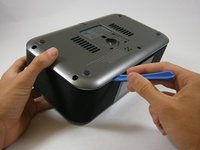
Insérez un outil pour ouvrir en plastique entre le bord du cache inférieur et le corps principal.
-
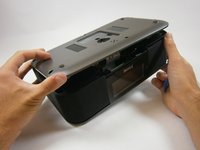
Faites levier délicatement pour détacher le cache inférieur du corps de l'appareil. Commencez n'importe où le long de la face avant de l'iD95 et progressez tout autour.
-
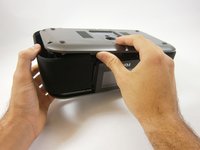
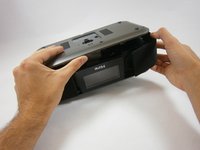
Saisissez la partie inférieure de l'appareil et soulevez délicatement la partie avant du cache inférieur de quelques centimètres.
-
-
-
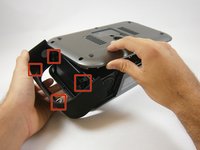
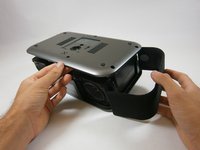
Soulevez le cache inférieur. Tirez le panneau latéral vers le haut, vers l'extérieur et éloignez-le de l'appareil.
-
Les panneaux latéraux sont équipés d'anneaux en plastique qu'il faut soulever pour les dégager des cylindres autour desquels ils sont placés.
-
-
-
-
Appliquez les mêmes techniques que lors de l'étape précédente pour retirer le panneau latéral restant.
-
-
-
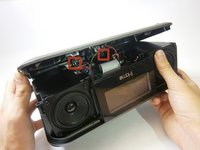
Repérez les deux clips en plastique qui maintiennent ensemble la partie inférieure et la coque arrière.
-
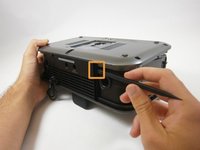
Le choix du clip à retirer en premier vous appartient. Faites pivoter l'appareil de 90 degrés vers la gauche ou vers la droite. Insérez l'extrémité plate d'une spatule (spudger) horizontalement entre le haut-parleur inférieur et la coque arrière.
-
Placez l'extrémité plate de la spatule (spudger) derrière un clip et faites levier pour l'ouvrir. Plusieurs tentatives peuvent être nécessaires.
-
-
-
Utilisez un outil pour ouvrir en plastique pour faire levier sur le connecteur ZIF blanc qui raccorde les fils à la carte mère.
-
-
-
-
-
Retirez quatre vis de 14 mm avec un tournevis cruciforme.
-
-
-
Avec un outil pour ouvrir en plastique, déconnectez les deux connecteurs du haut-parleur de la carte mère.
-
-
-
Soulevez et retirez les deux haut-parleurs.
-
-
-
-
-
Retournez la carte mère.
-
Avec un outil pour ouvrir en plastique, faites levier pour soulever le connecteur zip de l'adaptateur iPod de la carte mère.
-
-
-
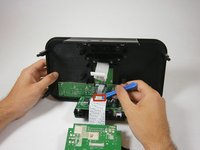
Avec un outil pour ouvrir en plastique, faites levier pour soulever le connecteur blanc qui relie l'écran LCD aux boutons.
-
-
-
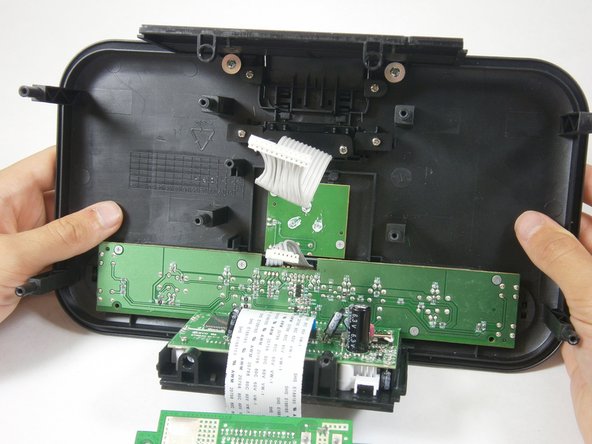
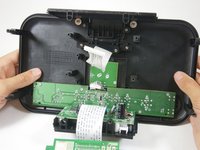
Poussez délicatement l'écran vers l'avant pour le dégager du clip en plastique qui le maintient en place, puis tirez vers le haut pour le retirer.
-
-
-
Avec un tournevis cruciforme #1, dévissez les trois vis de 9,5 mm de longueur et 4 mm de tête qui fixent l'écran LCD au cache de l'écran.
-
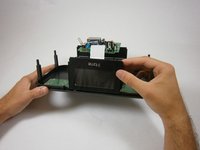
Retirez le cache de l'écran du LCD.
-
-








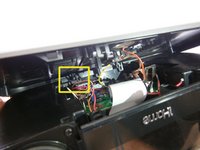


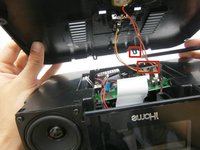
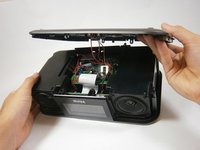


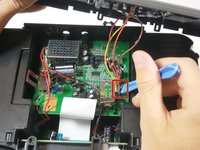
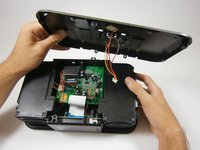

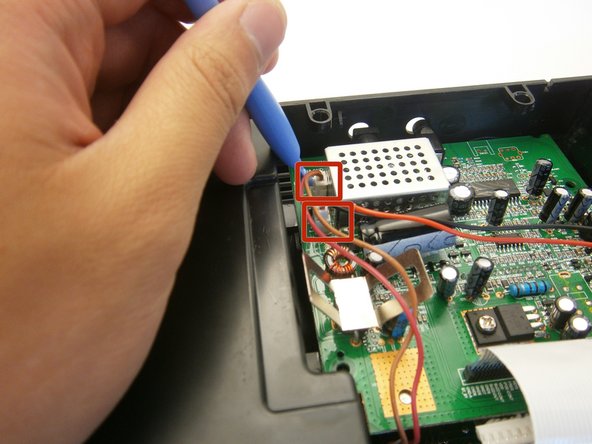


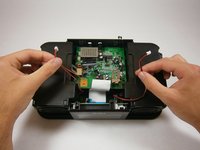


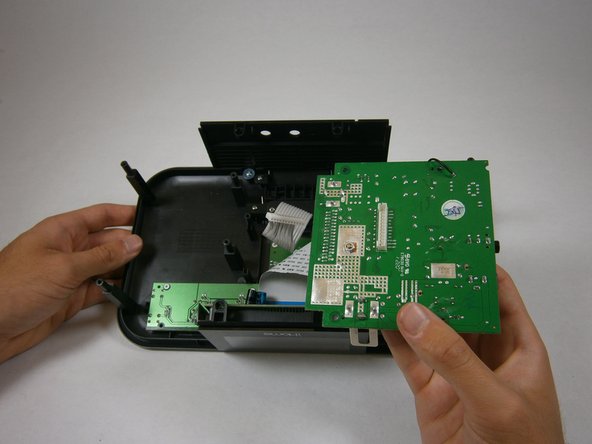
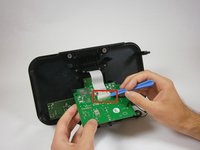
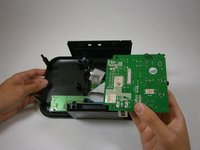



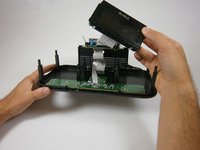


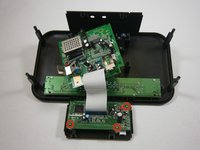
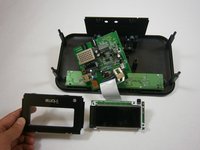
Pour remonter votre appareil, suivez ces instructions en sens inverse.

Équipe

Cal Poly, Team 12-37, Amido Spring 2013 Membre de l'équipe Cal Poly, Team 12-37, Amido Spring 2013
CPSU-AMIDO-S13S12G37
4 membres
84 tutoriels rédigés
