Aller au contenu principal

Changement châssis interne Mac Studio 2023

Ce dont vous avez besoin

  1. Changement châssis interne Mac Studio 2023, Préparation du Mac Studio avant démontage: étape 1, image 1 de 3 Changement châssis interne Mac Studio 2023, Préparation du Mac Studio avant démontage: étape 1, image 2 de 3 Changement châssis interne Mac Studio 2023, Préparation du Mac Studio avant démontage: étape 1, image 3 de 3
    • Éteignez complètement votre Mac Studio.

    • Débranchez tous les câbles connectés au boîtier de l'appareil.

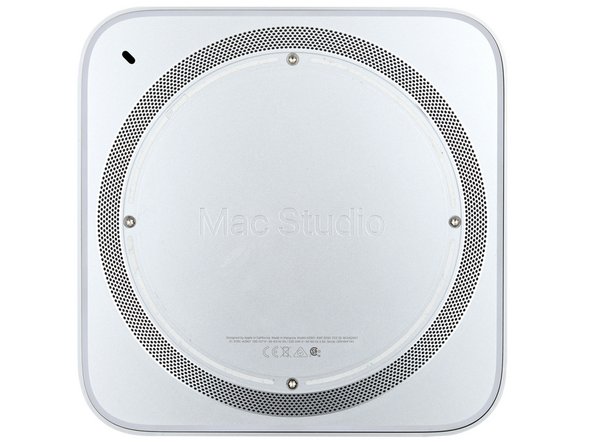
  2. Changement châssis interne Mac Studio 2023, Retourner le Mac Studio: étape 2, image 1 de 1
    • Retournez votre Mac Studio complètement et posez-le de manière à ce que le fond soit en haut et les connecteurs avant (encoche de la carte SD et les deux ports USB-C) soient face à vous.

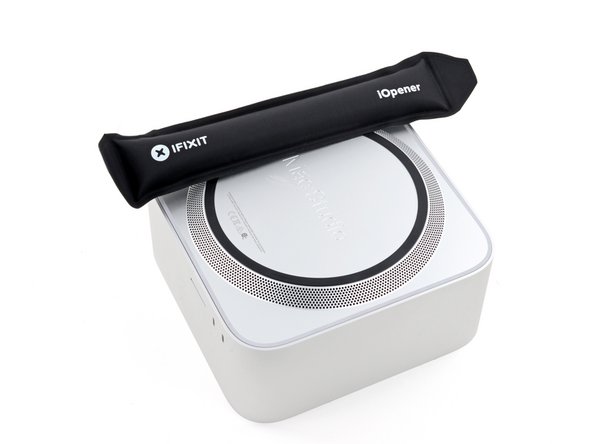
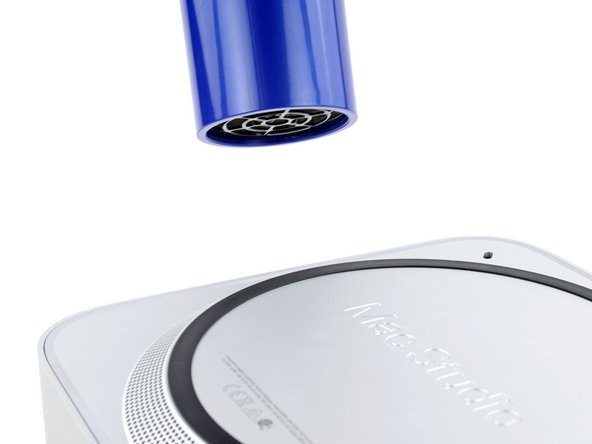
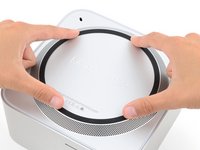
  3. Changement châssis interne Mac Studio 2023, Chauffer le cache de protection des vis du couvercle inférieur: étape 3, image 1 de 3 Changement châssis interne Mac Studio 2023, Chauffer le cache de protection des vis du couvercle inférieur: étape 3, image 2 de 3 Changement châssis interne Mac Studio 2023, Chauffer le cache de protection des vis du couvercle inférieur: étape 3, image 3 de 3
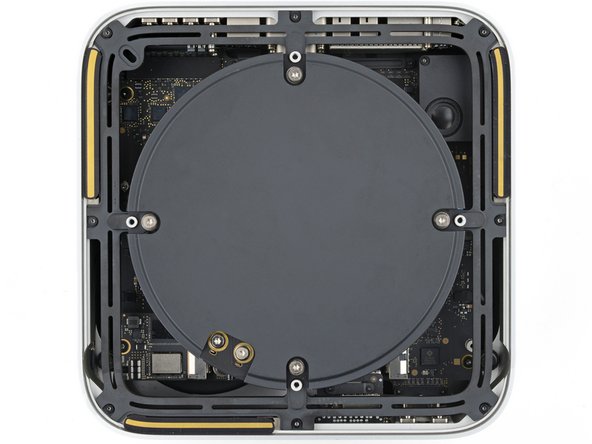
    • Des bandes adhésives maintiennent fermement le cache de protection des vis du couvercle inférieur.

    • Chauffez votre iOpener et déposez-le deux minutes sur le cache de protection des vis du couvercle inférieur, pour ramollir l'adhésif autour des vis. Mémorisez l'endroit que vous avez réchauffé, car c'est là que vous insérerez votre spatule à la prochaine étape.

    • Pour ramollir l'adhésif sous le cache, vous pouvez aussi utiliser un sèche-cheveux ou un pistolet à air chaud, attention toutefois à ne pas déformer le couvercle inférieur en appliquant une chaleur excessive.

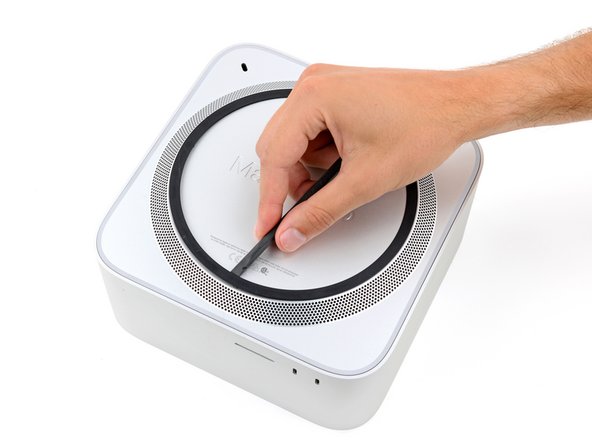
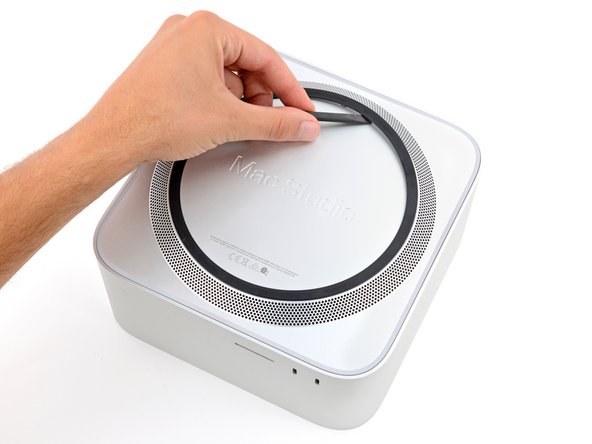
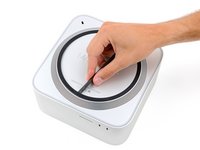
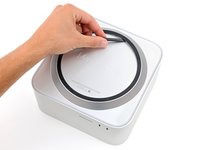
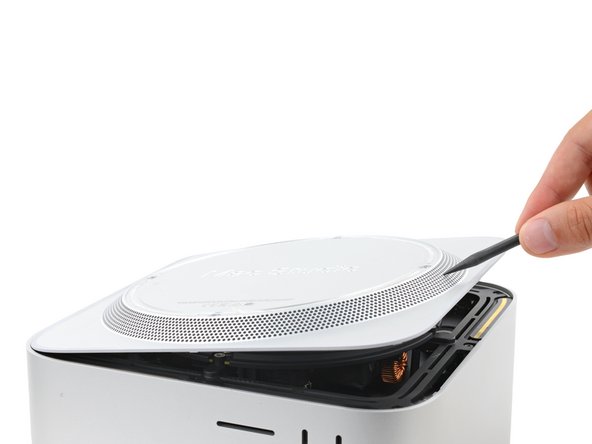
  4. Changement châssis interne Mac Studio 2023, Dégagement d'une partie du cache de protection des vis du couvercle inférieur: étape 4, image 1 de 3 Changement châssis interne Mac Studio 2023, Dégagement d'une partie du cache de protection des vis du couvercle inférieur: étape 4, image 2 de 3 Changement châssis interne Mac Studio 2023, Dégagement d'une partie du cache de protection des vis du couvercle inférieur: étape 4, image 3 de 3
    • Insérez la pointe d'une spatule (spudger) sous l'arête intérieure du cache, près de la vis sur laquelle vous avez appliqué votre iOpener à l'étape précédente.

    • Insérer la pointe de la spatule nécessite une certaine force. Si l'opération est trop difficile, réchauffez la zone avant de réessayer.

    • Utilisez la spatule pour ensuite soulever le cache et le désolidariser de l'adhésif.

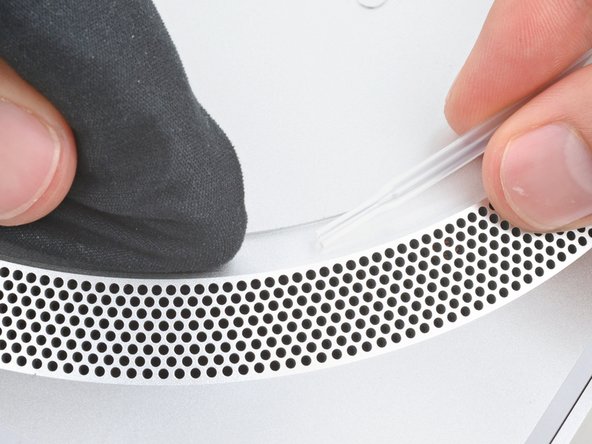
  5. Changement châssis interne Mac Studio 2023, Dégagement du reste de l'adhésif: étape 5, image 1 de 3 Changement châssis interne Mac Studio 2023, Dégagement du reste de l'adhésif: étape 5, image 2 de 3 Changement châssis interne Mac Studio 2023, Dégagement du reste de l'adhésif: étape 5, image 3 de 3
    • Insérez la partie plate de votre spatule sous la partie du cache déjà soulevé.

    • Faites circuler votre spatule sous l'intégralité du cache en avançant progressivement, pour le dégager de l'adhésif restant.

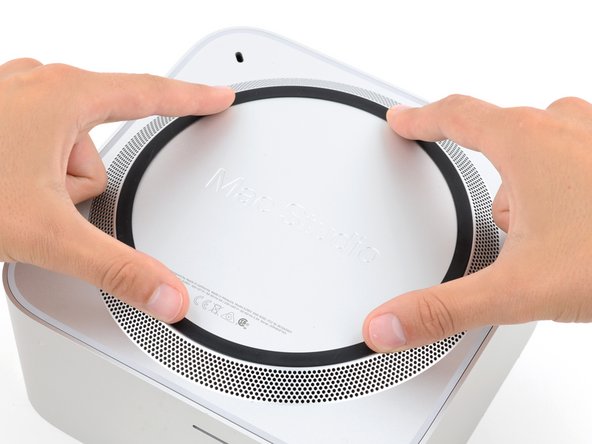
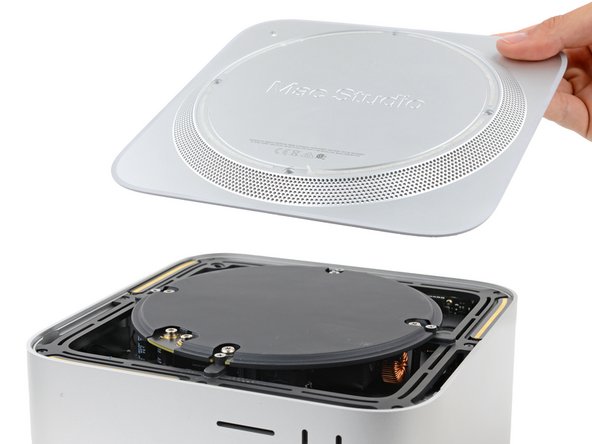
  6. Changement châssis interne Mac Studio 2023, Retrait du cache de protection des vis du couvercle inférieur: étape 6, image 1 de 1
    • Vous pouvez désormais retirer le cache de protection des vis du couvercle inférieur.

  7. Changement châssis interne Mac Studio 2023, Instructions pour le remontage du cache: étape 7, image 1 de 3 Changement châssis interne Mac Studio 2023, Instructions pour le remontage du cache: étape 7, image 2 de 3 Changement châssis interne Mac Studio 2023, Instructions pour le remontage du cache: étape 7, image 3 de 3
    Outil utilisé dans cette étape :
    Tesa 61395 Tape
    $2.99
    • Pendant le remontage :

    • Si les bandes adhésives d'origine sont encore collantes, vous pouvez les réutiliser telles quelles.

    • Si vous devez les remplacer :

    • Utilisez l'extrémité plate de votre spatule et vos doigts pour arracher et dégager les anciennes bandes adhésives.

    • Enlevez tous les résidus à l'aide d'alcool isopropyle et d'une lingette microfibre.

    • Si vous n'avez pas de bandes adhésives pour remplacer les anciennes, vous pouvez utiliser des bandes de ruban adhésif double-face de 2-3 mm de large.

    • Appliquez les nouvelles bandes de ruban adhésif double-face sur le couvercle inférieur et enlevez ensuite le film de protection de la double couche.

    • Appuyez fermement sur le cache de protections des vis du couvercle inférieur pour qu'il adhère bien.

  8. Changement châssis interne Mac Studio 2023, Retrait des vis du couvercle inférieur: étape 8, image 1 de 2 Changement châssis interne Mac Studio 2023, Retrait des vis du couvercle inférieur: étape 8, image 2 de 2
    Outil utilisé dans cette étape :
    FixMat
    $31.41
    • Bien que les Mac Studio soient montés avec des vis de type Torx Plus, un embout Torx standard fera l'affaire. Cependant, appuyez constamment en vissant, afin d'éviter de faire glisser l'embout de vissage et d'endommager la tête de vis.

    • Utilisez un tournevis Torx T10 afin d'enlever les 4 vis de 8 mm de long, qui fixent le couvercle inférieur au cadre de la machine.

    • Tout au long de la réparation, prenez soin de bien mettre de côté chaque vis en notant d'où elle provient exactement.

  9. Changement châssis interne Mac Studio 2023, Retrait du couvercle inférieur: étape 9, image 1 de 3 Changement châssis interne Mac Studio 2023, Retrait du couvercle inférieur: étape 9, image 2 de 3 Changement châssis interne Mac Studio 2023, Retrait du couvercle inférieur: étape 9, image 3 de 3
  10. Changement châssis interne Mac Studio 2023, Retrait des vis du bloc d'alimentation: étape 10, image 1 de 2 Changement châssis interne Mac Studio 2023, Retrait des vis du bloc d'alimentation: étape 10, image 2 de 2
    • Utilisez un tournevis Torx T10 pour retirer les six vis qui fixent le bloc d'alimentation au châssis interne.

    • Quatre vis de 6 mm de long

    • Deux vis de 7 mm de long

    • Il sera peut-être nécessaire d'enlever un autocollant pour accéder à certaines vis. Si c'est le cas, conservez-le pour le remontage.

  11. Changement châssis interne Mac Studio 2023, Repositionnement du Mac Studio: étape 11, image 1 de 1
    • Faites tourner votre Mac Studio de manière à ce que la façade arrière avec ses ports et la prise de l'alimentation soient face à vous.

  12. Changement châssis interne Mac Studio 2023, Déconnexion du câble du cordon d'alimentation: étape 12, image 1 de 3 Changement châssis interne Mac Studio 2023, Déconnexion du câble du cordon d'alimentation: étape 12, image 2 de 3 Changement châssis interne Mac Studio 2023, Déconnexion du câble du cordon d'alimentation: étape 12, image 3 de 3
    • Une fiche étroite en plastique raccorde le câble du cordon de l'alimentation.

    • Soulevez le bloc d'alimentation du côté du cordon d'alimentation, en le soulevant fermement et doucement par le bord.

    • Avec votre main libre, pincez l'embout de la fiche du cordon d'alimentation pour le désengager et tirez-la ensuite bien droit vers le bas, afin de déconnecter le câble.

  13. Changement châssis interne Mac Studio 2023, Basculement du bloc d'alimentation: étape 13, image 1 de 1
    • Manipulez le bloc d'alimentation seulement en le tenant par les bords de la plaque. De nombreux composants de puissance et des condensateurs sont directement accessibles et susceptibles de vous électriser.

    • Basculez précautionneusement le bloc d'alimentation en l'éloignant du port du cordon d'alimentation, de façon à ce qu'il forme un angle de 90° degrés par rapport au châssis interne de la machine.

    • Faites attention à ne pas déchirer le câble qui est encore attaché au bloc d'alimentation (côté opposé du port du cordon d'alimentation).

    • Gardez le bloc d'alimentation à la verticale pour la prochaine étape.

  14. Changement châssis interne Mac Studio 2023, Déconnexion du câble de signal du bloc d'alimentation: étape 14, image 1 de 3 Changement châssis interne Mac Studio 2023, Déconnexion du câble de signal du bloc d'alimentation: étape 14, image 2 de 3 Changement châssis interne Mac Studio 2023, Déconnexion du câble de signal du bloc d'alimentation: étape 14, image 3 de 3
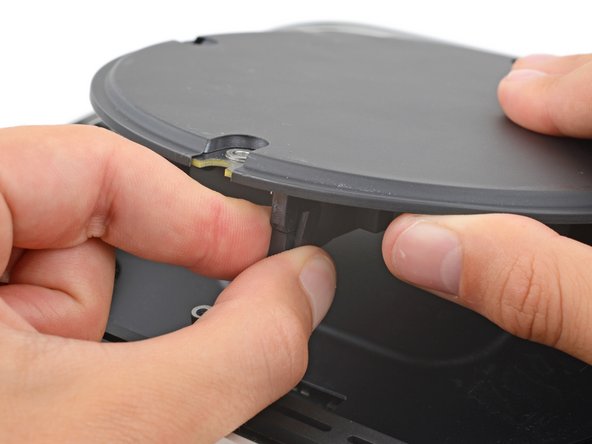
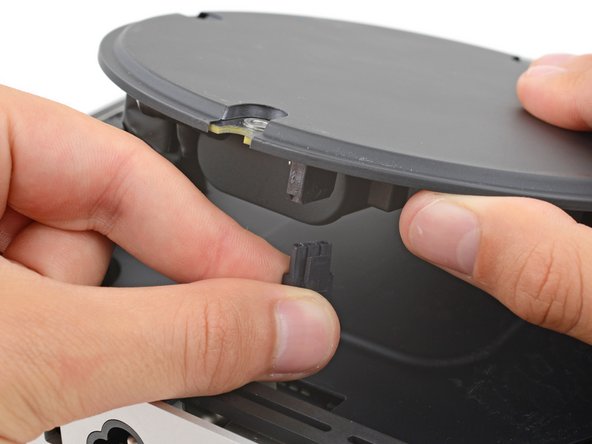
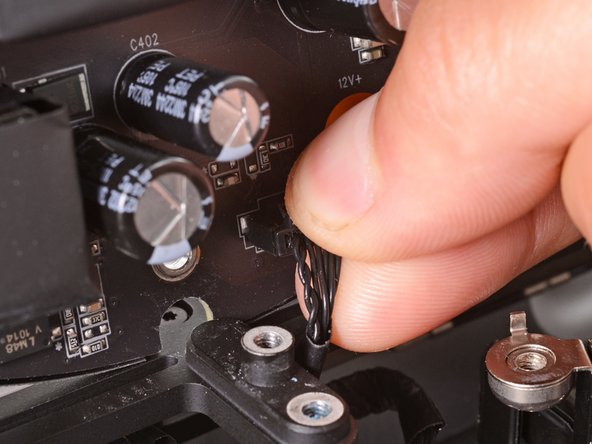
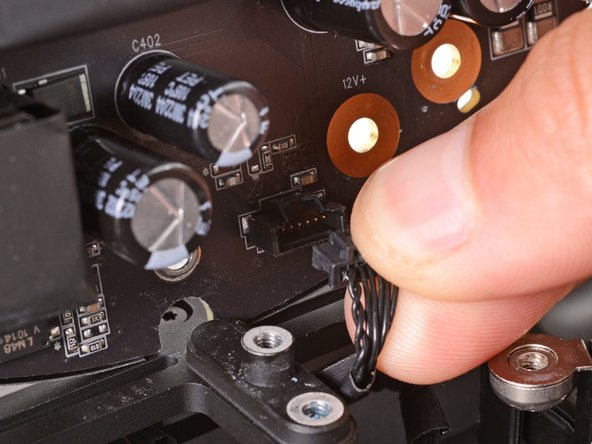
    • Un petit onglet en plastique retient le câble de signal du bloc d'alimentation.

    • De votre main libre, attrapez la fiche du câble de signal du bloc d'alimentation et débloquez-la en appuyant sur l'onglet, puis tirez-la bien droit hors de sa prise, pour débrancher le câble.

  15. Changement châssis interne Mac Studio 2023, Extraction du bloc d'alimentation: étape 15, image 1 de 1
    • Vous pouvez retirer le bloc d'alimentation.

  16. Changement châssis interne Mac Studio 2023, Repositionnement du Mac Studio: étape 16, image 1 de 1
    • Faites pivoter votre Mac Studio de manière à ce que la façade avant (deux ports USB-C et lecteur de carte SD) soit face à vous.

  17. Changement châssis interne Mac Studio 2023, Démontage des vis du châssis interne: étape 17, image 1 de 2 Changement châssis interne Mac Studio 2023, Démontage des vis du châssis interne: étape 17, image 2 de 2
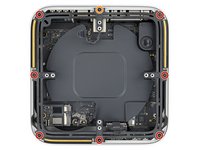
    • Utilisez un tournevis Torx T6 pour retirer les huit vis qui fixent le châssis interne au boîtier.

    • Sept vis de 5 mm de long

    • Une vis de 4 mm de long

  18. Changement châssis interne Mac Studio 2023, Retrait du châssis interne: étape 18, image 1 de 2 Changement châssis interne Mac Studio 2023, Retrait du châssis interne: étape 18, image 2 de 2
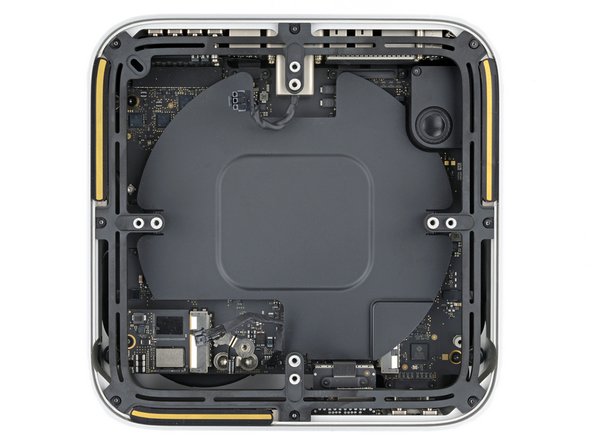
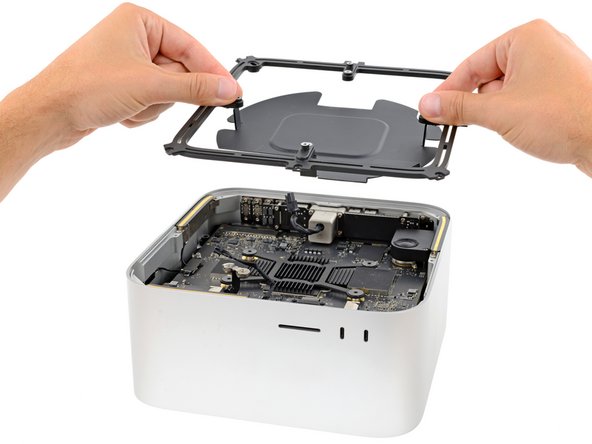
    • Soulevez délicatement le châssis interne en le tirant bien droit vers le haut, assurez-vous qu'aucun câble ne reste coincé lors de l'opération.

    • Lors du remontage, assurez-vous de bien positionner les câbles de signal du bloc d'alimentation et le câble d'alimentation, de manière à ce qu'ils ne restent pas bloqués sous le châssis interne, lorsque vous l'abaisserez dans le boîtier.

Conclusion

Pour remonter votre machine, suivez les instructions de démontage en sens inverse.

La réparation Mac Studio 2023 ne s’est pas déroulée comme prévu ? Consultez nos conseils basiques de diagnostic ou notre Forum pour obtenir de l’aide.

Merci à ces traducteurs :

en fr

100%

Ces traducteurs nous aident réparer le monde ! Vous voulez contribuer ?
Commencez à traduire ›

Spencer Day

Membre depuis le 09/14/22

149 525 Réputation

995 tutoriels rédigés

Équipe

iFixit Membre de l'équipe iFixit

Staff

123 membres

23 623 tutoriels rédigés

0 commentaires de tutoriel

Ajouter un commentaire

Nombre de vues :

Dernières 24 heures : 1

7 derniers jours : 3

30 derniers jours : 19

Total : 260