Cette traduction a été générée automatiquement et n’a pas encore fait l’objet d’une relecture humaine. Vous parlez cette langue ? Relisez-la.
Introduction
Ce tutoriel étape par étape vous montrera comment retirer un clavier cassé et en installer un nouveau sur votre appareil lorsque le bouton ne marche pas. Ce tutoriel est pour vous si vous cherchez à réparer le clavier de votre appareil Creative Zen Vision.
Les boutons servent à allumer et éteindre l'appareil, mais aussi à changer d'émission et à utiliser les commandes. Lorsque le bouton ne marche pas, l'appareil ne fonctionne pas correctement.
Avant de commencer, assurez-vous de débrancher votre appareil de toute source d'alimentation externe pour garantir votre sécurité.
Ce dont vous avez besoin
-
-
-
À l'aide d'un tournevis cruciforme, retirez les deux vis (2,5 mm) situées en haut et en bas de l'appareil.
 Demander à FixBot
-
-
-
Passez la spatule (spudger) le long du cache et faites levier.
-
Le pavé tactile peut tomber lorsque vous retirez le cache.
-
-
-
-
-
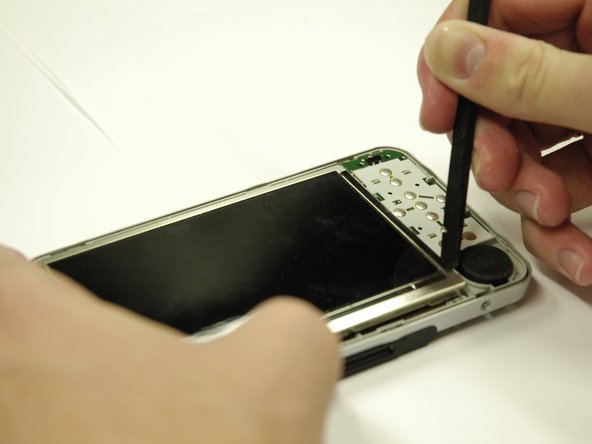
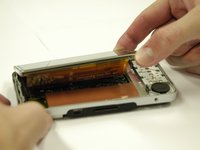
Utilisez une spatule (spudger) pour séparer les languettes métalliques qui maintiennent l'écran en place sur le côté droit.
-
-
-
-
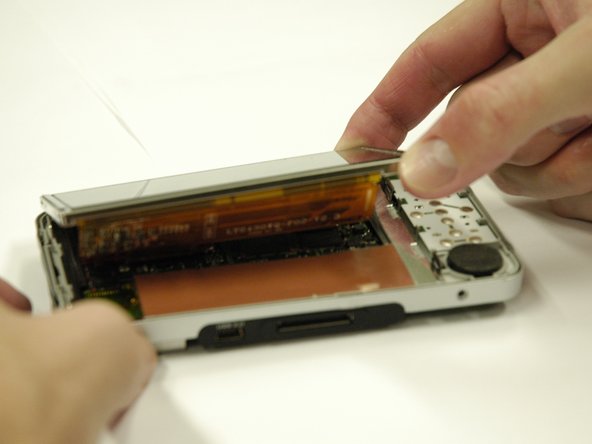
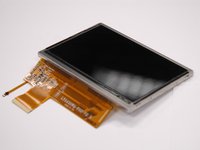
Posez l'écran face vers le bas pour voir où les nappes sont fixées.
-
Retirez le cache rouge qui recouvre les connexions des nappes.
-
-
-
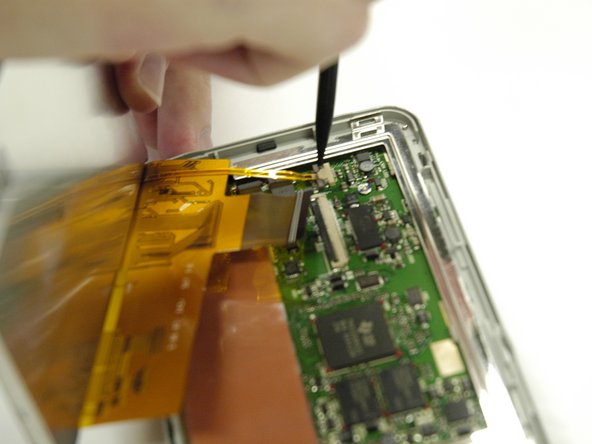
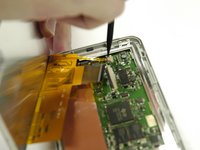
Avec un outil pour ouvrir, passez sous le volet noir de la plus grande connexion de nappe et soulevez-le.
-
-
-
Avec une spatule (spudger), faites glisser les deux petites languettes grises pour les éloigner de la connexion de la nappe.
-
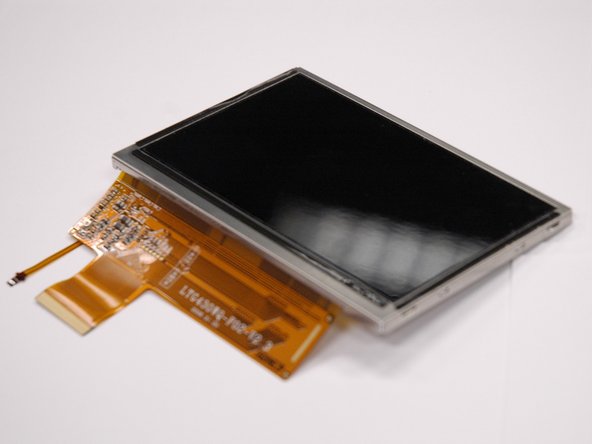
Retirez l'écran de l'appareil.
-
-
-
-
Outil utilisé dans cette étape :Tweezers$4.99
-
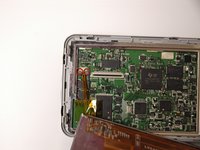
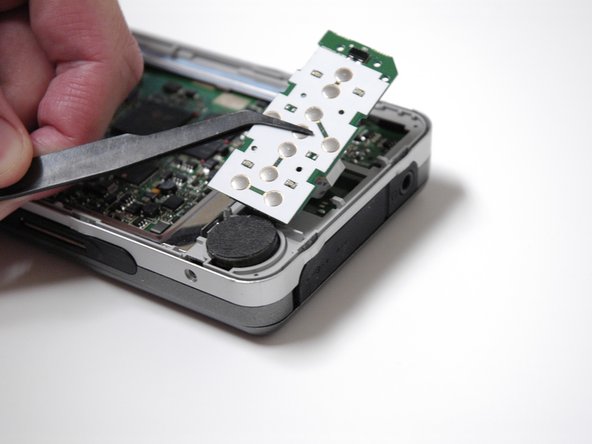
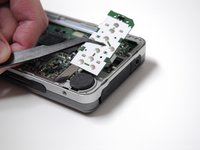
Soulevez le clavier par le côté gauche et utilisez une pincette pour le faire glisser vers la gauche.
-
-
-
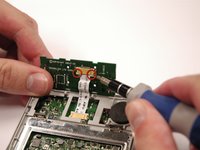
Avec un petit tournevis plat, faites glisser les languettes blanches pour les éloigner de la connexion de la nappe.
-
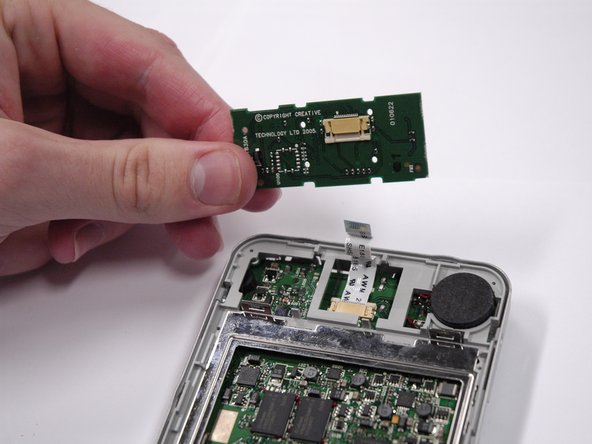
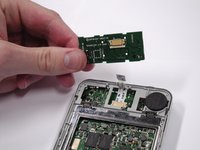
Retirez la nappe du clavier.
-








Pour remonter votre appareil, suivez ces instructions en sens inverse.

Équipe

Cal Poly, Team 17-2, Regan Spring 2013 Membre de l'équipe Cal Poly, Team 17-2, Regan Spring 2013
CPSU-REGAN-S13S17G2
4 membres
96 tutoriels rédigés
