Cette traduction a été générée automatiquement et n’a pas encore fait l’objet d’une relecture humaine. Vous parlez cette langue ? Relisez-la.
Introduction
Vos touches fonctionnent mal ou ne sont pas enregistrées correctement ? Envisagez d'utiliser ce tutoriel pour changer le clavier de votre ordinateur portable.
Ce dont vous avez besoin
-
-
-
Retournez l'ordinateur portable de sorte que le bas de l'appareil soit orienté vers le haut.
 Demander à FixBot
-
-
-
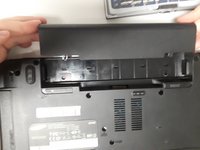
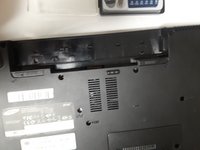
Faites glisser la batterie pour la retirer de l'ordinateur portable.
-
-
-
-
-
-
Retirez la vis de fixation avec un tournevis PH0.
-
-
-
Faites glisser le lecteur optique pour le sortir et retirez-le de l'appareil.
-
-
-
-
-
Retirez les deux vis cruciformes Phillips #0 marquées KBD.
-
-
-
Il y a 5 clips le long de la partie supérieure du clavier. Insérez un outil d'ouverture fin (type iSessamo ou similaire) entre chaque clip et le support du clavier pour le détacher.
-
-
-
Ne pliez pas votre clavier comme illustré sur cette image.
-
Soulevez le clavier pour détacher les loquets sur les côtés, puis faites glisser le clavier vers l'écran pour dégager les languettes des fentes situées en bas.
-
-
-
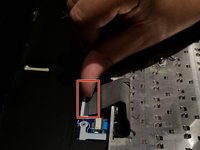
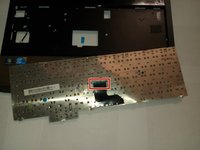
Déconnectez la nappe du clavier de la carte mère.
-
-




Pour remonter votre appareil, suivez ces instructions en sens inverse.
Annulation : je n'ai pas terminé ce tutoriel.
2 autres ont terminé cette réparation.

Équipe

University of North Texas, Team S6-G4, Thompson Fall 2018 Membre de l'équipe University of North Texas, Team S6-G4, Thompson Fall 2018
UNT-THOMPSON-F18S6G4
4 membres
72 tutoriels rédigés
