Cette traduction a été générée automatiquement et n’a pas encore fait l’objet d’une relecture humaine. Vous parlez cette langue ? Relisez-la.

Changement clavier Sharp PC-MM20

Logan Lindsey et 4 autres contributeurs
Dernière mise à jour le 1 août 2026
Vues: 1,2 k
Afficher les statistiques :
- Dernières 24 heures :
- 3
- Sept derniers jours :
- 22
- Trente derniers jours :
- 80
- Total :
- 1 205
Commentaires: 0
Personne n'a commenté ce tutoriel. Serez-vous le premier ?
Aller aux commentaires de tutorielTerminé: 2 3
2 personnes ont marqué ce tutoriel comme « terminé ». Serez-vous la prochaine ?
3 personnes ont marqué ce tutoriel comme « terminé ». Dont vous — super travail !
Favoris: 0 1
Personne n'a mis ce tutoriel en favori (ni ne s'y est abonné). Serez-vous le premier ?
1 personne a mis ce tutoriel en favori (et s'y est abonnée) – et c'est vous !
Images incohérentes
Actualiser les images pour les adapter aux conditions préalables augmenterait la qualité de ce tutoriel.
Meilleure introduction
Améliorez ce tutoriel en complétant ou modifiant l'introduction.
Introduction
Allez à l'étape 1 ↓Vous allez changer le clavier du Sharp PC-MM20 !
Ce dont vous avez besoin
Outils


-
-
-
Assurez-vous que l'ordinateur portable est éteint.
-
Retirez la batterie de l'ordinateur portable.
 Demander à FixBot
-
-
-
Fermez l'ordinateur portable.
-
Tournez l'ordinateur portable de façon à ce que l'arrière soit face à vous.
-
Il y a trois vis à l'arrière. Retirez chaque vis avec le tournevis.
-
-
-
Retournez l'ordinateur portable afin de voir la partie inférieure.
-
Retirez les vis indiquées sur l'image.
-
-
-
-
Ouvrez l'ordinateur portable et concentrez-vous sur l'avant de la base.
-
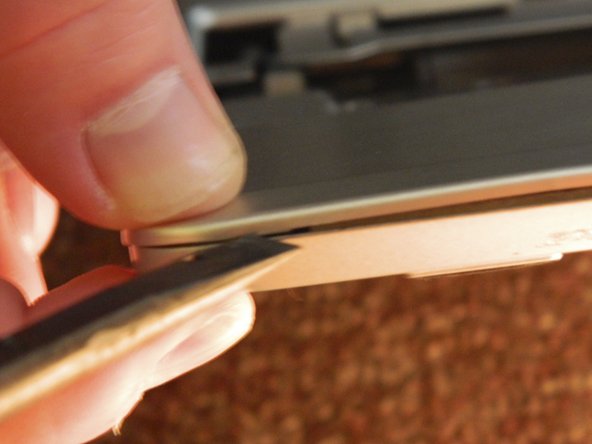
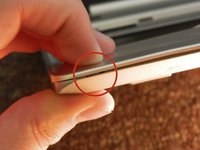
Remarquez qu'il y a de petites encoches entre les deux plaques de l'ordinateur. Plusieurs fentes de ce type sont réparties le long de la base avant de l'ordinateur.
-
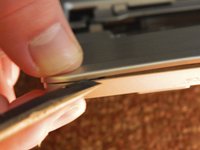
Prenez un outil à bord plat et insérez-le dans la fente pour faire levier et l'ouvrir.
-
-
Outil utilisé dans cette étape :Tweezers$4.99
-
Une fois le cache desserré, il devrait pouvoir bouger assez librement. Cependant, quelques connexions supplémentaires le maintiennent en place.
-
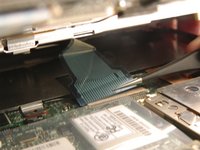
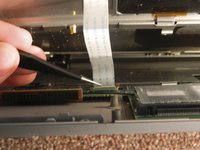
Utilisez une pincette pour retirer délicatement la nappe qui relie le clavier à l'ordinateur portable.
-
Retirez la nappe du pavé tactile de l'ordinateur portable.
-
-
-
Enfin, retirez l'ancien clavier de la base et remplacez-le par le nouveau clavier.
-
-






Pour remonter votre appareil, suivez ces instructions en sens inverse.
Annulation : je n'ai pas terminé ce tutoriel.
2 autres ont terminé cette réparation.

Équipe

Oakland University, Team 1-1, Ruszkiewicz Fall 2012 Membre de l'équipe Oakland University, Team 1-1, Ruszkiewicz Fall 2012
OAK-RUSZKIEWICZ-F12S1G1
1 membre
12 tutoriels rédigés
