Cette traduction a été générée automatiquement et n’a pas encore fait l’objet d’une relecture humaine. Vous parlez cette langue ? Relisez-la.

Changement de la RAM

Jesus Guadalupe Huerta Lopez et un autre contributeur
Dernière mise à jour le 15 août 2026
Vues: 58
Afficher les statistiques :
- Dernières 24 heures :
- 1
- Sept derniers jours :
- 5
- Trente derniers jours :
- 40
- Total :
- 58
Commentaires: 0
Personne n'a commenté ce tutoriel. Serez-vous le premier ?
Aller aux commentaires de tutorielTerminé: 1 2
1 personne a marqué ce tutoriel comme « terminé ». Serez-vous la prochaine ?
2 personnes ont marqué ce tutoriel comme « terminé ». Dont vous — super travail !
Favoris: 0 1
Personne n'a mis ce tutoriel en favori (ni ne s'y est abonné). Serez-vous le premier ?
1 personne a mis ce tutoriel en favori (et s'y est abonnée) – et c'est vous !
En cours
Ce tutoriel est en cours de réalisation. Actualisez-le régulièrement pour découvrir les dernières modifications !
Tutoriel réalisé par la communauté
Un membre tout à fait remarquable de notre communauté a réalisé ce tutoriel. Il n'a pas été créé par l'équipe iFixit.
-
-
-
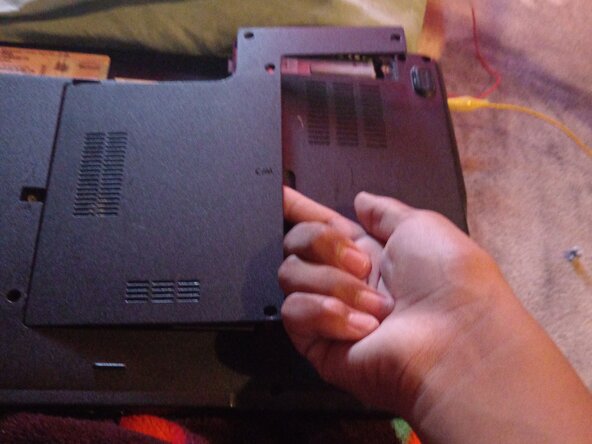
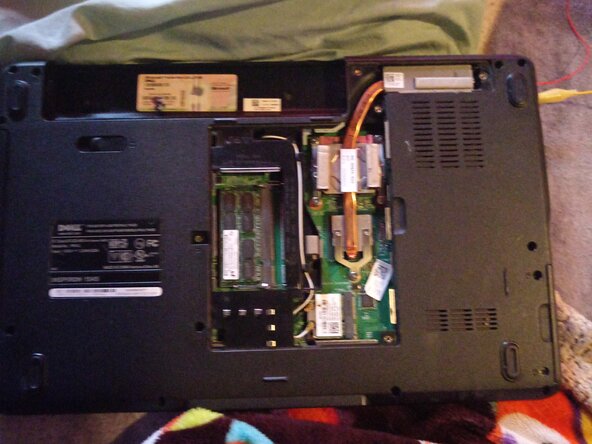
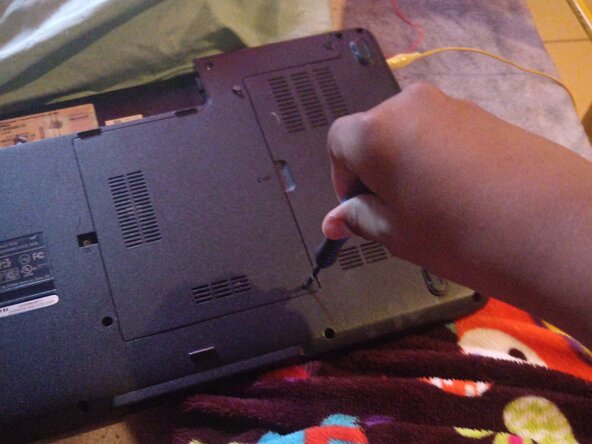
Retirez la coque arrière après avoir enlevé les vis ; utilisez votre doigt ou un outil.
-
-
-
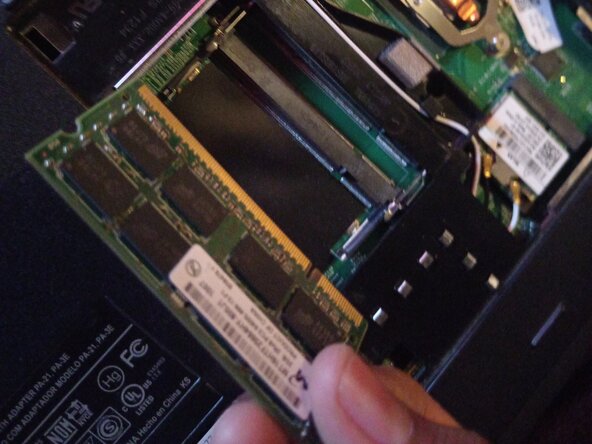
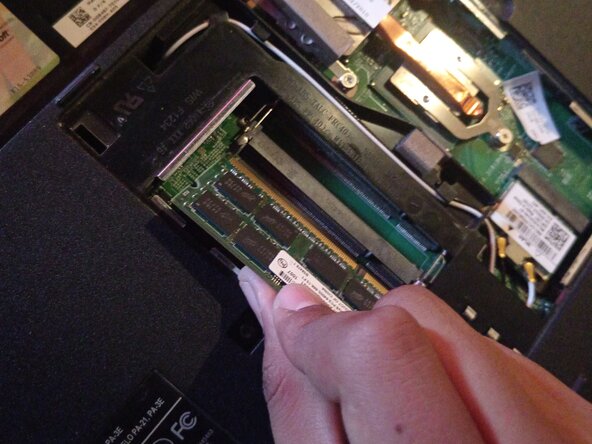
Une fois en place, pressez-la délicatement jusqu'à ce qu'elle s'enclenche.
-
-
-
-
Insérez le cache comme ceci et poussez-le vers le bas jusqu'à ce qu'il s'enclenche
-
-
-
C'est ainsi que vous avez changé la RAM de votre Dell. Merci de votre attention.
-

 Demander à FixBot




Pour remonter votre appareil, suivez ces instructions dans l'ordre inverse.
Annulation : je n'ai pas terminé ce tutoriel.
Une autre personne a terminé cette réparation.

