Aller au contenu principal
Pour réparer ensemble - Je crée un compte

Cette traduction a été générée automatiquement et n’a pas encore fait l’objet d’une relecture humaine. Vous parlez cette langue ? Relisez-la.

Changement disque dur ASUS UX50V-RX05

Ce dont vous avez besoin

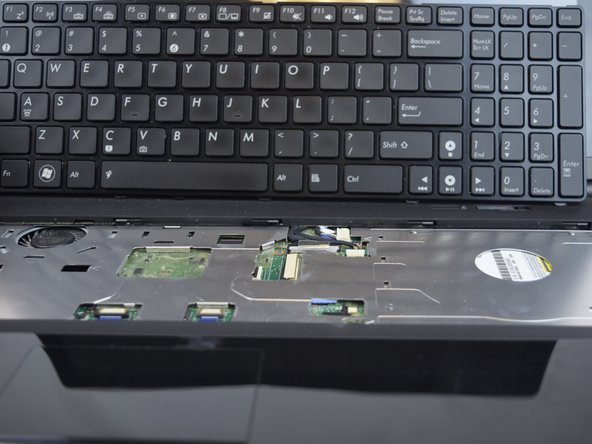
    1. Changement disque dur ASUS UX50V-RX05, Clavier: étape 1, image 1 de 3 Changement disque dur ASUS UX50V-RX05, Clavier: étape 1, image 2 de 3 Changement disque dur ASUS UX50V-RX05, Clavier: étape 1, image 3 de 3
      • Assurez-vous que l'appareil est éteint et que la batterie est retirée avant de commencer.

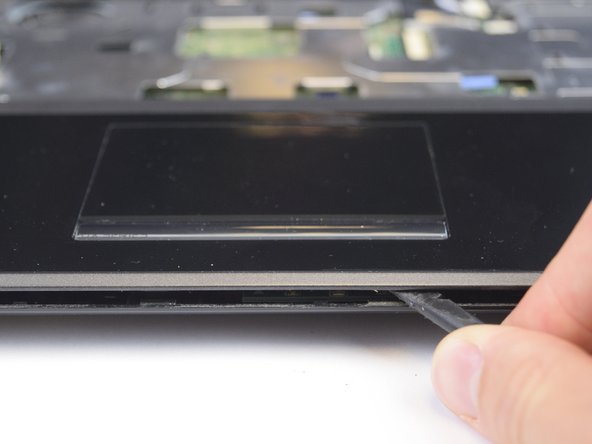
      • Utilisez l'outil pour ouvrir afin de faire levier sur les cinq encoches situées en haut du clavier.

      Demander à FixBot

      Ajouter un commentaire

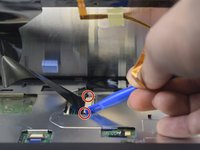
    2. Changement disque dur ASUS UX50V-RX05: étape 2, image 1 de 2 Changement disque dur ASUS UX50V-RX05: étape 2, image 2 de 2
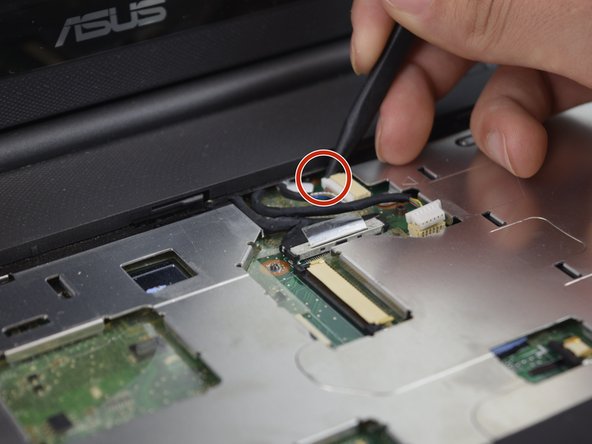
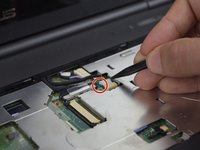
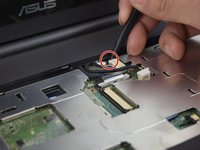
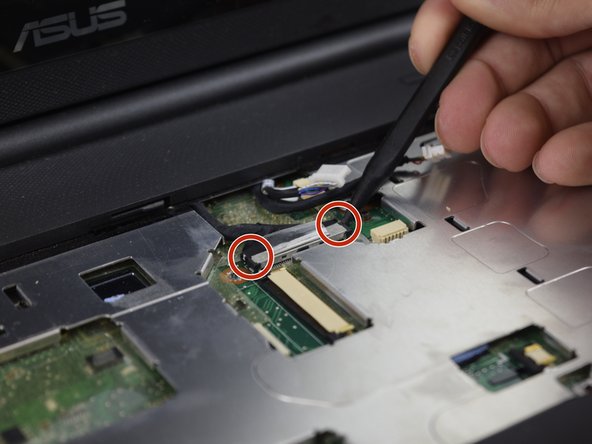
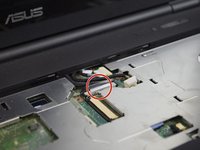
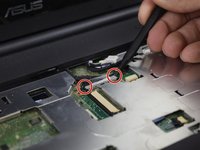
      • Soulevez le clavier juste assez pour exposer les deux connecteurs (nappe LCD et nappe).

      • Utilisez l'outil pour ouvrir pour déverrouiller les deux clips noirs de chaque côté des nappes.

      • Retirez la nappe après avoir déverrouillé les deux clips noirs.

      Demander à FixBot

      Ajouter un commentaire

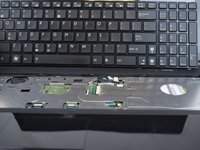
    3. Changement disque dur ASUS UX50V-RX05, Retirer le clavier: étape 3, image 1 de 2 Changement disque dur ASUS UX50V-RX05, Retirer le clavier: étape 3, image 2 de 2
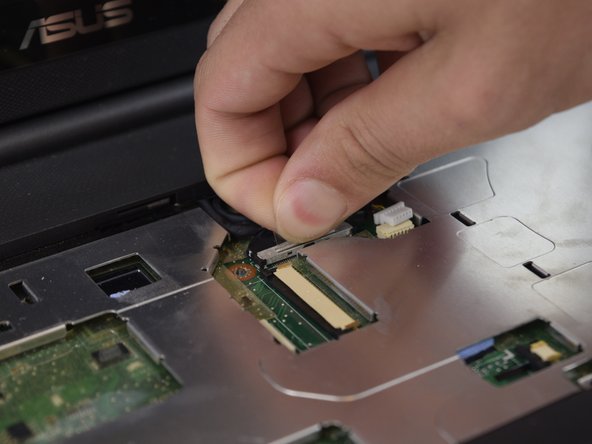
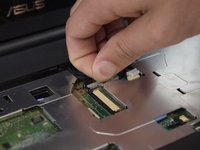
      • Poussez chaque extrémité de la fixation noire avec un outil pour ouvrir ou une spatule (spudger) en plastique pour retirer la nappe.

      • Retirez la nappe après avoir poussé les deux fixations noires.

      • Retirez le clavier.

      Demander à FixBot

      Ajouter un commentaire

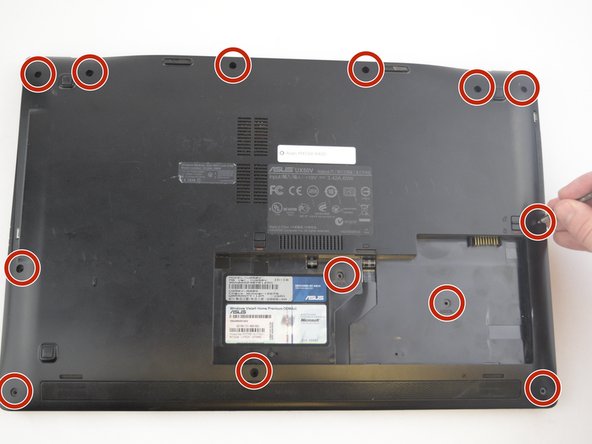
    1. Changement disque dur ASUS UX50V-RX05, Retrait du boîtier: étape 4, image 1 de 3 Changement disque dur ASUS UX50V-RX05, Retrait du boîtier: étape 4, image 2 de 3 Changement disque dur ASUS UX50V-RX05, Retrait du boîtier: étape 4, image 3 de 3
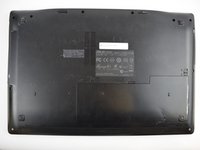
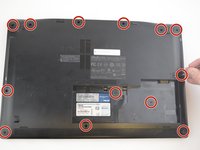
      • Retirez les treize vis de 5 mm J0 de l'arrière de l'ordinateur portable.

      • Une fois le clavier retiré, utilisez la spatule (spudger) pour faire levier sur tout le pourtour de l'ordinateur portable jusqu'à ce qu'il soit libéré.

      Demander à FixBot

      Ajouter un commentaire

    2. Changement disque dur ASUS UX50V-RX05: étape 5, image 1 de 2 Changement disque dur ASUS UX50V-RX05: étape 5, image 2 de 2
      • Utilisez la spatule (spudger) pour débrancher les deux câbles du corps de l'appareil, en poussant sur les languettes de chaque côté de la fiche.

      Demander à FixBot

      Ajouter un commentaire

    3. Changement disque dur ASUS UX50V-RX05: étape 6, image 1 de 3 Changement disque dur ASUS UX50V-RX05: étape 6, image 2 de 3 Changement disque dur ASUS UX50V-RX05: étape 6, image 3 de 3
      • Maintenant que les deux câbles précédents sont débranchés et ne vous gênent plus, vous pouvez passer au débranchement du câble noir.

      • Tirez sur la languette d'extraction avec vos doigts ou utilisez une spatule (spudger) pour pousser les deux côtés du connecteur vers l'extérieur.

      Demander à FixBot

      Ajouter un commentaire

    4. Changement disque dur ASUS UX50V-RX05: étape 7, image 1 de 1
      • Soulevez et retirez délicatement le cache en plastique pour éviter d'endommager quoi que ce soit.

      Demander à FixBot

      Ajouter un commentaire

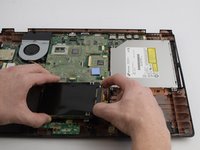
    1. Changement disque dur ASUS UX50V-RX05, disque dur: étape 8, image 1 de 2 Changement disque dur ASUS UX50V-RX05, disque dur: étape 8, image 2 de 2
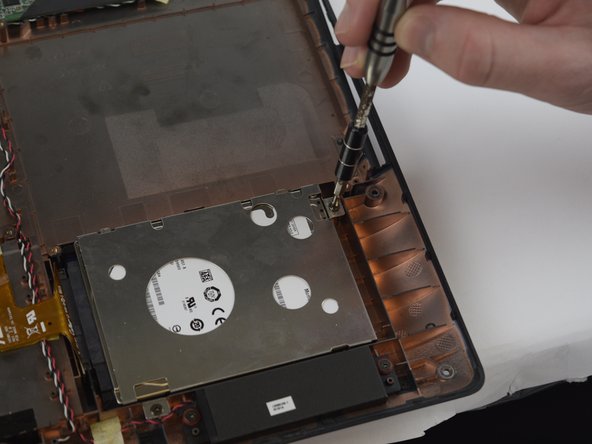
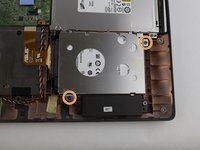
      • Avec le tournevis cruciforme muni de l'embout JO, retirez les deux vis cruciformes de 4 mm de diamètre de tête et 5 mm de longueur du disque dur.

      Demander à FixBot

      Ajouter un commentaire

    2. Changement disque dur ASUS UX50V-RX05: étape 9, image 1 de 2 Changement disque dur ASUS UX50V-RX05: étape 9, image 2 de 2
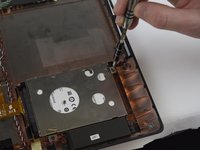
      • Retournez le disque dur sans le soulever.

      • Avec vos doigts, débranchez le cordon en le tirant à l'opposé du disque dur.

      Demander à FixBot

      Ajouter un commentaire

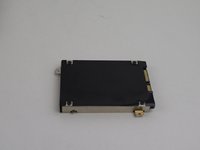
    3. Changement disque dur ASUS UX50V-RX05: étape 10, image 1 de 1
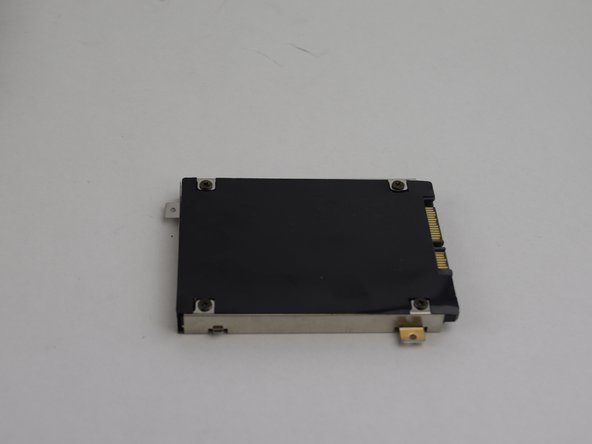
      • Dévissez les quatre vis noires du disque dur et faites-le glisser pour le sortir.

      Demander à FixBot

      Ajouter un commentaire

Conclusion

Pour remonter votre appareil, suivez ces instructions en sens inverse.

Annulation : je n'ai pas terminé ce tutoriel.

Merci à ces traducteurs :

en fr

100%

Translation Bot nous aide à réparer le monde ! Vous voulez contribuer ?
Commencez à traduire ›

James

Membre depuis le 02/14/17

663 Réputation

6 tutoriels rédigés

Équipe

USF Tampa, Team 20-2, Remmell Spring 2017 Membre de l'équipe USF Tampa, Team 20-2, Remmell Spring 2017

USFT-REMMELL-S17S20G2

4 membres

36 tutoriels rédigés

0 commentaires de tutoriel

Ajouter un commentaire

Nombre de vues :

Dernières 24 heures : 0

7 derniers jours : 5

30 derniers jours : 32

Total : 1,083