Cette traduction a été générée automatiquement et n’a pas encore fait l’objet d’une relecture humaine. Vous parlez cette langue ? Relisez-la.
Introduction
Si l'ordinateur ne démarre pas mais affiche la boîte de dialogue du BIOS, le composant suspect est le disque dur. Dans ce cas, le disque dur est défectueux ou en panne et doit être remplacé.
Ce dont vous avez besoin
-
-
-
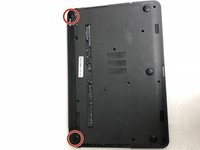
Éjectez la batterie de l'ordinateur en faisant glisser les deux clips situés sous l'ordinateur vers le centre de celui-ci.
-
Faites glisser la batterie pour la sortir, comme illustré sur l'image.
 Demander à FixBot
-
-
-
-
-
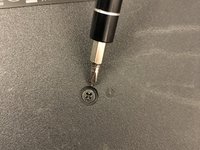
Avec un tournevis cruciforme #1, retirez la petite vis située à côté de la gravure de disque montrée sur l'image.
-
-
-
Faites glisser délicatement le lecteur optique hors du côté de l'ordinateur.
-
-
-
-
-
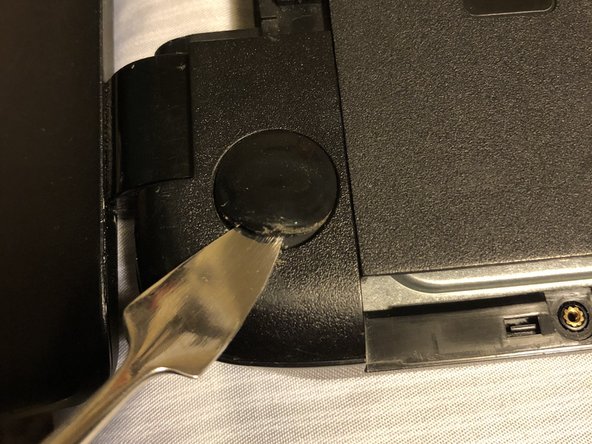
Repérez les deux patins de coin sur le côté charnière de l'ordinateur.
-
Avec une spatule (spudger) en métal, retirez les deux patins de coin pour accéder aux vis.
-
-
-
-
Retirez les 11 petites vis situées au bas de l'ordinateur, indiquées sur l'image.
-
-
-
Retirez les 2 petites vis situées sur la partie inférieure de la fente du tiroir disque.
-
-
-
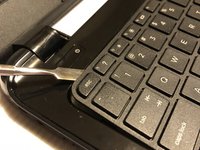
À l'aide d'une spatule (spudger), faites levier sur les bords du clavier jusqu'à ce que tous les clips soient désengagés et que le clavier soit libéré de l'ordinateur.
-
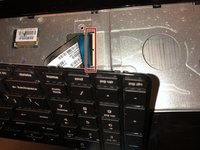
Pour déconnecter la nappe du connecteur, soulevez le clip noir illustré sur l'image.
-
Tirez délicatement sur la nappe jusqu'à ce qu'elle soit déconnectée.
-
-
-
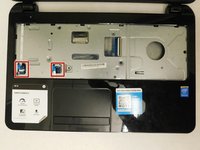
Déconnectez les deux autres connecteurs à nappe sous le clavier en relevant les cliquets noirs.
-
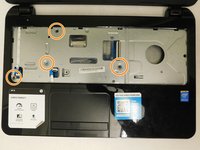
Retirez les 4 petites vis indiquées sur l'image.
-
-
-
Dégagez les clips de la façade en faisant levier avec une spatule en métal sur le pourtour de la façade pour écarter le boîtier.
-
Vous pouvez ensuite soulever la façade pour la retirer de l'ordinateur.
-
-
-
-
-
Retirez les 2 vis noires qui fixent le disque dur au châssis de l'ordinateur.
-
-
-
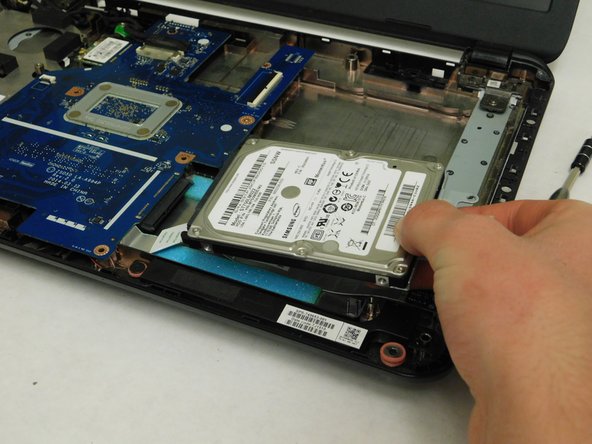
Faites glisser délicatement le disque dur pour le déconnecter de la carte mère.
-
Une fois déconnecté, soulevez le disque dur pour le retirer de l'ordinateur.
-
-










Pour remonter votre appareil, suivez ces instructions en sens inverse.
Annulation : je n'ai pas terminé ce tutoriel.
2 autres ont terminé cette réparation.

Équipe

Washington State, Team S2-G3, Lobnitz Spring 2018 Membre de l'équipe Washington State, Team S2-G3, Lobnitz Spring 2018
WSU-LOBNITZ-S18S2G3
8 membres
84 tutoriels rédigés
