Cette traduction a été générée automatiquement et n’a pas encore fait l’objet d’une relecture humaine. Vous parlez cette langue ? Relisez-la.
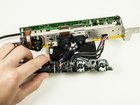
Changement microphone Microsoft Kinect

Nick Carlucci et 3 autres contributeurs
Dernière mise à jour le 29 juil. 2026
Vues: 1,9 k
Afficher les statistiques :
- Dernières 24 heures :
- 3
- Sept derniers jours :
- 24
- Trente derniers jours :
- 121
- Total :
- 1 853
Commentaires: 0
Personne n'a commenté ce tutoriel. Serez-vous le premier ?
Aller aux commentaires de tutorielTerminé: 2 3
2 personnes ont marqué ce tutoriel comme « terminé ». Serez-vous la prochaine ?
3 personnes ont marqué ce tutoriel comme « terminé ». Dont vous — super travail !
Favoris: 0 1
Personne n'a mis ce tutoriel en favori (ni ne s'y est abonné). Serez-vous le premier ?
1 personne a mis ce tutoriel en favori (et s'y est abonnée) – et c'est vous !
Introduction
Passez à l'étape 1 ↓Ce tutoriel montre comment changer le microphone du Kinect. Faites-le si le microphone ne capte aucun son, quelle que soit la manipulation effectuée.
Ce dont vous avez besoin
Outils


-
-
-
Retirez les deux bandes en plastique situées sous le boîtier principal du Kinect en utilisant le côté tranchant de la spatule (spatule).
-
Décollez les deux autocollants Xbox 360 du dessous du boîtier pour faire apparaître deux vis cachées.
 Demander à FixBot
-
-
-
Retirez la partie supérieure du boîtier du reste du châssis.
-
Détachez les parties latérales du boîtier du châssis.
-
Retirez le ventilateur situé sur le côté du châssis. Débranchez-le de la carte mère pour le retirer complètement.
-
-
-
Retirez la partie inférieure du boîtier en la faisant glisser hors du corps de l'appareil.
-
-
-
Retirez les quatre vis Torx T10 de 7 mm (deux de chaque côté du corps métallique).
-
-
-
Retirez la partie avant du boîtier contenant les caches des objectifs des caméras.
-
Le composant LED est relié à la partie avant du boîtier. Pour le déconnecter, tirez simplement dessus pour l'extraire de son connecteur en plastique.
-
-
-
-
-
-
Retirez le panneau du microphone et faites passer la nappe qui était connectée à la carte mère à travers l'orifice du panneau de la caméra.
-


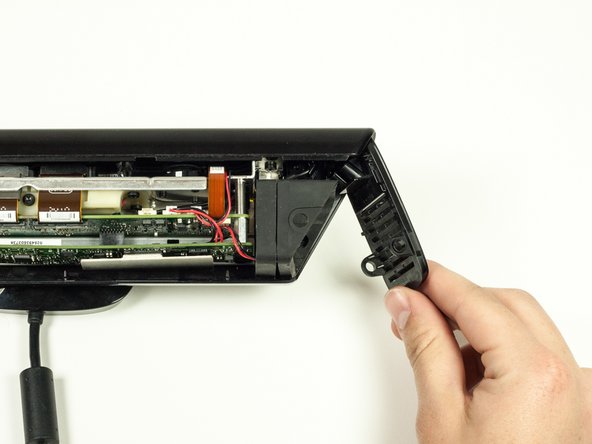
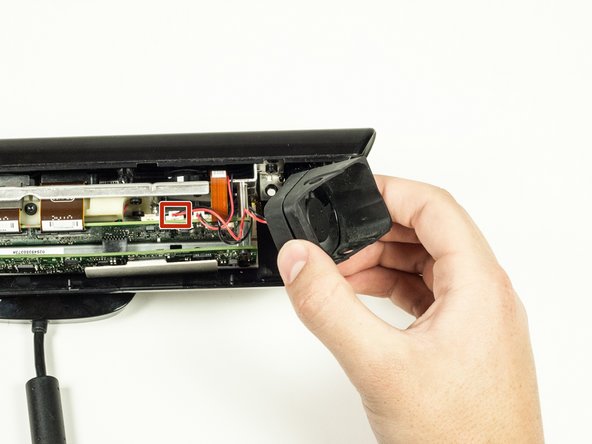
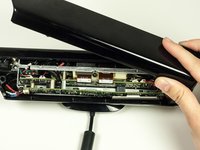
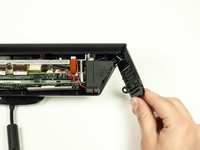
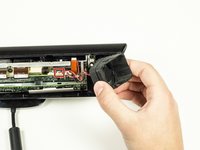


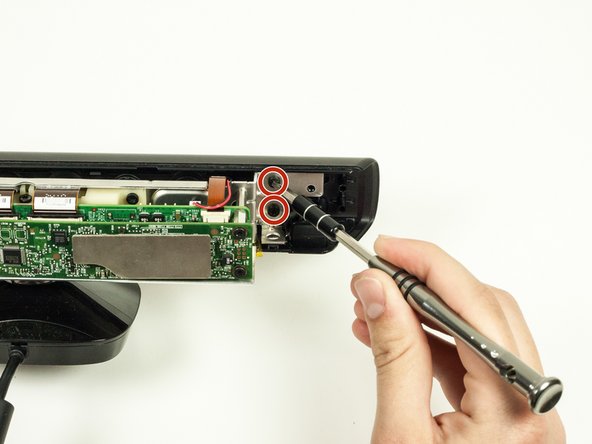
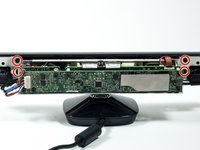
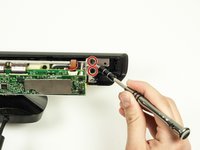

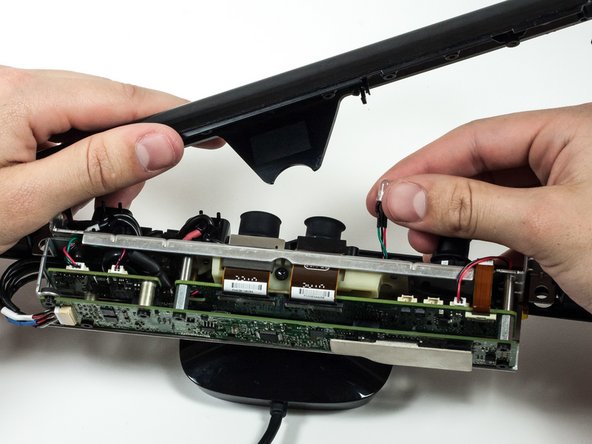
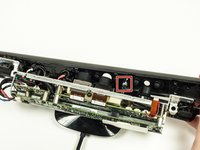
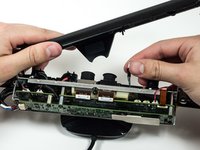


Pour remonter votre appareil, suivez ces instructions en sens inverse.
Annulation : je n'ai pas terminé ce tutoriel.
2 autres ont terminé cette réparation.

Équipe

Cal Poly, Team 14-7, Amido Spring 2015 Membre de l'équipe Cal Poly, Team 14-7, Amido Spring 2015
CPSU-AMIDO-S15S14G7
4 membres
72 tutoriels rédigés
