Aller au contenu principal
Pour réparer ensemble - Je crée un compte

Cette traduction a été générée automatiquement et n’a pas encore fait l’objet d’une relecture humaine. Vous parlez cette langue ? Relisez-la.

Changement module flash Canon PowerShot S500

Ce dont vous avez besoin

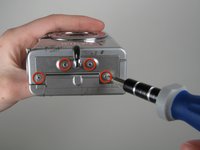
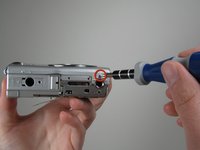
    1. Changement module flash Canon PowerShot S500, Dévisser les vis cruciformes: étape 1, image 1 de 2 Changement module flash Canon PowerShot S500, Dévisser les vis cruciformes: étape 1, image 2 de 2
      • Dévissez cinq vis cruciformes avec un tournevis cruciforme #0.

      • Une vis se trouve dans le coin supérieur droit du panneau arrière.

      • Les quatre autres vis se trouvent sur la partie inférieure de l'appareil photo.

      Demander à FixBot

      Ajouter un commentaire

    2. Changement module flash Canon PowerShot S500: étape 2, image 1 de 1
      • Ouvrez le cache de la carte mémoire en déplaçant le commutateur coulissant vers l'extrémité supérieure de l'appareil photo.

      • Retirez la carte mémoire de son logement.

      Demander à FixBot

      Ajouter un commentaire

    3. Changement module flash Canon PowerShot S500: étape 3, image 1 de 1
      • Retirez la coque arrière du reste de la caméra.

      • Il peut être nécessaire de balancer doucement le boîtier pour le libérer.

      Demander à FixBot

      Ajouter un commentaire

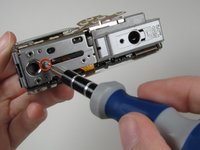
    4. Changement module flash Canon PowerShot S500: étape 4, image 1 de 2 Changement module flash Canon PowerShot S500: étape 4, image 2 de 2
      • Dévissez les quatre vis cruciformes situées sur le côté du boîtier et une vis située en bas, à l'aide d'un tournevis cruciforme n° 0.

      Demander à FixBot

      Ajouter un commentaire

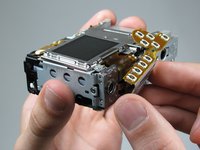
    5. Changement module flash Canon PowerShot S500: étape 5, image 1 de 1
      • Dégagez le cache avant du reste de la caméra.

      • Il peut être nécessaire de balancer doucement le cache pour le retirer.

      Demander à FixBot

      Ajouter un commentaire

    1. Changement module flash Canon PowerShot S500, Dévisser les vis: étape 6, image 1 de 1
      • Dévissez les deux vis cruciformes situées au-dessus de l'écran LCD avec un tournevis cruciforme #0.

      Demander à FixBot

      Ajouter un commentaire

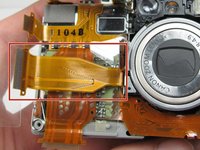
    2. Changement module flash Canon PowerShot S500: étape 7, image 1 de 1
      • Séparez délicatement le haut de l'écran LCD du reste de l'appareil photo avec votre pouce.

      • Veillez à ne pas trop tirer sur l'écran LCD à cause de la connexion de la nappe.

      • Placez la spatule (spudger) dans le trou de la nappe électrique.

      • Tirez délicatement la nappe vers le bas à l'aide de la spatule (spudger) jusqu'à ce qu'elle soit détachée de l'appareil photo, mais toujours connectée à l'écran LCD.

      • L'écran LCD sera toujours connecté au reste de l'appareil photo.

      Demander à FixBot

      Ajouter un commentaire

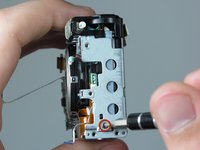
    3. Changement module flash Canon PowerShot S500, Dévisser la vis: étape 8, image 1 de 2 Changement module flash Canon PowerShot S500, Dévisser la vis: étape 8, image 2 de 2
      • Dévissez la vis cruciforme unique avec un tournevis cruciforme #0.

      • Libérez le panneau inférieur et la nappe qui y est attachée du reste de l'appareil photo.

      • Faites attention à ne pas endommager la nappe.

      Demander à FixBot

      Ajouter un commentaire

    4. Changement module flash Canon PowerShot S500: étape 9, image 1 de 1
      • Retournez l'appareil photo.

      • Soulevez le plastique transparent de la face avant de l'appareil photo, en décollant l'adhésif juste en dessous de l'objectif zoom.

      • Le plastique restera attaché sur le côté gauche.

      Demander à FixBot

      Ajouter un commentaire

    5. Changement module flash Canon PowerShot S500: étape 10, image 1 de 1
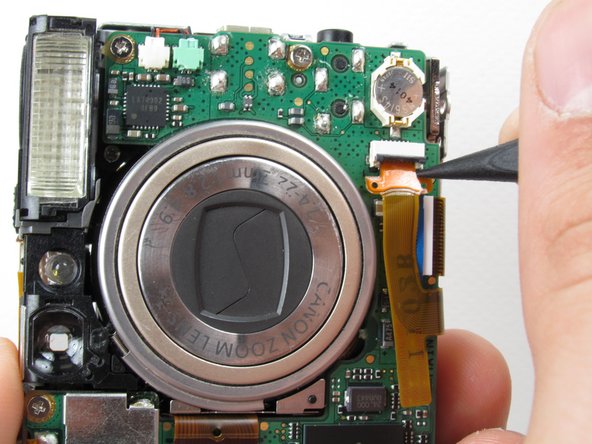
      • Placez la spatule (spudger) entre la nappe orange et le connecteur à clapet noir.

      • Soulevez le connecteur à clapet à l'aide de la spatule (spudger).

      Demander à FixBot

      Ajouter un commentaire

    6. Changement module flash Canon PowerShot S500: étape 11, image 1 de 1
      • Placez la spatule (spudger) dans le coin de la nappe au-dessus du trou.

      • Retirez la nappe de son connecteur en éloignant la spatule (spudger) du connecteur.

      Demander à FixBot

      Ajouter un commentaire

    7. Changement module flash Canon PowerShot S500: étape 12, image 1 de 1
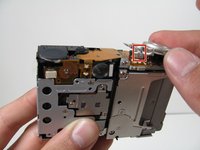
      • Libérez cette nappe et le panneau inférieur du reste de l'appareil photo.

      • Veillez à ne pas endommager la nappe.

      Demander à FixBot

      Ajouter un commentaire

    8. Changement module flash Canon PowerShot S500: étape 13, image 1 de 1
      • Retournez l'appareil photo pour voir l'écran LCD.

      • Retirez la vis cruciforme située sous l'écran LCD à l'aide d'un tournevis cruciforme #0.

      Demander à FixBot

      Ajouter un commentaire

    9. Changement module flash Canon PowerShot S500: étape 14, image 1 de 1
      • Soulevez le clapet de la nappe bleue avec la spatule (spudger).

      Demander à FixBot

      Ajouter un commentaire

    10. Changement module flash Canon PowerShot S500: étape 15, image 1 de 1
      • Insérez la spatule (spudger) dans le trou de la nappe.

      • Éloignez la spatule (spudger) de la porte pour retirer complètement la nappe.

      • Faites attention à ne pas endommager la nappe.

      Demander à FixBot

      Ajouter un commentaire

    11. Changement module flash Canon PowerShot S500, Soulever l'écran LCD: étape 16, image 1 de 1
      • Soulevez l'écran LCD pour le séparer du reste de l'appareil photo.

      Demander à FixBot

      Ajouter un commentaire

    1. Changement module flash Canon PowerShot S500, Retirer le bouton de capture: étape 17, image 1 de 2 Changement module flash Canon PowerShot S500, Retirer le bouton de capture: étape 17, image 2 de 2
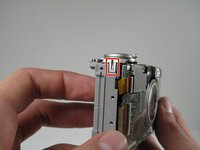
      • Retirez le bouton de capture en le faisant bouger d'avant en arrière tout en tirant vers le haut.

      • Veillez à ne pas endommager les deux clips.

      Demander à FixBot

      Ajouter un commentaire

    2. Changement module flash Canon PowerShot S500: étape 18, image 1 de 2 Changement module flash Canon PowerShot S500: étape 18, image 2 de 2
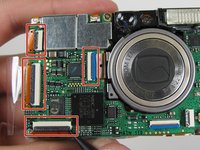
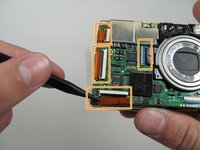
      • Ouvrez les quatre loquets des nappes à l'aide de la spatule (spudger).

      • Retirez délicatement les nappes des loquets à l'aide de la spatule (spudger).

      Demander à FixBot

      Ajouter un commentaire

    3. Changement module flash Canon PowerShot S500: étape 19, image 1 de 1
      • Dévissez les quatre vis cruciformes avec un tournevis cruciforme #0.

      Demander à FixBot

      Ajouter un commentaire

    4. Changement module flash Canon PowerShot S500, Soulever la carte mère: étape 20, image 1 de 2 Changement module flash Canon PowerShot S500, Soulever la carte mère: étape 20, image 2 de 2
      • Soulevez délicatement la carte mère.

      • Veillez à ne pas tirer trop fort pour ne pas endommager la nappe blanche.

      • Placez la spatule (spudger) entre la carte mère, la nappe blanche et le reste de la caméra.

      • Retirez la nappe blanche en éloignant la spatule (spudger) de la caméra, tout en la gardant parallèle à la carte mère.

      Demander à FixBot

      Ajouter un commentaire

    5. Changement module flash Canon PowerShot S500: étape 21, image 1 de 1
      Outil utilisé dans cette étape :
      Tweezers
      $4.99
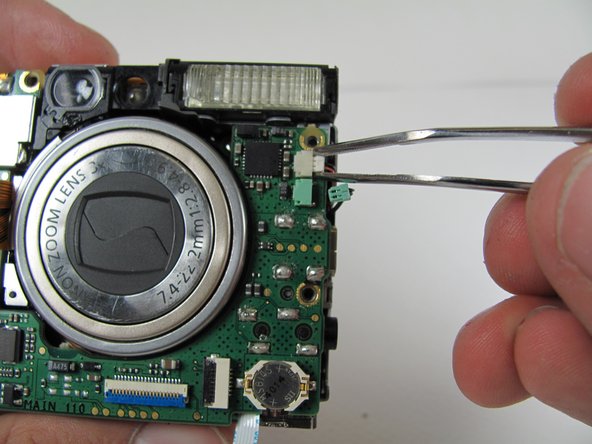
      • Reposez la carte mère de façon à ce qu'elle repose sur le corps de l'appareil photo.

      • Retirez les deux connecteurs (blanc et vert) vers la droite de la carte mère à l'aide de la pincette.

      Demander à FixBot

      Ajouter un commentaire

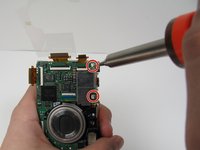
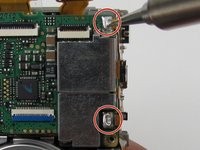
    6. Changement module flash Canon PowerShot S500: étape 22, image 1 de 2 Changement module flash Canon PowerShot S500: étape 22, image 2 de 2
      • Vous êtes maintenant prêt à commencer le processus de dessoudage. Vous aurez besoin d'un fer à souder, de soudure et de tresse à dessouder. Vous devriez pouvoir trouver ces éléments chez un revendeur de composants électroniques si vous n'en avez pas déjà.

      • Veuillez ne pas effectuer cette étape si vous ne vous sentez pas à l'aise ou si vous n'avez pas d'expérience préalable en soudure. Cela pourrait causer des dommages irréversibles à votre appareil photo.

      • Dessoudez les deux nappes soudées fixées à la carte mère.

      Demander à FixBot

      Ajouter un commentaire

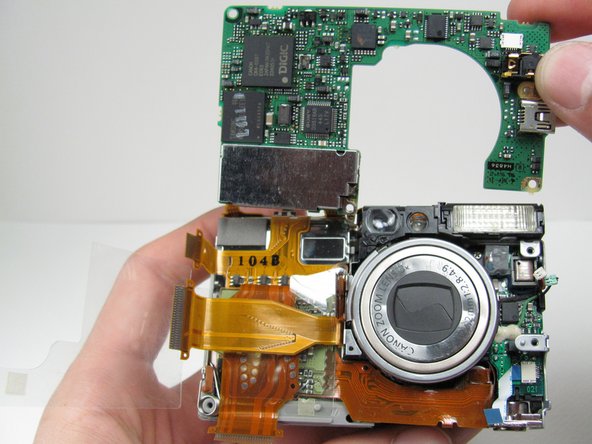
    7. Changement module flash Canon PowerShot S500: étape 23, image 1 de 1
      • Séparez la carte mère du reste de l'appareil photo.

      Demander à FixBot

      Ajouter un commentaire

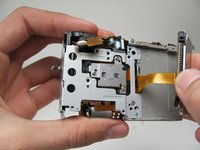
    1. Changement module flash Canon PowerShot S500, Démontage en trois parties: étape 24, image 1 de 1
      • Retournez l'appareil photo de façon à ce que l'arrière soit face à vous.

      • Dévissez les trois vis cruciformes à l'aide d'un tournevis cruciforme #0.

      Demander à FixBot

      Ajouter un commentaire

    2. Changement module flash Canon PowerShot S500: étape 25, image 1 de 2 Changement module flash Canon PowerShot S500: étape 25, image 2 de 2
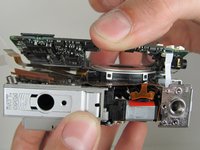
      • Soulevez le boîtier de la carte mémoire en faisant passer la nappe à travers la caméra. Continuez à tirer jusqu'à ce que la carte mémoire et la nappe soient retirées de la caméra.

      • Notez que la nappe provient de la partie frontale externe de la caméra. Assurez-vous que la nappe ne se coince nulle part.

      Demander à FixBot

      Ajouter un commentaire

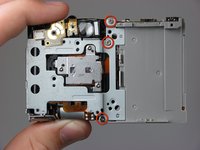
    3. Changement module flash Canon PowerShot S500: étape 26, image 1 de 2 Changement module flash Canon PowerShot S500: étape 26, image 2 de 2
      • Dévissez une vis cruciforme sur le côté et trois vis cruciformes du panneau arrière à l'aide d'un tournevis cruciforme #0.

      Demander à FixBot

      Ajouter un commentaire

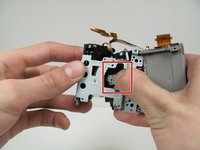
    4. Changement module flash Canon PowerShot S500: étape 27, image 1 de 3 Changement module flash Canon PowerShot S500: étape 27, image 2 de 3 Changement module flash Canon PowerShot S500: étape 27, image 3 de 3
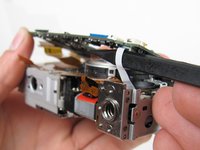
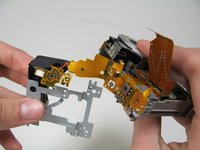
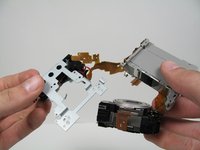
      • Poussez fermement sur l'arrière de l'objectif zoom pour le retirer de la partie gauche de l'appareil photo.

      • Soulevez l'objectif zoom de la partie gauche de l'appareil photo, de façon à ce que trois composants soient reliés par des nappes.

      • Veillez à ne pas déchirer les nappes.

      Demander à FixBot

      Ajouter un commentaire

    5. Changement module flash Canon PowerShot S500: étape 28, image 1 de 1
      • La caméra doit maintenant pouvoir être placée dans cette orientation sans trop de tension sur les nappes.

      • Le plastique transparent est toujours fixé au boîtier de la batterie.

      Demander à FixBot

      Ajouter un commentaire

    6. Changement module flash Canon PowerShot S500: étape 29, image 1 de 2 Changement module flash Canon PowerShot S500: étape 29, image 2 de 2
      Outil utilisé dans cette étape :
      Tweezers
      $4.99
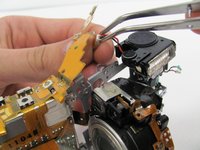
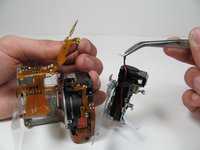
      • Repérez la nappe qui va du boîtier de la batterie au module flash.

      • Retirez la fiche de la nappe à l'aide de la pincette.

      • Le module flash est maintenant séparé du reste de l'appareil photo.

      Demander à FixBot

      Ajouter un commentaire

    7. Changement module flash Canon PowerShot S500: étape 30, image 1 de 1
      • Saisissez le boîtier de batterie et l'objectif zoom restants.

      • Retirez le plastique transparent.

      • Le plastique transparent est fixé par de l'adhésif le long du bord inférieur et par un petit crochet.

      Demander à FixBot

      Ajouter un commentaire

    8. Changement module flash Canon PowerShot S500, Retirer l'objectif zoom: étape 31, image 1 de 1
      • Retirez l'objectif zoom du boîtier de la batterie.

      • Le dos des circuits est fixé au boîtier de la batterie par un adhésif léger, que vous pouvez retirer en tirant légèrement vers le haut.

      Demander à FixBot

      Ajouter un commentaire

    9. Changement module flash Canon PowerShot S500: étape 32, image 1 de 1
      • Les pièces restantes de gauche à droite sont : le boîtier de batterie, le zoom optique et le module flash.

      Demander à FixBot

      Ajouter un commentaire

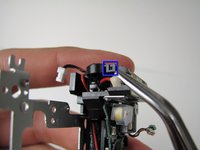
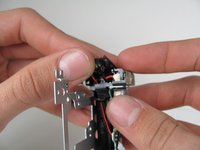
    1. Changement module flash Canon PowerShot S500, module flash: étape 33, image 1 de 2 Changement module flash Canon PowerShot S500, module flash: étape 33, image 2 de 2
      • Soulevez la languette située sur le dessus du module flash.

      Demander à FixBot

      Ajouter un commentaire

    2. Changement module flash Canon PowerShot S500: étape 34, image 1 de 1
      • Dévissez une vis cruciforme avec un tournevis cruciforme #0.

      Demander à FixBot

      Ajouter un commentaire

    3. Changement module flash Canon PowerShot S500: étape 35, image 1 de 1
      • Soulevez le module flash du panneau en le faisant glisser.

      • Si une partie de ce composant est endommagée, le module flash complet doit être remplacé.

      Demander à FixBot

      Ajouter un commentaire

Conclusion

Pour remonter votre appareil, suivez ces instructions en sens inverse.

Annulation : je n'ai pas terminé ce tutoriel.

Nathan Balcom

Membre depuis le 01/21/10

102 Réputation

8 tutoriels rédigés

Équipe

Cal Poly, Team 16-28, Maness Winter 2010 Membre de l'équipe Cal Poly, Team 16-28, Maness Winter 2010

CPSU-MANESS-W10S16G28

4 membres

96 tutoriels rédigés

0 commentaires de tutoriel

Ajouter un commentaire

Nombre de vues :

Dernières 24 heures : 0

7 derniers jours : 10

30 derniers jours : 48

Total : 3,516