Aller au contenu principal
Pour réparer ensemble - Je crée un compte

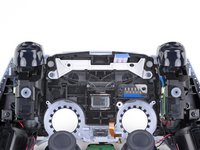
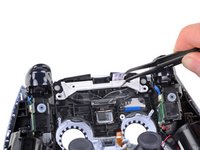
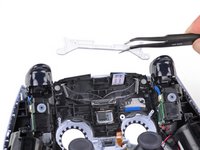
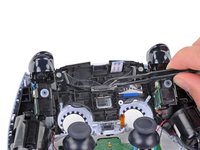
Changement pavé tactile manette DualSense de Sony

Ce dont vous avez besoin

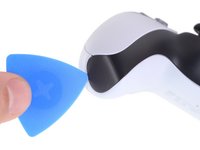
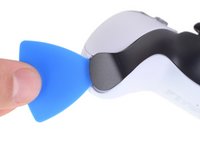
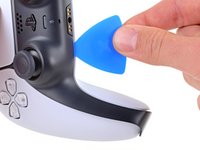
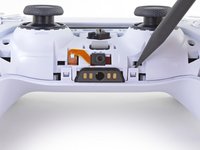
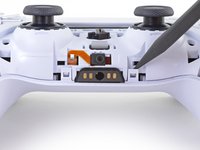
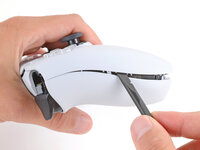
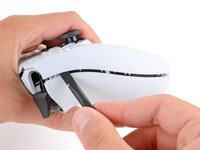
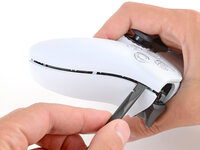
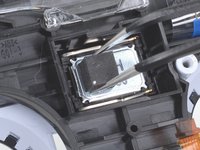
    1. Changement pavé tactile manette DualSense de Sony, Déclipser la partie droite de la garniture centrale: étape 1, image 1 de 2 Changement pavé tactile manette DualSense de Sony, Déclipser la partie droite de la garniture centrale: étape 1, image 2 de 2
      • Déconnectez et éteignez votre manette avant de commencer.

      • Insérez un médiator en dessous de la partie droite de la garniture centrale pour détacher les clips qui fixent la garniture à la coque de la manette.

      Demander à FixBot

      Ajouter un commentaire

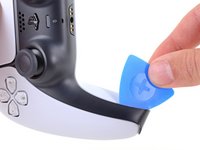
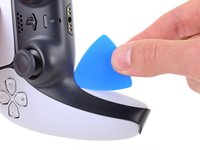
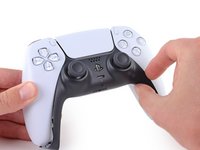
    2. Changement pavé tactile manette DualSense de Sony, Déclipser le bord inférieur droit de la garniture centrale: étape 2, image 1 de 3 Changement pavé tactile manette DualSense de Sony, Déclipser le bord inférieur droit de la garniture centrale: étape 2, image 2 de 3 Changement pavé tactile manette DualSense de Sony, Déclipser le bord inférieur droit de la garniture centrale: étape 2, image 3 de 3
      • Faites glisser le médiator le long du bord inférieur droit de la garniture centrale pour détacher les clips qui la fixent à la coque.

      Demander à FixBot

      Ajouter un commentaire

    3. Changement pavé tactile manette DualSense de Sony, Déclipser la partie gauche de la garniture centrale: étape 3, image 1 de 2 Changement pavé tactile manette DualSense de Sony, Déclipser la partie gauche de la garniture centrale: étape 3, image 2 de 2
      • Insérez un médiator en dessous de la partie gauche de la garniture centrale pour détacher les clips qui fixent la garniture à la coque de la manette.

      Demander à FixBot

      Ajouter un commentaire

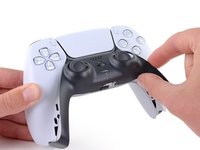
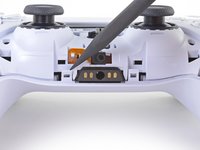
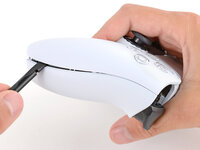
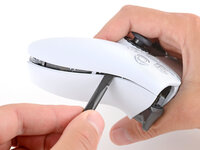
    4. Changement pavé tactile manette DualSense de Sony, Déclipser le bord inférieur gauche de la garniture centrale: étape 4, image 1 de 3 Changement pavé tactile manette DualSense de Sony, Déclipser le bord inférieur gauche de la garniture centrale: étape 4, image 2 de 3 Changement pavé tactile manette DualSense de Sony, Déclipser le bord inférieur gauche de la garniture centrale: étape 4, image 3 de 3
      • Faites glisser le médiator le long du bord inférieur gauche de la garniture centrale pour détacher les clips qui la fixent à la coque.

      Demander à FixBot

      Ajouter un commentaire

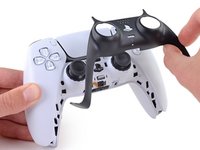
    5. Changement pavé tactile manette DualSense de Sony, Retirer la garniture centrale: étape 5, image 1 de 3 Changement pavé tactile manette DualSense de Sony, Retirer la garniture centrale: étape 5, image 2 de 3 Changement pavé tactile manette DualSense de Sony, Retirer la garniture centrale: étape 5, image 3 de 3
      • Utilisez vos doigts pour lever les bords inférieurs afin de détacher les clips restants.

      • Levez la garniture centrale au-dessus des joysticks pour la retirer.

      Demander à FixBot

      Ajouter un commentaire

    1. Changement pavé tactile manette DualSense de Sony, Enlever le bouton L1: étape 6, image 1 de 3 Changement pavé tactile manette DualSense de Sony, Enlever le bouton L1: étape 6, image 2 de 3 Changement pavé tactile manette DualSense de Sony, Enlever le bouton L1: étape 6, image 3 de 3
      • Saisissez la manette d'une main et utilisez votre pouce pour maintenir la gâchette gauche enfoncée.

      • Avec votre main libre, insérez l’extrémité plate d’une spatule (spudger) entre les boutons L1 et L2.

      • Utilisez la spatule pour retirer délicatement le bouton L1 de la manette et retirez-le en maintenant votre doigt sur le bouton afin qu'il ne s'éjecte pas.

      Demander à FixBot

      Ajouter un commentaire

    2. Changement pavé tactile manette DualSense de Sony, Enlever le bouton R1: étape 7, image 1 de 3 Changement pavé tactile manette DualSense de Sony, Enlever le bouton R1: étape 7, image 2 de 3 Changement pavé tactile manette DualSense de Sony, Enlever le bouton R1: étape 7, image 3 de 3
      • Répétez l’étape précédente pour retirer le bouton R1.

      Demander à FixBot

      Ajouter un commentaire

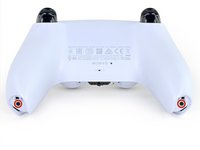
    1. Changement pavé tactile manette DualSense de Sony, Retirer les vis de la coque arrière: étape 8, image 1 de 2 Changement pavé tactile manette DualSense de Sony, Retirer les vis de la coque arrière: étape 8, image 2 de 2
      • Utilisez un tournevis cruciforme pour retirer les deux vis de 6,4 mm qui fixent les coins de la coque inférieure.

      Demander à FixBot

      Ajouter un commentaire

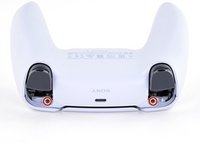
    2. Changement pavé tactile manette DualSense de Sony: étape 9, image 1 de 2 Changement pavé tactile manette DualSense de Sony: étape 9, image 2 de 2
      • Utilisez un tournevis cruciforme pour retirer les deux vis de 6,4 mm derrière les boutons L1 et R1.

      Demander à FixBot

      Ajouter un commentaire

    3. Changement pavé tactile manette DualSense de Sony, Détacher la coque arrière: étape 10, image 1 de 3 Changement pavé tactile manette DualSense de Sony, Détacher la coque arrière: étape 10, image 2 de 3 Changement pavé tactile manette DualSense de Sony, Détacher la coque arrière: étape 10, image 3 de 3
      • Faites attention en détachant les clips de la coque arrière : ils sont fragiles et peuvent facilement casser.

      • Utilisez le bout d'une spatule pour détacher les deux clips de chaque côté de la prise casque.

      Demander à FixBot

      Ajouter un commentaire

    4. Changement pavé tactile manette DualSense de Sony: étape 11, image 1 de 3 Changement pavé tactile manette DualSense de Sony: étape 11, image 2 de 3 Changement pavé tactile manette DualSense de Sony: étape 11, image 3 de 3
      • Des clips en plastique rigides fixent les bords gauche et droit de la coque arrière.

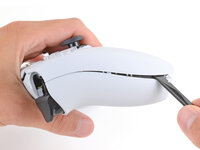
      • Insérez l'extrémité plate d'une spatule (spudger) entre les coques avant et arrière, près du bas du bord gauche.

      • Faites glisser la spatule le long du bord gauche et faites délicatement levier pour séparer les coques et détacher les clips.

      Demander à FixBot

      Ajouter un commentaire

    5. Changement pavé tactile manette DualSense de Sony: étape 12, image 1 de 3 Changement pavé tactile manette DualSense de Sony: étape 12, image 2 de 3 Changement pavé tactile manette DualSense de Sony: étape 12, image 3 de 3
      • Répétez l'étape précédente sur le bord droit pour détacher ses clips.

      Demander à FixBot

      Ajouter un commentaire

    6. Changement pavé tactile manette DualSense de Sony: étape 13, image 1 de 2 Changement pavé tactile manette DualSense de Sony: étape 13, image 2 de 2
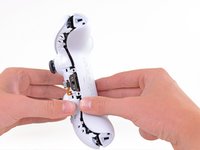
      • Posez votre manette à l'envers de sorte que les joysticks soient sur votre surface de travail.

      • Maintenez la manette vers le bas avec vos doigts et utilisez vos pouces pour soulever la coque arrière de la manette et la séparer complètement.

      Demander à FixBot

      Ajouter un commentaire

    1. Changement pavé tactile manette DualSense de Sony, Retirer la coque arrière: étape 14, image 1 de 1
      • Retirez la coque arrière.

      Demander à FixBot

      Ajouter un commentaire

    1. Changement pavé tactile manette DualSense de Sony, Déconnecter la batterie Dualsense: étape 15, image 1 de 2 Changement pavé tactile manette DualSense de Sony, Déconnecter la batterie Dualsense: étape 15, image 2 de 2
      Outil utilisé dans cette étape :
      Tweezers
      $4.99
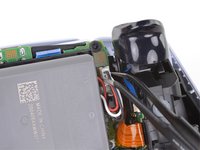
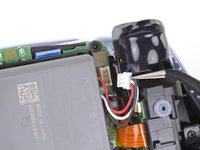
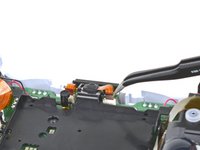
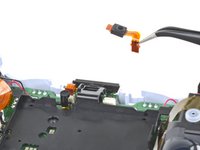
      • Utilisez une pincette ou vos doigts pour déconnecter la batterie de la carte mère.

      • Saisissez le connecteur, pas les câbles, quand vous déconnectez la batterie.

      Demander à FixBot

      Ajouter un commentaire

    2. Changement pavé tactile manette DualSense de Sony, Retirer la batterie: étape 16, image 1 de 2 Changement pavé tactile manette DualSense de Sony, Retirer la batterie: étape 16, image 2 de 2
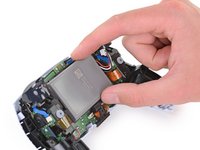
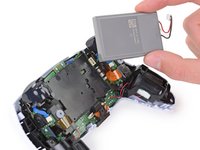
      • Soulevez la batterie pour la sortir de son compartiment.

      Demander à FixBot

      Ajouter un commentaire

    1. Changement pavé tactile manette DualSense de Sony, Retirer le microphone inférieur: étape 17, image 1 de 2 Changement pavé tactile manette DualSense de Sony, Retirer le microphone inférieur: étape 17, image 2 de 2
      Outil utilisé dans cette étape :
      Tweezers
      $4.99
      • Saisissez la languette d'extraction de la nappe du microphone inférieur avec vos doigts ou une pincette de précision et déconnectez-la de la carte mère.

      Demander à FixBot

      Ajouter un commentaire

    2. Changement pavé tactile manette DualSense de Sony, Retirer le support de la batterie: étape 18, image 1 de 2 Changement pavé tactile manette DualSense de Sony, Retirer le support de la batterie: étape 18, image 2 de 2
      • Utilisez un tournevis cruciforme pour retirer la vis de 6,4 mm qui fixe le support de la batterie.

      Demander à FixBot

      Ajouter un commentaire

    3. Changement pavé tactile manette DualSense de Sony: étape 19, image 1 de 2 Changement pavé tactile manette DualSense de Sony: étape 19, image 2 de 2
      • Soulevez le support de la batterie pour le désolidariser de la carte mère.

      Demander à FixBot

      Ajouter un commentaire

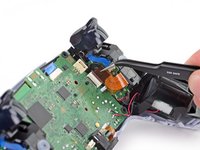
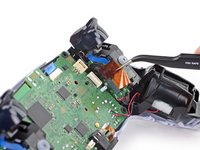
    4. Changement pavé tactile manette DualSense de Sony, Déconnecter le module de la gâchette droite: étape 20, image 1 de 2 Changement pavé tactile manette DualSense de Sony, Déconnecter le module de la gâchette droite: étape 20, image 2 de 2
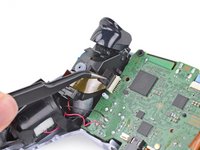
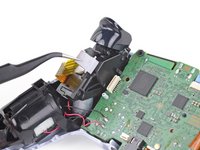
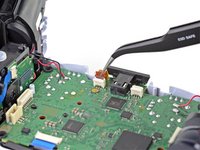
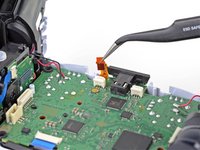
      • Saisissez la languette de la nappe du module de la gâchette droite avec une pincette ou vos doigts et tirez vers le haut pour la déconnecter de la carte mère.

      • Ne retirez pas encore complètement la nappe.

      Demander à FixBot

      Ajouter un commentaire

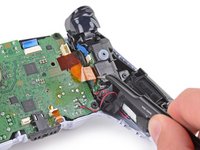
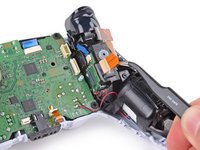
    5. Changement pavé tactile manette DualSense de Sony: étape 21, image 1 de 2 Changement pavé tactile manette DualSense de Sony: étape 21, image 2 de 2
      • Saisissez la languette de la nappe du module de la gâchette droite avec une pincette ou vos doigts, et tirez vers le haut pour la déconnecter du module de la gâchette.

      • Retirez la nappe.

      Demander à FixBot

      Ajouter un commentaire

    6. Changement pavé tactile manette DualSense de Sony, Déconnecter le module de la gâchette gauche: étape 22, image 1 de 2 Changement pavé tactile manette DualSense de Sony, Déconnecter le module de la gâchette gauche: étape 22, image 2 de 2
      • Saisissez la languette de la nappe du module de la gâchette gauche avec une pincette ou vos doigts et tirez vers le haut pour la déconnecter de la carte mère.

      • Ne retirez pas encore complètement la nappe.

      Demander à FixBot

      Ajouter un commentaire

    7. Changement pavé tactile manette DualSense de Sony: étape 23, image 1 de 2 Changement pavé tactile manette DualSense de Sony: étape 23, image 2 de 2
      • Saisissez la languette de la nappe du module de la gâchette gauche avec une pincette ou vos doigts, et tirez vers le haut pour la déconnecter du module de la gâchette.

      • Retirez la nappe.

      Demander à FixBot

      Ajouter un commentaire

    8. Changement pavé tactile manette DualSense de Sony, Retirer le microphone supérieur: étape 24, image 1 de 2 Changement pavé tactile manette DualSense de Sony, Retirer le microphone supérieur: étape 24, image 2 de 2
      • Utilisez une pincette ou vos doigts pour saisir la languette de la nappe du microphone supérieur et tirez vers le haut pour la déconnecter de la carte mère.

      Demander à FixBot

      Ajouter un commentaire

    9. Changement pavé tactile manette DualSense de Sony, Déconnecter le pavé tactile: étape 25, image 1 de 2 Changement pavé tactile manette DualSense de Sony, Déconnecter le pavé tactile: étape 25, image 2 de 2
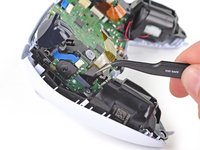
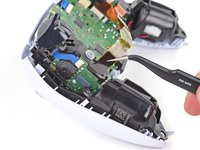
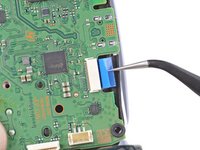
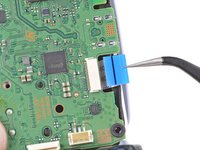
      • Utilisez une pincette ou vos doigts pour saisir la languette de la nappe du pavé tactile et tirez-la tout droit hors de son connecteur sur la carte mère.

      Demander à FixBot

      Ajouter un commentaire

    10. Changement pavé tactile manette DualSense de Sony, Soulever la carte mère: étape 26, image 1 de 3 Changement pavé tactile manette DualSense de Sony, Soulever la carte mère: étape 26, image 2 de 3 Changement pavé tactile manette DualSense de Sony, Soulever la carte mère: étape 26, image 3 de 3
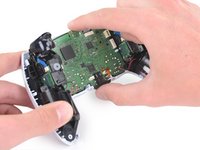
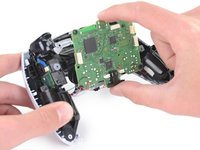
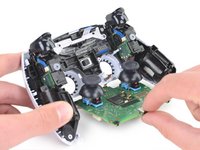
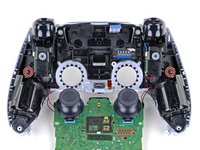
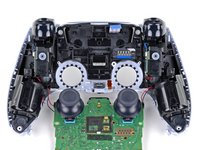
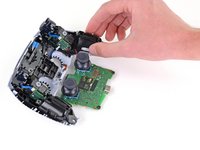
      • Guidez délicatement les joysticks à travers la coque avant et sortez la carte mère en la soulevant.

      • La carte mère est maintenue par deux clips. Un entre la carte mère et l'ensemble de la gâchette droite, et un entre la carte mère et l'ensemble de la gâchette gauche. Poussez délicatement sur l'un ou l'autre clip pour détacher la carte mère.

      • Ne retirez pas complètement la carte mère. Il y a 4 fils soudés qui relient la carte mère aux moteurs à vibration.

      Demander à FixBot

      Ajouter un commentaire

    1. Changement pavé tactile manette DualSense de Sony, Retirer le guide lumineux: étape 27, image 1 de 2 Changement pavé tactile manette DualSense de Sony, Retirer le guide lumineux: étape 27, image 2 de 2
      • Avec un tournevis cruciforme (Phillips), retirez les deux vis de 8,5 mm qui tiennent le guide lumineux.

      Demander à FixBot

      Ajouter un commentaire

    2. Changement pavé tactile manette DualSense de Sony: étape 28, image 1 de 2 Changement pavé tactile manette DualSense de Sony: étape 28, image 2 de 2
      Outil utilisé dans cette étape :
      Tweezers
      $4.99
      • Avec une pincette ou vos doigts, retirez le support du guide lumineux.

      Demander à FixBot

      Ajouter un commentaire

    3. Changement pavé tactile manette DualSense de Sony: étape 29, image 1 de 2 Changement pavé tactile manette DualSense de Sony: étape 29, image 2 de 2
      • Avec une pincette ou vos doigts, retirez le guide lumineux.

      Demander à FixBot

      Ajouter un commentaire

    1. Changement pavé tactile manette DualSense de Sony, Retirer le haut-parleur: étape 30, image 1 de 3 Changement pavé tactile manette DualSense de Sony, Retirer le haut-parleur: étape 30, image 2 de 3 Changement pavé tactile manette DualSense de Sony, Retirer le haut-parleur: étape 30, image 3 de 3
      Outil utilisé dans cette étape :
      Tweezers
      $4.99
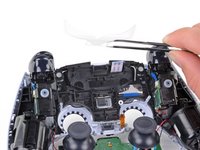
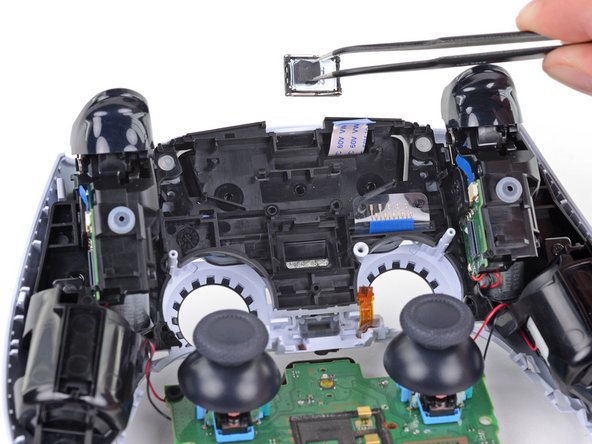
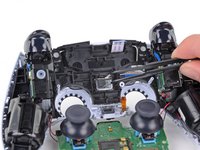
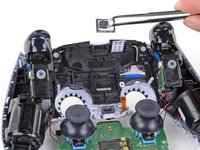
      • Avec une pincette, retirez le haut-parleur du châssis central.

      • Prenez soin de réinstaller le haut-parleur dans le bon sens, avec le bloc de mousse sur la gauche et les points de contact dorés sur la droite.

      Demander à FixBot

      Ajouter un commentaire

    2. Changement pavé tactile manette DualSense de Sony, Retirer le châssis central: étape 31, image 1 de 2 Changement pavé tactile manette DualSense de Sony, Retirer le châssis central: étape 31, image 2 de 2
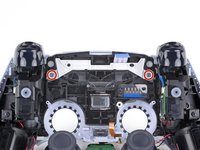
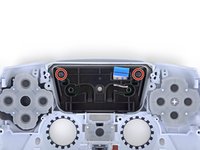
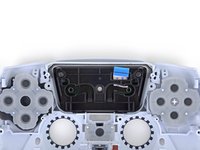
      • Avec un tournevis cruciforme (Phillips), retirez les deux vis de 6,4 mm qui fixent le châssis central à la coque avant.

      Demander à FixBot

      Ajouter un commentaire

    3. Changement pavé tactile manette DualSense de Sony: étape 32, image 1 de 3 Changement pavé tactile manette DualSense de Sony: étape 32, image 2 de 3 Changement pavé tactile manette DualSense de Sony: étape 32, image 3 de 3
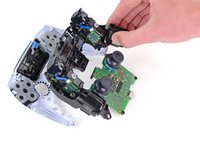
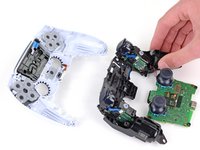
      • Soulevez soigneusement le châssis central et la carte mère, pour les détacher de la coque avant.

      • Attention à ne pas tirer sur les câbles du moteur à vibration.

      • Pendant le remontage, faites passer la nappe du pavé tactile à travers l'ouverture rectangulaire dans le châssis central.

      Demander à FixBot

      Ajouter un commentaire

    1. Changement pavé tactile manette DualSense de Sony, Retirer le pavé tactile: étape 33, image 1 de 2 Changement pavé tactile manette DualSense de Sony, Retirer le pavé tactile: étape 33, image 2 de 2
      • Utilisez un tournevis cruciforme (Phillips) pour retirer les deux vis de 6,4 mm qui fixent le support du pavé tactile au pavé tactile.

      Demander à FixBot

      Ajouter un commentaire

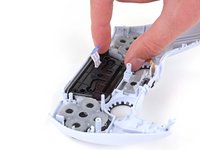
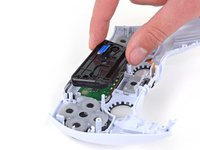
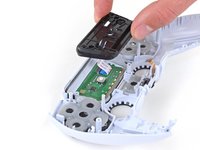
    2. Changement pavé tactile manette DualSense de Sony: étape 34, image 1 de 3 Changement pavé tactile manette DualSense de Sony: étape 34, image 2 de 3 Changement pavé tactile manette DualSense de Sony: étape 34, image 3 de 3
      • Soulevez le support du pavé tactile pour le dégager de la coque avant.

      • Lors du remontage, faites passer la nappe par la fente rectangulaire du support.

      Demander à FixBot

      Ajouter un commentaire

    3. Changement pavé tactile manette DualSense de Sony: étape 35, image 1 de 1
      • Levez la coque avant en laissant le pavé tactile sur le plan de travail.

      Demander à FixBot

      Ajouter un commentaire

Conclusion

Pour remonter votre manette, suivez ce tutoriel en sens inverse.

Déposez vos déchets électroniques dans un point de recyclage certifié.

La réparation ne s'est pas déroulée comme prévu ? Essayez quelques solutions de diagnostic de base, ou demandez de l'aide sur notre Forum.

Annulation : je n'ai pas terminé ce tutoriel.

12 autres ont terminé cette réparation.

Merci à ces traducteurs :

en fr

100%

Ces traducteurs nous aident réparer le monde ! Vous voulez contribuer ?
Commencez à traduire ›

Sam Omiotek

Membre depuis le 02/25/19

99 897 Réputation

289 tutoriels rédigés

12 commentaires de tutoriel

New touch won’t work with motherboard

Manson Knowz - Réponse Partager

Can you elaborate? I’m looking to buy one of these for this repair, and not sure which, or where

Gregg Cerenzio - Réponse Partager

Hii, first of all big fan but i am havinf trouble finding the touchpad motherboard online to replace mine like i am talking about the whole unit cus the ribbon that is atach to mine i glued on and cant replase the ribbon so if you guys can help me find it would be a big help thx

patrick yard - Réponse Partager

Did you found a replacement part? I'm looking for the same thing

Julian Giraldo - Réponse Partager

if I'm understanding correctly, you can use a hair dryer to heat up the touchpad and melt the adhesive that holds it to the board. Then do the reverse to the new touch pad.

Hope this helps!

LoudmouthdSHNK - Réponse Partager

Ajouter un commentaire

Nombre de vues :

Dernières 24 heures : 33

7 derniers jours : 226

30 derniers jours : 1,102

Total : 66,545