Cette traduction a été générée automatiquement et n’a pas encore fait l’objet d’une relecture humaine. Vous parlez cette langue ? Relisez-la.
Ce dont vous avez besoin
-
-
-
Enlevez le tiroir SIM.
-
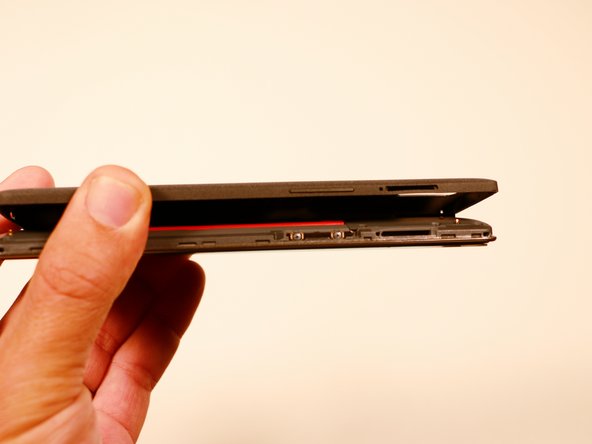
A l'aide d'un outil d'ouverture en plastique, séparez délicatement la coque arrière du corps principal du téléphone. Soyez très prudent au niveau de la fente de la carte SIM et aux autres endroits fragiles.
-
Vous pouvez rencontrer une certaine résistance en raison des clips de verrouillage situés sur le rebord interne du smartphone. Ne vous inquiétez pas. Déplacez délicatement l'outil d'ouverture dans une seule direction plutôt que de zigzaguer d'un endroit à l'autre.
-
De haut en bas, de gauche à droite, dans le sens des aiguilles d'une montre ou dans le sens inverse des aiguilles d'une montre. Une fois que vous avez fait le tour de la moitié de l'appareil, la coque est facilement démontable à la main.
 Demander à FixBot
-
-
Outil utilisé dans cette étape :Tweezers$4.99
-
Retirez les caches en plastique à l'aide d'une pincette.
-
Retirez les trois vis de 3,175 mm qui se trouvent sous ces caches. Utilisez un tournevis cruciforme #00.
-
Utilisez le même tournevis pour retirer les six autres vis de 3,175 mm.
-
-
-
À l'aide d'un outil d'ouverture en plastique, soulevez délicatement le cache en plastique noir et retirez-le du téléphone.
-
-
-
-
Après avoir retiré le cache de la carte mère, on constate que la batterie est intacte et qu'elle est reliée à la carte mère par une nappe noire.
-
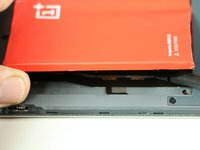
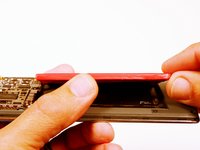
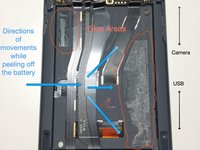
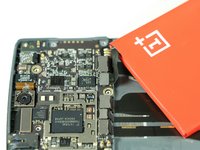
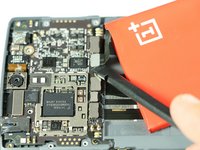
A l'aide d'une spatule, commencez délicatement à soulever la batterie par le côté opposé à la nappe. La batterie est fixée par un adhésif de haute qualité qui maintient celle-ci dans son emplacement. Procédez avec prudence.
-
-
-
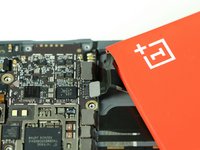
Une fois la batterie dégagée, utilisez notre si pratique spatule noire afin de déconnecter la nappe de celle-ci.
-
-
-
-
Outil utilisé dans cette étape :Tweezers$4.99
-
Une fois la batterie retirée, concentrons-nous sur le bloc du panneau arrière. Cette pièce est maintenue par six vis. Consultez la note info ci-dessous.
-
Heureusement, le OnePlus One a été assemblé avec des vis de la même taille, à l'exception de celle qui fixe la carte mère. Toutes ces vis sont de type Phillips 00 et mesurent 3,175 mm de longueur.
-
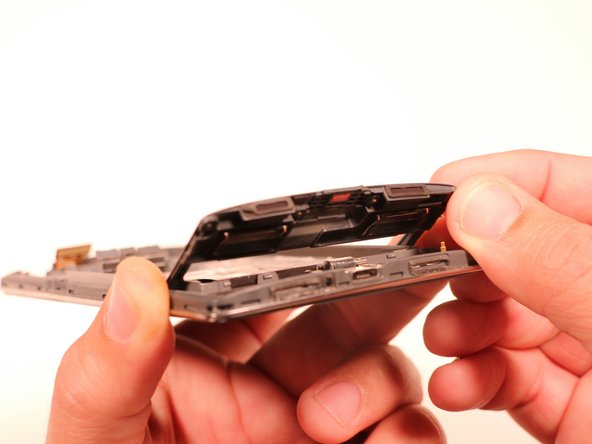
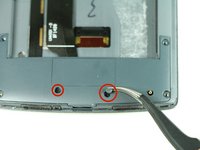
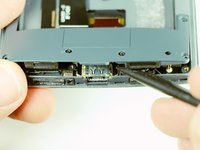
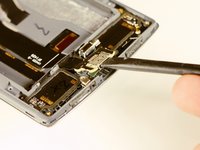
À l'aide de la spatule (spudger), faites levier pour ouvrir le bloc du panneau et, voilà, vous avez accès au port micro-USB. Vous pouvez également utiliser un outil pour ouvrir bleu si vous préférez.
-
-
-
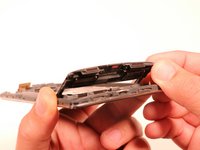
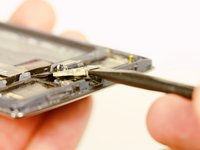
Maintenant que vous avez accès au port USB, utilisez l'extrémité plate de la spatule pour soulever le connecteur et le libérer de la carte fille.
-
-
-
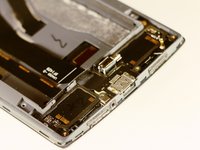
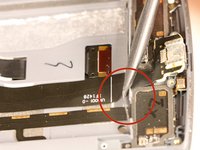
Il est maintenant temps de retirer la nappe. Vous remarquerez qu'une petite bande de ruban adhésif noir empêche de la dégager complètement. Ne vous inquiétez pas. Utilisez simplement la spatule (spudger) pour écarter le ruban adhésif.
-
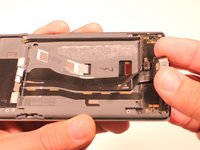
Votre micro USB et la nappe qui y est fixée sont maintenant libres d'être retirés.
-
-











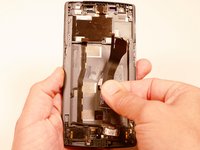
Pour remonter votre appareil, suivez ces instructions en sens inverse.
Annulation : je n'ai pas terminé ce tutoriel.
33 autres ont terminé cette réparation.

Équipe

USF Tampa, Team 3-3, Brown Fall 2014 Membre de l'équipe USF Tampa, Team 3-3, Brown Fall 2014
USFT-BROWN-F14S3G3
3 membres
60 tutoriels rédigés
4 commentaires de tutoriel
Thanks back up and working should get a few more years out of it
cheers
Pretty easy, just be really careful when removing battery from glue ;)
Thanks a lot for this guide which is really complete !
I was able to successfully follow these instructions. Pretty sure I damaged the battery during removal though. I intended to replace the battery anyways, so I’m not too worried about it, but it would be nice to to have some technique listed for removing it less destructively.
For me USB was not charging because it seems that one of the 2 USB plugs above the battery were loose. I did replace the battery already sometime far in the past so this might have been the cause. If you just want to re-plug on the upper side and lift the port on the lower side, you don't even need to remove the battery. Just make sure that all plugs, not just USB, are tight before screwing everything back together.
Thanks a lot for this guide!
