Cette traduction a été générée automatiquement et n’a pas encore fait l’objet d’une relecture humaine. Vous parlez cette langue ? Relisez-la.
Introduction
Les causes courantes d'un bouton de souris qui ne marche pas sont une utilisation fréquente, une pression excessive lors des clics, et l'accumulation de poussière dans les switchs. Ce tutoriel détaille comment changer les switchs de votre souris Logitech M100 dans le but de prolonger sa durée de vie.
Ce tutoriel ne nécessite pas de connaissances spécialisées, si ce n'est une maîtrise de base du fer à souder. La soudure est un métal doté d'un bas point de fusion. Soyez prudent(e) avec la chaleur du fer et de la soudure lors du remplacement du mécanisme de clic de la souris, car ils sont très chauds et peuvent brûler la peau. Il est également important de travailler dans un endroit bien ventilé, car la soudure peut émettre des fumées nocives. Pour plus d'informations sur la soudure, consultez le tutoriel pour souder et dessouder des connexions.
Ce dont vous avez besoin
-
-
-
Déconnectez la souris de tout appareil avant d'essayer de retirer des composants ou de commencer la réparation.
-
Retournez votre souris de manière à ce que le dessous soit tourné vers le haut.
 Demander à FixBot
-
-
-
Avec un petit tournevis cruciforme #00, retirez la vis située en bas de la souris.
-
-
-
Retournez votre souris pour qu'elle soit à l'endroit.
-
Utilisez une spatule (spudger) ou vos mains pour séparer délicatement le boîtier supérieur du boîtier inférieur.
-
-
-
-
Retirez le circuit imprimé de la souris en appuyant sur l'arrière et en soulevant l'avant.
-
-
-
Soulevez la molette de défilement de la carte.
-
-
-
Tirez sur le câble USB pour l'éloigner du connecteur dans la même direction que les fils individuels, afin de le retirer de la carte mère.
-
-
-
Trouvez une méthode adaptée pour maintenir le circuit imprimé en place afin de ne pas avoir à le tenir dans vos mains.
-
-
-
Utilisez un fer à souder pour chauffer les points de soudure qui fixent les deux interrupteurs, puis retirez les interrupteurs à l'aide d'une pincette.
-
-
-
Remplacez chaque interrupteur et soudez-le sur le circuit imprimé.
-
-
-
Remontez la souris en suivant les étapes 2 à 7 dans l'ordre inverse.
-
-


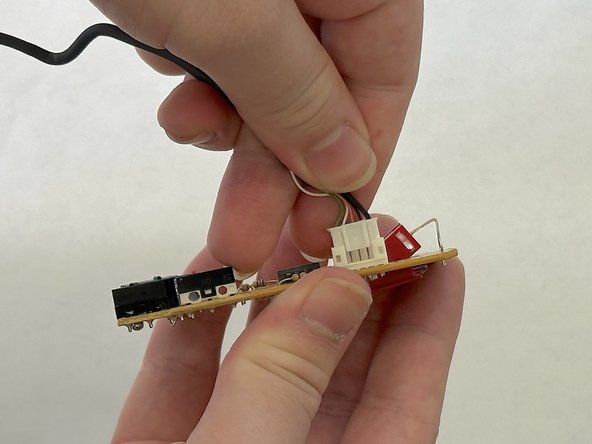


Félicitations, vous avez remplacé les mécanismes de clic de votre souris et pouvez continuer à l'utiliser !
Annulation : je n'ai pas terminé ce tutoriel.
2 autres ont terminé cette réparation.

Équipe

CSU Los Angeles, Team 7-2, Grodsky Spring 2024 Membre de l'équipe CSU Los Angeles, Team 7-2, Grodsky Spring 2024
CSULA-GRODSKY-S24S7G2
3 membres
12 tutoriels rédigés
