Aller au contenu principal
Pour réparer ensemble - Je crée un compte

Cette traduction a été générée automatiquement et n’a pas encore fait l’objet d’une relecture humaine. Vous parlez cette langue ? Relisez-la.

Changement ventilateur Levoit Core 300-RAC

Ce dont vous avez besoin

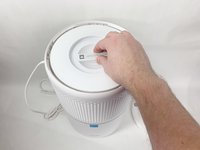
    1. Changement ventilateur Levoit Core 300-RAC, Éteindre et retourner l'appareil: étape 1, image 1 de 2 Changement ventilateur Levoit Core 300-RAC, Éteindre et retourner l'appareil: étape 1, image 2 de 2
      • Assurez-vous que votre appareil est éteint et débranché pour plus de sécurité.

      • Retournez le Levoit Core 300-RAC de manière à ce que le dessous soit orienté vers le haut.

      Demander à FixBot

      Ajouter un commentaire

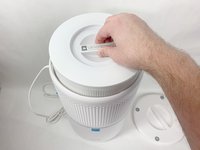
    2. Changement ventilateur Levoit Core 300-RAC: étape 2, image 1 de 3 Changement ventilateur Levoit Core 300-RAC: étape 2, image 2 de 3 Changement ventilateur Levoit Core 300-RAC: étape 2, image 3 de 3
      • Tournez le cache inférieur dans le sens inverse des aiguilles d'une montre et soulevez-le pour le retirer.

      • Le cache ne se « clipse » pas et ne se déclipse pas lorsque vous le tournez.

      Demander à FixBot

      Ajouter un commentaire

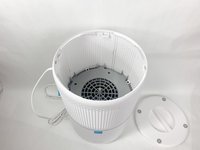
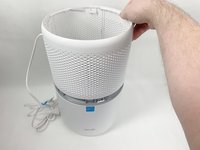
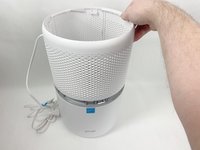
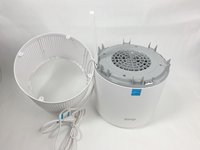
    3. Changement ventilateur Levoit Core 300-RAC, Retirer le filtre: étape 3, image 1 de 3 Changement ventilateur Levoit Core 300-RAC, Retirer le filtre: étape 3, image 2 de 3 Changement ventilateur Levoit Core 300-RAC, Retirer le filtre: étape 3, image 3 de 3
      • Soulevez le filtre bien droit pour le sortir de l'appareil.

      Demander à FixBot

      Ajouter un commentaire

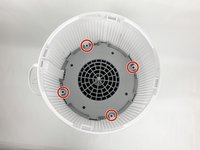
    1. Changement ventilateur Levoit Core 300-RAC, Ventilateur: étape 4, image 1 de 3 Changement ventilateur Levoit Core 300-RAC, Ventilateur: étape 4, image 2 de 3 Changement ventilateur Levoit Core 300-RAC, Ventilateur: étape 4, image 3 de 3
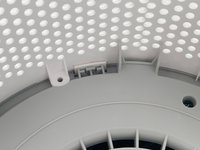
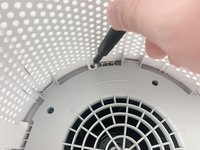
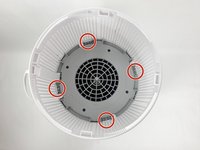
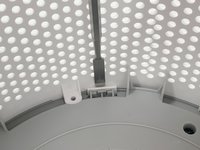
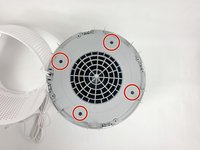
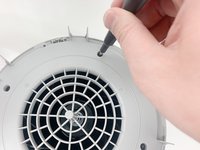
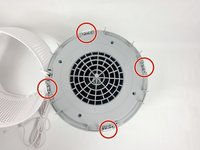
      • Avec un tournevis cruciforme n°2, retirez les quatre vis qui fixent le capot gris vers la base de l'appareil.

      • Mettez les vis de côté dans un endroit sûr.

      Demander à FixBot

      Ajouter un commentaire

    2. Changement ventilateur Levoit Core 300-RAC: étape 5, image 1 de 3 Changement ventilateur Levoit Core 300-RAC: étape 5, image 2 de 3 Changement ventilateur Levoit Core 300-RAC: étape 5, image 3 de 3
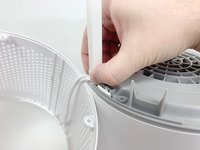
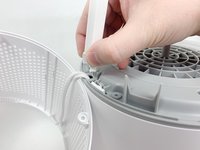
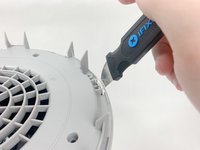
      • Utilisez une spatule (spudger) ou un outil d'ouverture Jimmy pour faire levier entre les quatre languettes blanches et le boîtier blanc afin de détacher le boîtier extérieur.

      • Tirez délicatement sur le boîtier extérieur pour empêcher les clips de se remettre en place.

      Demander à FixBot

      Ajouter un commentaire

    3. Changement ventilateur Levoit Core 300-RAC: étape 6, image 1 de 2 Changement ventilateur Levoit Core 300-RAC: étape 6, image 2 de 2
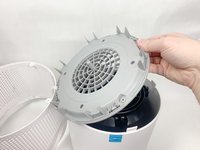
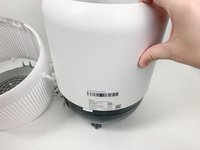
      • Retirez le boîtier extérieur blanc et mettez-le de côté.

      • Le câble d'alimentation passe par un orifice sur le côté de ce boîtier, il doit donc rester juste à côté de l'appareil.

      Demander à FixBot

      Ajouter un commentaire

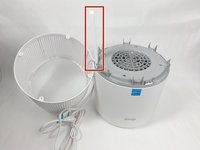
    4. Changement ventilateur Levoit Core 300-RAC: étape 7, image 1 de 3 Changement ventilateur Levoit Core 300-RAC: étape 7, image 2 de 3 Changement ventilateur Levoit Core 300-RAC: étape 7, image 3 de 3
      • Saisissez la goulotte de câbles par sa base, pressez et tirez simultanément vers le haut pour la retirer.

      Demander à FixBot

      Ajouter un commentaire

    5. Changement ventilateur Levoit Core 300-RAC: étape 8, image 1 de 2 Changement ventilateur Levoit Core 300-RAC: étape 8, image 2 de 2
      • Retirez les quatre vis cruciformes Phillips #2 qui fixent la plaque frontale grise.

      • Mettez les vis de côté dans un endroit sûr.

      Demander à FixBot

      Ajouter un commentaire

    6. Changement ventilateur Levoit Core 300-RAC: étape 9, image 1 de 3 Changement ventilateur Levoit Core 300-RAC: étape 9, image 2 de 3 Changement ventilateur Levoit Core 300-RAC: étape 9, image 3 de 3
      • Insérez un Jimmy ou une spatule (spudger) entre la languette blanche et le corps gris de la façade pour détacher la façade.

      • Soulevez-la pour la retirer.

      Demander à FixBot

      Ajouter un commentaire

    7. Changement ventilateur Levoit Core 300-RAC: étape 10, image 1 de 1
      • Retournez votre appareil pour le remettre à l'endroit.

      Demander à FixBot

      Ajouter un commentaire

    8. Changement ventilateur Levoit Core 300-RAC: étape 11, image 1 de 3 Changement ventilateur Levoit Core 300-RAC: étape 11, image 2 de 3 Changement ventilateur Levoit Core 300-RAC: étape 11, image 3 de 3
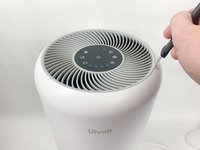
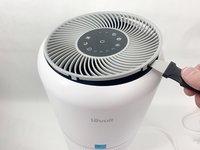
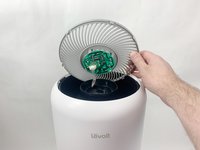
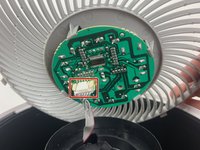
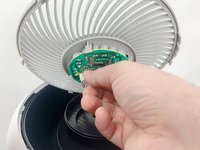
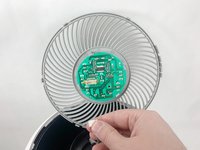
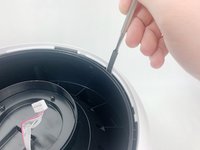
      • Insérez le Jimmy entre le cache de la grille gris et le haut de l'appareil.

      • Faites le tour du cache de la grille avec le Jimmy pour détacher les clips qui le maintiennent en place.

      • Notez l'emplacement des languettes ; elles sont détrompées et doivent être remises exactement comme elles étaient installées.

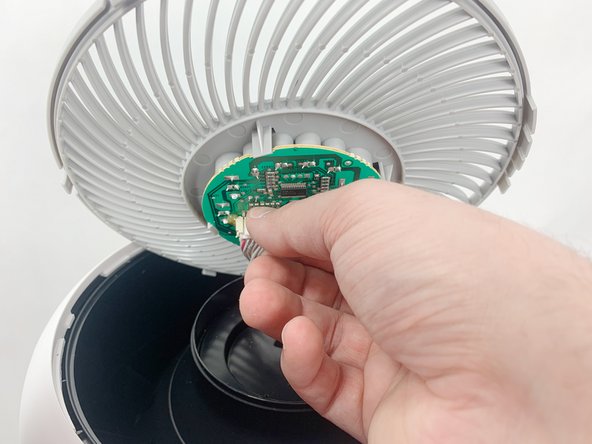
      • Retirez délicatement le cache de la grille, car il est relié par une nappe.

      • Veillez à ne pas trop tirer sur la nappe, car elle pourrait se rompre.

      Demander à FixBot

      Ajouter un commentaire

    9. Changement ventilateur Levoit Core 300-RAC, Déconnecter le faisceau de câbles: étape 12, image 1 de 3 Changement ventilateur Levoit Core 300-RAC, Déconnecter le faisceau de câbles: étape 12, image 2 de 3 Changement ventilateur Levoit Core 300-RAC, Déconnecter le faisceau de câbles: étape 12, image 3 de 3
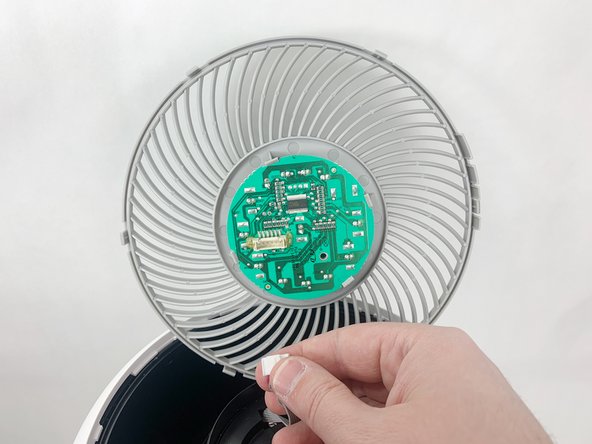
      • Pincez la languette du connecteur pour détacher le faisceau de câbles de la carte mère.

      • Le connecteur doit se retirer assez facilement, ne forcez pas. Tirer trop fort pourrait endommager le connecteur.

      Demander à FixBot

      Ajouter un commentaire

    10. Changement ventilateur Levoit Core 300-RAC: étape 13, image 1 de 3 Changement ventilateur Levoit Core 300-RAC: étape 13, image 2 de 3 Changement ventilateur Levoit Core 300-RAC: étape 13, image 3 de 3
      • Insérez une spatule (spudger) ou un Jimmy dans les quatre languettes pour les détacher de la fixation entre le boîtier extérieur blanc et le noyau interne noir.

      • Retirez le boîtier extérieur blanc.

      Demander à FixBot

      Ajouter un commentaire

    11. Changement ventilateur Levoit Core 300-RAC: étape 14, image 1 de 1
      • Retournez à nouveau votre appareil pour que le ventilateur soit orienté vers le haut.

      Demander à FixBot

      Ajouter un commentaire

    12. Changement ventilateur Levoit Core 300-RAC: étape 15, image 1 de 2 Changement ventilateur Levoit Core 300-RAC: étape 15, image 2 de 2
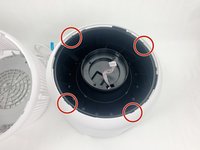
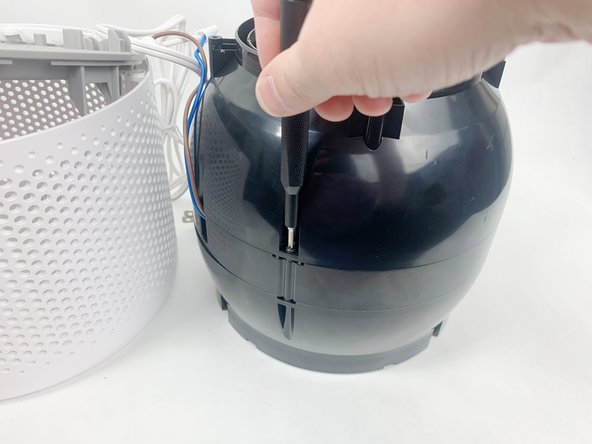
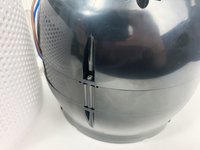
      • Avec un tournevis cruciforme Phillips #2, retirez les trois vis sur la partie supérieure du boîtier noir.

      • Mettez les vis de côté dans un endroit sûr.

      Demander à FixBot

      Ajouter un commentaire

    13. Changement ventilateur Levoit Core 300-RAC: étape 16, image 1 de 3 Changement ventilateur Levoit Core 300-RAC: étape 16, image 2 de 3 Changement ventilateur Levoit Core 300-RAC: étape 16, image 3 de 3
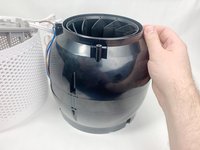
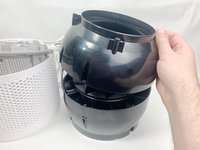
      • Retirez la partie supérieure du boîtier noir.

      Demander à FixBot

      Ajouter un commentaire

    14. Changement ventilateur Levoit Core 300-RAC: étape 17, image 1 de 3 Changement ventilateur Levoit Core 300-RAC: étape 17, image 2 de 3 Changement ventilateur Levoit Core 300-RAC: étape 17, image 3 de 3
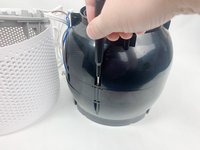
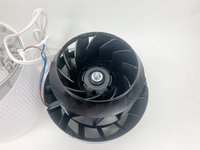
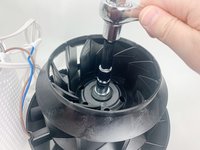
      • Avec une clé à douilles de 13 mm équipée d'une rallonge, dévissez l'écrou qui maintient le ventilateur et retirez toutes les pièces de la tige filetée.

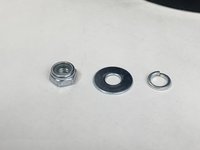
      • Il devrait y avoir un écrou nylstop, une rondelle plate et une rondelle fendue. Mettez-les de côté dans un endroit sûr.

      Demander à FixBot

      Ajouter un commentaire

    15. Changement ventilateur Levoit Core 300-RAC: étape 18, image 1 de 3 Changement ventilateur Levoit Core 300-RAC: étape 18, image 2 de 3 Changement ventilateur Levoit Core 300-RAC: étape 18, image 3 de 3
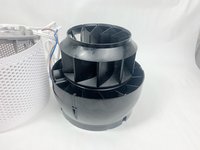
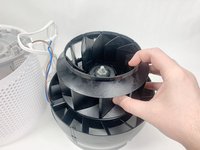
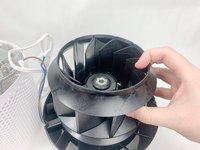
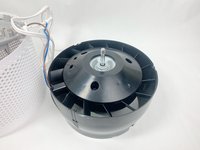
      • Soulevez le ventilateur pour le sortir de l'axe fileté.

      • Il y a une autre rondelle sous le ventilateur, laissez-la en place pour le ventilateur de remplacement.

      Demander à FixBot

      Ajouter un commentaire

Conclusion

Pour remonter votre appareil, suivez ces instructions en sens inverse.

Annulation : je n'ai pas terminé ce tutoriel.

Une autre personne a terminé cette réparation.

Stephen Carrozza

Membre depuis le 11/01/23

253 Réputation

1 tutoriel rédigé

Équipe

UMass Dartmouth, Team 1-6, Petersen Fall 2023 Membre de l'équipe UMass Dartmouth, Team 1-6, Petersen Fall 2023

UMASSD-PETERSEN-F23S1G6

5 membres

72 tutoriels rédigés

0 commentaires de tutoriel

Ajouter un commentaire

Nombre de vues :

Dernières 24 heures : 15

7 derniers jours : 60

30 derniers jours : 238

Total : 6,786