Aller au contenu principal
Pour réparer ensemble - Je crée un compte
Changement ventilateurs MacBook Pro 14" 2021

Ce dont vous avez besoin

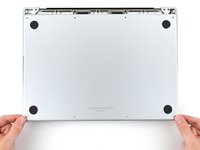
  1. Changement ventilateurs MacBook Pro 14" 2021, Détacher le boîtier inférieur: étape 1, image 1 de 2 Changement ventilateurs MacBook Pro 14" 2021, Détacher le boîtier inférieur: étape 1, image 2 de 2
    Outil utilisé dans cette étape :
    FixMat
    $36.95
    • Éteignez et débranchez complètement votre MacBook Pro avant de commencer. Fermez l'écran et retournez votre ordinateur portable.

    • Utilisez un tournevis Pentalobe P5 pour retirer les huit vis qui fixent le boîtier inférieur :

    • Quatre vis de 9,3 mm

    • Quatre vis de 5 mm

    • Tout au long de cette réparation MacBook Pro 14" 2021, assurez-vous de garder l'emplacement de chaque vis et veillez à ce qu'elle retourne exactement là où elle était, pour éviter d'endommager votre appareil.

    Demander à FixBot
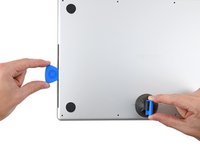
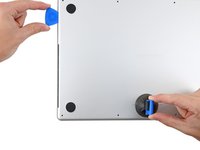
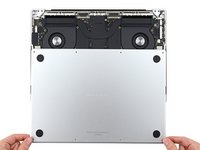
  2. Changement ventilateurs MacBook Pro 14" 2021, Déclipser le boîtier inférieur: étape 2, image 1 de 2 Changement ventilateurs MacBook Pro 14" 2021, Déclipser le boîtier inférieur: étape 2, image 2 de 2
    • Placez une ventouse près du bord avant du boîtier inférieur, entre les trous de vis.

    • Tirez sur la ventouse afin de créer un petit interstice sous le boîtier inférieur.

    Demander à FixBot
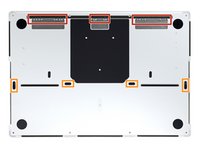
  3. Changement ventilateurs MacBook Pro 14" 2021, Détacher les clips droits: étape 3, image 1 de 3 Changement ventilateurs MacBook Pro 14" 2021, Détacher les clips droits: étape 3, image 2 de 3 Changement ventilateurs MacBook Pro 14" 2021, Détacher les clips droits: étape 3, image 3 de 3
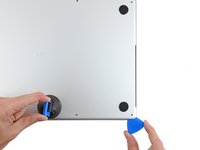
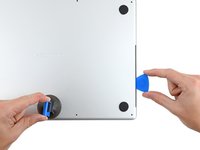
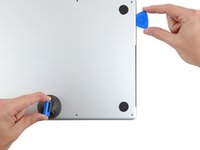
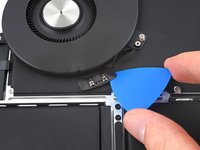
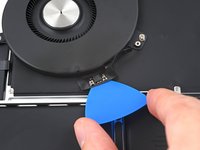
    • Insérez un médiator dans l'interstice que vous venez de créer.

    • Faites glisser le médiator autour du coin le plus proche, puis le long du côté du MacBook Pro jusqu'au milieu.

    • Ceci permet de défaire le premier des clips cachés qui maintiennent le boîtier inférieur. Lorsque le clip se défait, vous devriez le sentir et l'entendre.

    Demander à FixBot
  4. Changement ventilateurs MacBook Pro 14" 2021, Détacher les clips gauches: étape 4, image 1 de 3 Changement ventilateurs MacBook Pro 14" 2021, Détacher les clips gauches: étape 4, image 2 de 3 Changement ventilateurs MacBook Pro 14" 2021, Détacher les clips gauches: étape 4, image 3 de 3
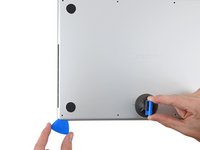
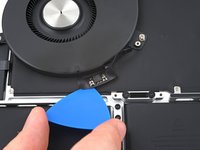
    • Répétez la procédure de l'étape précédente de l'autre côté en utilisant un médiator pour défaire le deuxième clip.

    Demander à FixBot
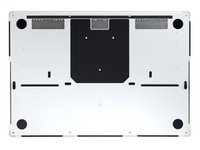
  5. Changement ventilateurs MacBook Pro 14" 2021, Détacher les clips coulissants: étape 5, image 1 de 3 Changement ventilateurs MacBook Pro 14" 2021, Détacher les clips coulissants: étape 5, image 2 de 3 Changement ventilateurs MacBook Pro 14" 2021, Détacher les clips coulissants: étape 5, image 3 de 3
    • Les clips coulissants le long du bord arrière du MacBookc ontribuent à fixer solidement le boîtier inférieur. Séparer ces clips peut nécessiter beaucoup de force. Considérez l'utilisation de gants pour protéger vos mains des bords tranchants du boîtier inférieur.

    • Tirez fermement sur le boîtier inférieur loin du bord arrière, un coin à la fois, pour désengager les clips coulissants.

    • Gardez le boîtier inférieur à plat contre le MacBook. Ne tirez pas vers le haut tant qu'il n'est pas complètement séparé.

    Demander à FixBot
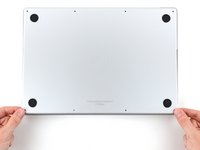
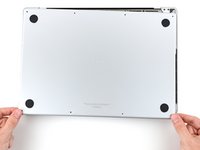
  6. Changement ventilateurs MacBook Pro 14" 2021, Retirer le boîtier inférieur: étape 6, image 1 de 3 Changement ventilateurs MacBook Pro 14" 2021, Retirer le boîtier inférieur: étape 6, image 2 de 3 Changement ventilateurs MacBook Pro 14" 2021, Retirer le boîtier inférieur: étape 6, image 3 de 3
    • Ôtez le boîtier inférieur.

    • Voici comment remettre le boîtier inférieur :

    • Déposez-le et alignez les clips coulissants avec le bord arrière du MacBook. Appuyez sur le boîtier inférieur et faites-le glisser vers le bord arrière pour engager les clips.

    • Lorsqu'un côté est engagé, cela peut décaler l'autre côté. Vérifiez les deux côtés pendant que vous appuyez.

    • Une fois que les coins arrière du boîtier inférieur sont sécurisés et alignés avec le châssis, appuyez vers le bas, le long du boîtier inférieur pour engager les quatre clips restants.

    • Vous entendrez et ressentirez chaque clip se mettre en place.

    Demander à FixBot
  7. Changement ventilateurs MacBook Pro 14" 2021, Déconnecter la puce de batterie: étape 7, image 1 de 3 Changement ventilateurs MacBook Pro 14" 2021, Déconnecter la puce de batterie: étape 7, image 2 de 3 Changement ventilateurs MacBook Pro 14" 2021, Déconnecter la puce de batterie: étape 7, image 3 de 3
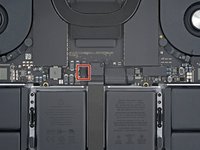
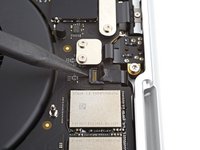
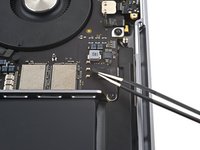
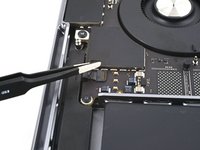
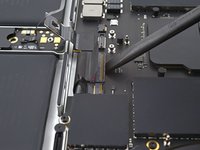
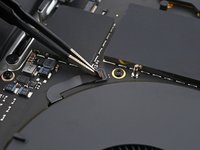
    • Décollez tout ruban adhésif recouvrant le connecteur de la nappe de données de la puce de la batterie sur la carte mère.

    Demander à FixBot
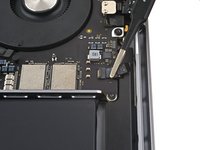
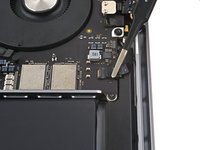
  8. Changement ventilateurs MacBook Pro 14" 2021: étape 8, image 1 de 2 Changement ventilateurs MacBook Pro 14" 2021: étape 8, image 2 de 2
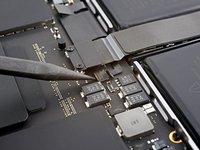
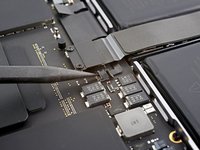
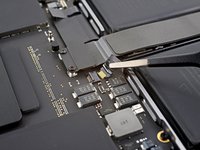
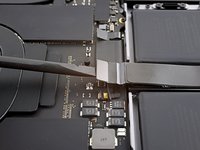
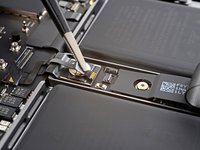
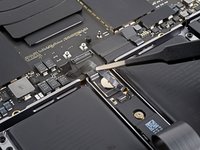
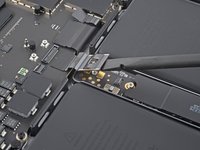
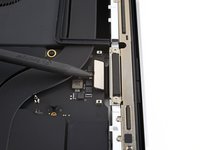
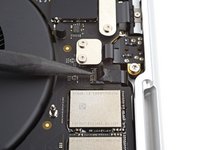
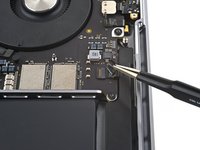
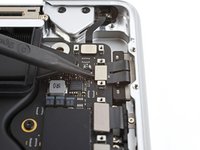
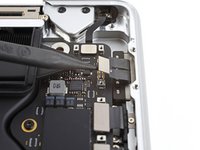
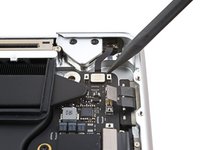
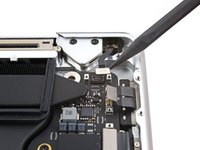
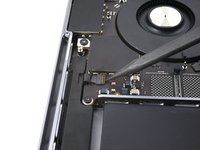
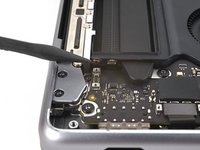
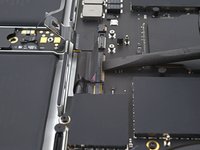
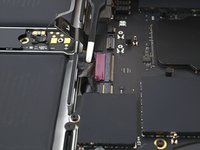
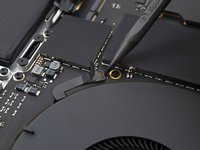
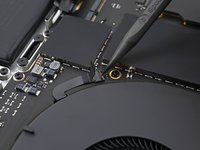
    • Utilisez une spatule (spudger) pour faire soigneusement levier sur le clapet de verrouillage du connecteur ZIF de la nappe de données de la puce de batterie.

    Demander à FixBot
  9. Changement ventilateurs MacBook Pro 14" 2021: étape 9, image 1 de 2 Changement ventilateurs MacBook Pro 14" 2021: étape 9, image 2 de 2
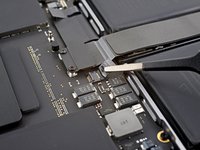
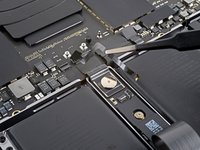
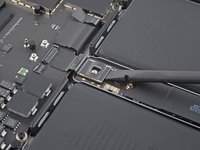
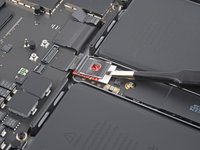
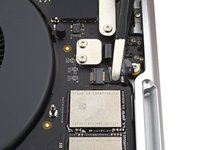
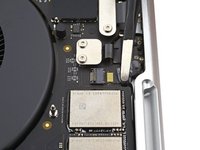
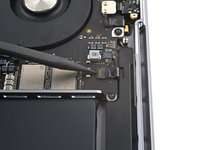
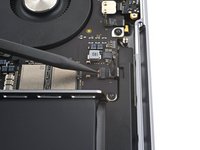
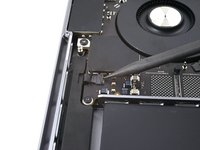
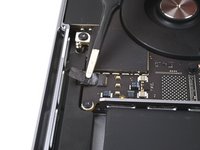
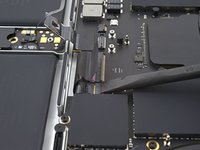
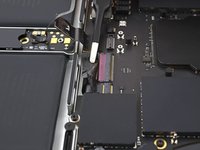
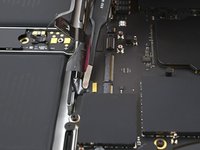
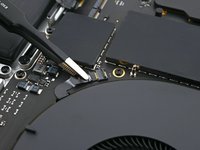
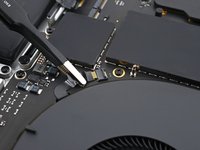
    • Déconnectez la nappe de données de la puce de batterie, en la faisant glisser hors de sa prise sur la carte mère.

    Demander à FixBot
  10. Changement ventilateurs MacBook Pro 14" 2021, Détacher le cache de la nappe du pavé tactile: étape 10, image 1 de 1
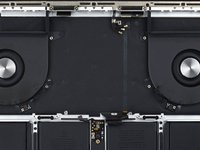
    • Utilisez un tournevis Torx T3 pour retirer les deux vis de 2,1 mm de long qui fixent le support de la nappe du trackpad à la carte mère.

    Demander à FixBot
  11. Changement ventilateurs MacBook Pro 14" 2021, Retirer le cache de la nappe du pavé tactile: étape 11, image 1 de 2 Changement ventilateurs MacBook Pro 14" 2021, Retirer le cache de la nappe du pavé tactile: étape 11, image 2 de 2
    Outil utilisé dans cette étape :
    Tweezers
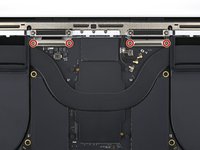
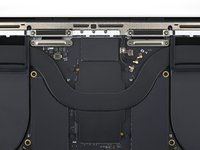
    $4.99
    • Utilisez une pincette ou vos doigts pour retirer le cache de la nappe du pavé tactile.

    Demander à FixBot
  12. Changement ventilateurs MacBook Pro 14" 2021, Déconnecter la nappe du pavé tactile: étape 12, image 1 de 2 Changement ventilateurs MacBook Pro 14" 2021, Déconnecter la nappe du pavé tactile: étape 12, image 2 de 2
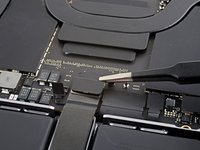
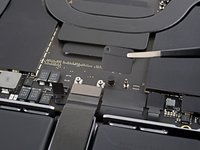
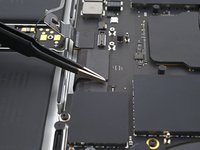
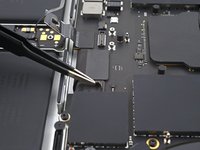
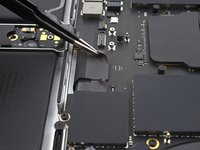
    • Utilisez l'extrémité plate d'une spatule pour faire levier sur le connecteur à emboîter de la nappe du pavé tactile et le déconnecter de sa prise sur la carte mère.

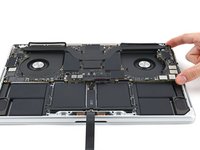
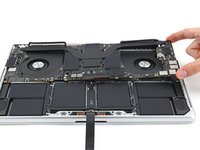
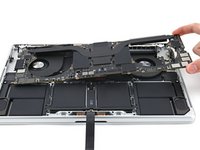
    • Pour réattacher un connecteur à emboîter comme celui-c, alignez-le correctement et appuyez sur un côté jusqu'à ce qu'il s'enclenche en place, puis répétez de l'autre côté. N'appuyez pas au milieu. Si le connecteur est mal aligné, les broches peuvent se plier, causant des dommages permanents.

    Demander à FixBot
  13. Changement ventilateurs MacBook Pro 14" 2021, Déplacer la nappe du pavé tactile: étape 13, image 1 de 2 Changement ventilateurs MacBook Pro 14" 2021, Déplacer la nappe du pavé tactile: étape 13, image 2 de 2
    • La nappe du pavé tactile est légèrement collée au châssis.

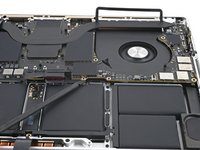
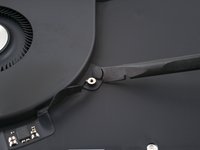
    • Décollez la nappe du pavé tactile de l'appareil en veillant à bien séparer l'adhésif.

    Demander à FixBot
  14. Changement ventilateurs MacBook Pro 14" 2021, Déconnecter la puce de la batterie: étape 14, image 1 de 2 Changement ventilateurs MacBook Pro 14" 2021, Déconnecter la puce de la batterie: étape 14, image 2 de 2
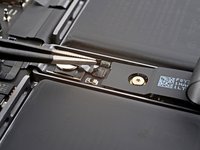
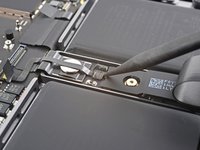
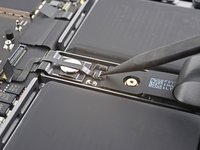
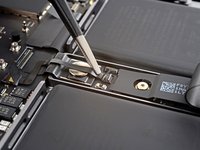
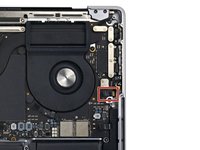
    • Décollez tout ruban adhésif recouvrant le connecteur de la nappe de données de la puce de batterie, situé sous la grande vis plate.

    Demander à FixBot
  15. Changement ventilateurs MacBook Pro 14" 2021: étape 15, image 1 de 2 Changement ventilateurs MacBook Pro 14" 2021: étape 15, image 2 de 2
    Outil utilisé dans cette étape :
    Spudger
    $2.99
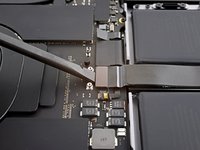
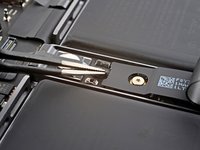
    • Utilisez une spatule pour soulever délicatement le loquet de verrouillage sur le connecteur ZIF de la nappe de données de la puce de batterie.

    Demander à FixBot
  16. Changement ventilateurs MacBook Pro 14" 2021: étape 16, image 1 de 2 Changement ventilateurs MacBook Pro 14" 2021: étape 16, image 2 de 2
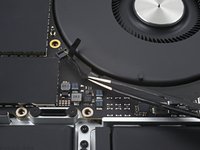
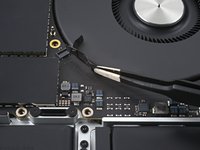
    • Déconnectez la nappe de données de la puce de la batterie en la faisant glisser vers l'extérieur de la puce de la batterie

    Demander à FixBot
  17. Changement ventilateurs MacBook Pro 14" 2021, Retirer la nappe de données: étape 17, image 1 de 2 Changement ventilateurs MacBook Pro 14" 2021, Retirer la nappe de données: étape 17, image 2 de 2
    Outil utilisé dans cette étape :
    Tweezers
    $4.99
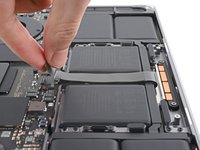
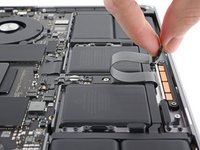
    • La nappe de données de la puce de batterie est légèrement collée à l'appareil.

    • Faites glisser une pincette sous les zones avec de l'adhésif pour séparer la nappe du MacBook.

    • Retirez la nappe de données de la puce de batterie.

    Demander à FixBot
  18. Changement ventilateurs MacBook Pro 14" 2021, Détacher le connecteur de batterie: étape 18, image 1 de 1
    • Utilisez un tournevis Torx T5 pour retirer la vis à tête large de 3,8 mm, qui fixe le connecteur d'alimentation de la batterie.

    Demander à FixBot
  19. Changement ventilateurs MacBook Pro 14" 2021, Déconnecter le connecteur de batterie: étape 19, image 1 de 3 Changement ventilateurs MacBook Pro 14" 2021, Déconnecter le connecteur de batterie: étape 19, image 2 de 3 Changement ventilateurs MacBook Pro 14" 2021, Déconnecter le connecteur de batterie: étape 19, image 3 de 3
    Outil utilisé dans cette étape :
    Spudger
    $2.99
    • Utilisez l'extrémité plate de votre spatule pour soulever le connecteur de la batterie loin de sa puce, déconnectant ainsi la batterie.

    • Soulevez le connecteur assez haut pour qu'il ne rentre pas accidentellement en contact pendant la réparation, mais pas plus de 45 degrés pour éviter d'endommager sa charnière.

    • Pour une sécurité accrue, placez une barrière, telle qu'un morceau de carte de visite, entre le connecteur et la puce.

    Demander à FixBot
  20. Changement ventilateurs MacBook Pro 14" 2021, Dévisser le cache des connecteurs de la barre d'antenne: étape 20, image 1 de 2 Changement ventilateurs MacBook Pro 14" 2021, Dévisser le cache des connecteurs de la barre d'antenne: étape 20, image 2 de 2
    • Avec un tournevis Torx T3, dévissez les trois vis de 2,1 mm qui fixent le cache de la carte et des câbles coaxiaux d'antenne au boitier.

    Demander à FixBot
  21. Changement ventilateurs MacBook Pro 14" 2021: étape 21, image 1 de 2 Changement ventilateurs MacBook Pro 14" 2021: étape 21, image 2 de 2
    • À l'aide d'une pincette, ou de vos doigts, détachez soigneusement le cache qui recouvre les câbles coaxiaux d'antenne.

    Demander à FixBot
  22. Changement ventilateurs MacBook Pro 14" 2021, Débrancher l'antenne: étape 22, image 1 de 2 Changement ventilateurs MacBook Pro 14" 2021, Débrancher l'antenne: étape 22, image 2 de 2
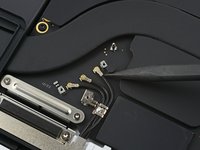
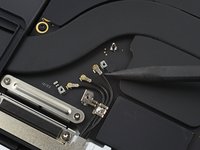
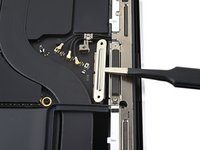
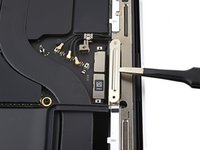
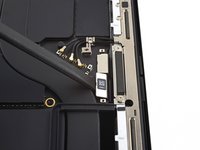
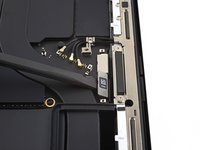
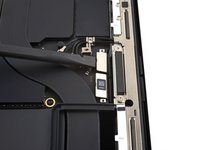
    • Utilisez la pointe d'une spatule (spudger) pour soulever et déconnecter chaque câble coaxial de l'antenne.

    • Répétez l'opération pour chaque câble.

    • Au moment du remontage, ces câbles sont difficiles à reconnecter. Positionnez chaque connecteur bien au-dessus de son emplacement et enfoncez le dedans à l'aide de la partie plate de la spatule. Le connecteur devrait s'emboîter dans son emplacement.

    Demander à FixBot
  23. Changement ventilateurs MacBook Pro 14" 2021, Dévisser les caches des nappes de l'écran: étape 23, image 1 de 2 Changement ventilateurs MacBook Pro 14" 2021, Dévisser les caches des nappes de l'écran: étape 23, image 2 de 2
    • Utilisez un tournevis Torx T3 pour enlever les quatre vis de 2,1 mm qui fixent les caches des nappes d'écran.

    Demander à FixBot
  24. Changement ventilateurs MacBook Pro 14" 2021, Enlever les caches des nappes d'écran: étape 24, image 1 de 2 Changement ventilateurs MacBook Pro 14" 2021, Enlever les caches des nappes d'écran: étape 24, image 2 de 2
    • Utilisez une pincette, ou vos doigts, pour enlever les deux caches des nappes d'écran de leur emplacement sur la carte mère.

    Demander à FixBot
  25. Changement ventilateurs MacBook Pro 14" 2021, Déconnecter les nappes d'écran: étape 25, image 1 de 3 Changement ventilateurs MacBook Pro 14" 2021, Déconnecter les nappes d'écran: étape 25, image 2 de 3 Changement ventilateurs MacBook Pro 14" 2021, Déconnecter les nappes d'écran: étape 25, image 3 de 3
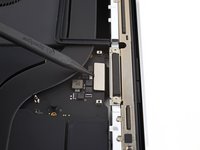
    • Utilisez la partie plate d'une spatule afin de soulever et déconnecter le connecteur à emboîter de la nappe d'écran positionnée les plus à droite sur la carte mère. Elle est à côté des connecteurs de l'antenne.

    Demander à FixBot
  26. Changement ventilateurs MacBook Pro 14" 2021: étape 26, image 1 de 2 Changement ventilateurs MacBook Pro 14" 2021: étape 26, image 2 de 2
    • Répétez le processus pour déconnecter le connecteur à emboîter restant dans la partie supérieure gauche de la carte mère.

    • Ne vous appuyez surtout pas sur les composants de la carte mère autour du connecteur à emboîter.

    Demander à FixBot
  27. Changement ventilateurs MacBook Pro 14" 2021: étape 27, image 1 de 3 Changement ventilateurs MacBook Pro 14" 2021: étape 27, image 2 de 3 Changement ventilateurs MacBook Pro 14" 2021: étape 27, image 3 de 3
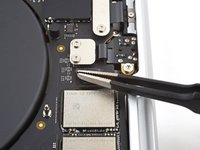
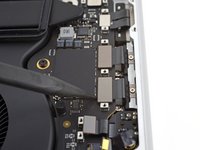
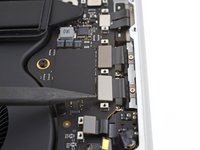
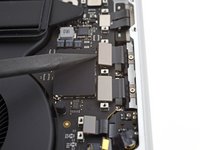
    • Retirez l'adhésif qui recouvre le connecteur de la nappe du microphone.

    Demander à FixBot
  28. Changement ventilateurs MacBook Pro 14" 2021: étape 28, image 1 de 2 Changement ventilateurs MacBook Pro 14" 2021: étape 28, image 2 de 2
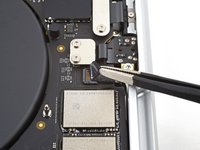
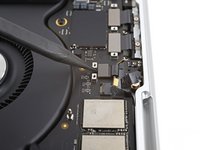
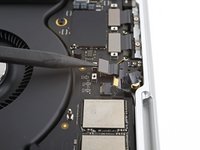
    • Utilisez une spatule pour délicatement soulever le loquet du connecteur ZIF de la nappe du microphone.

    Demander à FixBot
  29. Changement ventilateurs MacBook Pro 14" 2021: étape 29, image 1 de 2 Changement ventilateurs MacBook Pro 14" 2021: étape 29, image 2 de 2
    • Déconnectez la nappe du microphone en la faisant glisser hors de sa prise sur la carte mère.

    Demander à FixBot
  30. Changement ventilateurs MacBook Pro 14" 2021, Démontage des caches des nappes à droite de la carte mère: étape 30, image 1 de 2 Changement ventilateurs MacBook Pro 14" 2021, Démontage des caches des nappes à droite de la carte mère: étape 30, image 2 de 2
    • Utilisez un tournevis Torx T3 pour démonter les neufs vis de 2,1 mm qui fixent les caches des nappes de droite au module.

    Demander à FixBot
  31. Changement ventilateurs MacBook Pro 14" 2021, Extraction des caches: étape 31, image 1 de 2 Changement ventilateurs MacBook Pro 14" 2021, Extraction des caches: étape 31, image 2 de 2
    • Utilisez une pincette, ou vos doigts, pour enlever les cinq caches des nappes à droite.

    Demander à FixBot
  32. Changement ventilateurs MacBook Pro 14" 2021: étape 32, image 1 de 2 Changement ventilateurs MacBook Pro 14" 2021: étape 32, image 2 de 2
    • Retirez l'adhésif qui recouvre la nappe du haut-parleur droit.

    Demander à FixBot
  33. Changement ventilateurs MacBook Pro 14" 2021: étape 33, image 1 de 2 Changement ventilateurs MacBook Pro 14" 2021: étape 33, image 2 de 2
    • Comme précédemment, soulevez le loquet du connecteur ZIF du haut-parleur droit à l'aide d'une spatule, en soulevant délicatement.

    Demander à FixBot
  34. Changement ventilateurs MacBook Pro 14" 2021: étape 34, image 1 de 2 Changement ventilateurs MacBook Pro 14" 2021: étape 34, image 2 de 2
    • Déconnectez la nappe du haut-parleur droit en la faisant glisser hors de son connecteur sur la carte mère.

    Demander à FixBot
  35. Changement ventilateurs MacBook Pro 14" 2021, Déconnexion de la prise jack: étape 35, image 1 de 2 Changement ventilateurs MacBook Pro 14" 2021, Déconnexion de la prise jack: étape 35, image 2 de 2
    • Utilisez une spatule pour soulever et déconnecter le connecteur à emboîter de la prise jack.

    Demander à FixBot
  36. Changement ventilateurs MacBook Pro 14" 2021, Déconnexion des ports USB de droite: étape 36, image 1 de 3 Changement ventilateurs MacBook Pro 14" 2021, Déconnexion des ports USB de droite: étape 36, image 2 de 3 Changement ventilateurs MacBook Pro 14" 2021, Déconnexion des ports USB de droite: étape 36, image 3 de 3
    • Utilisez la spatule pour soulever et déconnecter le connecteur à emboîter des ports USB-C de droite.

    Demander à FixBot
  37. Changement ventilateurs MacBook Pro 14" 2021, Déconnexion du port MagSafe: étape 37, image 1 de 2 Changement ventilateurs MacBook Pro 14" 2021, Déconnexion du port MagSafe: étape 37, image 2 de 2
    • Utilisez une spatule pour soulever et déconnecter le connecteur à emboîter du port MagSafe.

    Demander à FixBot
  38. Changement ventilateurs MacBook Pro 14" 2021, Déconnexion du capteur d'ouverture de l'écran: étape 38, image 1 de 2 Changement ventilateurs MacBook Pro 14" 2021, Déconnexion du capteur d'ouverture de l'écran: étape 38, image 2 de 2
    • Utilisez une spatule pour soulever et déconnecter le capteur d'ouverture de l'écran.

    Demander à FixBot
  39. Changement ventilateurs MacBook Pro 14" 2021, Démontage des caches des nappes de gauche: étape 39, image 1 de 2 Changement ventilateurs MacBook Pro 14" 2021, Démontage des caches des nappes de gauche: étape 39, image 2 de 2
    • Utilisez un tournevis Torx T3 pour enlever les quatre vis qui fixent les caches des nappes à gauche au module :

    • Deux vis de 2 mm

    • Deux vis de 2,1 mm

    Demander à FixBot
  40. Changement ventilateurs MacBook Pro 14" 2021, Dépose des caches des nappes de gauche: étape 40, image 1 de 2 Changement ventilateurs MacBook Pro 14" 2021, Dépose des caches des nappes de gauche: étape 40, image 2 de 2
    • Avec une pincette, ou vos doigts, enlevez les deux caches des nappes restants.

    Demander à FixBot
  41. Changement ventilateurs MacBook Pro 14" 2021, Déconnexion du haut-parleur de droite: étape 41, image 1 de 2 Changement ventilateurs MacBook Pro 14" 2021, Déconnexion du haut-parleur de droite: étape 41, image 2 de 2
    • Retirez l'adhésif recouvrant le connecteur du haut-parleur de gauche.

    Demander à FixBot
  42. Changement ventilateurs MacBook Pro 14" 2021: étape 42, image 1 de 2 Changement ventilateurs MacBook Pro 14" 2021: étape 42, image 2 de 2
    • Utilisez une spatule pour délicatement soulever le loquet du connecteur ZIF de la nappe du haut-parleur de gauche

    Demander à FixBot
  43. Changement ventilateurs MacBook Pro 14" 2021: étape 43, image 1 de 2 Changement ventilateurs MacBook Pro 14" 2021: étape 43, image 2 de 2
    • Déconnectez la nappe du haut-parleur gauche en la faisant glisser hors de sa prise sur la carte mère.

    Demander à FixBot
  44. Changement ventilateurs MacBook Pro 14" 2021, Déconnexion du port USB-C de gauche: étape 44, image 1 de 2 Changement ventilateurs MacBook Pro 14" 2021, Déconnexion du port USB-C de gauche: étape 44, image 2 de 2
    • Utilisez une spatule pour soulever et déconnecter le connecter à emboîter du port USB-C de gauche.

    Demander à FixBot
  45. Changement ventilateurs MacBook Pro 14" 2021, Déconnexion du capteur Touch ID: étape 45, image 1 de 2 Changement ventilateurs MacBook Pro 14" 2021, Déconnexion du capteur Touch ID: étape 45, image 2 de 2
    • Utilisez une spatule pour soulever et déconnecter le connecteur à emboîter du capteur Touch ID, près de l'angle supérieur gauche de la machine.

    • La nappe du capteur Touch ID est collée à la machine. Pour l'en décoller, si l'adhésif est trop résistant, glissez délicatement un médiator en plastique sous la nappe.

    Demander à FixBot
  46. Demander à FixBot
  47. Changement ventilateurs MacBook Pro 14" 2021: étape 47, image 1 de 3 Changement ventilateurs MacBook Pro 14" 2021: étape 47, image 2 de 3 Changement ventilateurs MacBook Pro 14" 2021: étape 47, image 3 de 3
    • Utilisez une spatule pour soulever délicatement les loquets des connecteurs ZIF des nappes du clavier.

    Demander à FixBot
  48. Changement ventilateurs MacBook Pro 14" 2021: étape 48, image 1 de 3 Changement ventilateurs MacBook Pro 14" 2021: étape 48, image 2 de 3 Changement ventilateurs MacBook Pro 14" 2021: étape 48, image 3 de 3
    • Déconnectez les nappes du clavier et du rétroéclairage du clavier en les faisant glisser hors de leurs connecteurs sur la carte mère.

    Demander à FixBot
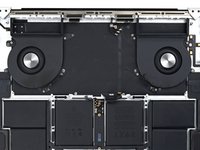
  49. Changement ventilateurs MacBook Pro 14" 2021, Débrancher les ventilateurs: étape 49, image 1 de 3 Changement ventilateurs MacBook Pro 14" 2021, Débrancher les ventilateurs: étape 49, image 2 de 3 Changement ventilateurs MacBook Pro 14" 2021, Débrancher les ventilateurs: étape 49, image 3 de 3
    • Retirez l'adhésif recouvrant le connecteur de la nappe du ventilateur droit.

    Demander à FixBot
  50. Changement ventilateurs MacBook Pro 14" 2021: étape 50, image 1 de 2 Changement ventilateurs MacBook Pro 14" 2021: étape 50, image 2 de 2
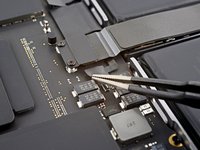
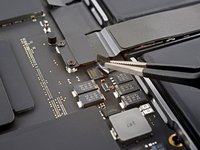
    • Utilisez une spatule pour délicatement soulever le loquet du connecteur ZIF de la nappe du ventilateur droit.

    Demander à FixBot
  51. Changement ventilateurs MacBook Pro 14" 2021: étape 51, image 1 de 2 Changement ventilateurs MacBook Pro 14" 2021: étape 51, image 2 de 2
    • Déconnectez le ventilateur droit en faisant glisser la nappe hors de son connecteur sur la carte mère.

    Demander à FixBot
  52. Changement ventilateurs MacBook Pro 14" 2021, Déplacer la nappe du ventilateur droit: étape 52, image 1 de 2 Changement ventilateurs MacBook Pro 14" 2021, Déplacer la nappe du ventilateur droit: étape 52, image 2 de 2
    • La nappe du ventilateur droit adhère légèrement à la carte mère.

    • À l'aide d'une pincette, séparez délicatement la nappe de la carte mère en prenant compte qu'il y a un adhésif entre les deux.

    • Les nappes des ventilateurs sont incroyablement fragiles et ont tendance à se déchirer. Prenez un maximum de précautions quand vous les manipulez avec un outil.

    Demander à FixBot
  53. Changement ventilateurs MacBook Pro 14" 2021: étape 53, image 1 de 2 Changement ventilateurs MacBook Pro 14" 2021: étape 53, image 2 de 2
    • Répétez le processus de déconnection et de repositionnement pour le ventilateur gauche.

    Demander à FixBot
  54. Changement ventilateurs MacBook Pro 14" 2021: étape 54, image 1 de 2 Changement ventilateurs MacBook Pro 14" 2021: étape 54, image 2 de 2
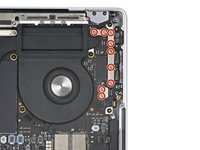
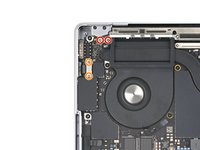
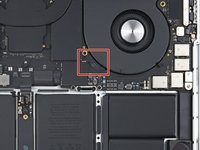
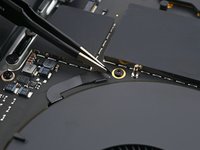
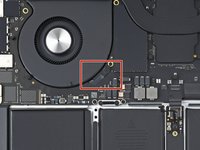
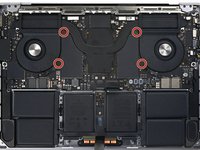
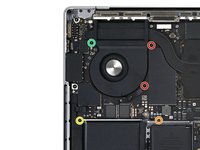
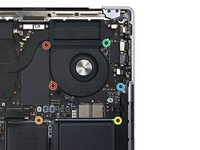
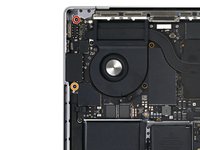
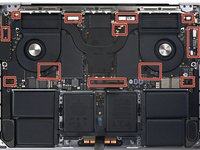
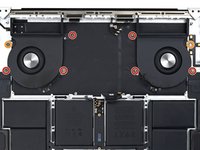
    • Enlevez les quatre cache-vis sur la carte mère aux emplacements indiqués sur la photo.

    Demander à FixBot
  55. Changement ventilateurs MacBook Pro 14" 2021, Dévisser la carte mère: étape 55, image 1 de 3 Changement ventilateurs MacBook Pro 14" 2021, Dévisser la carte mère: étape 55, image 2 de 3 Changement ventilateurs MacBook Pro 14" 2021, Dévisser la carte mère: étape 55, image 3 de 3
    • Utilisez un tournevis Torx T5 pour enlever les 11 vis qui retiennent la carte mère :

    • Quatre vis de 3,6 mm

    • Deux vis de 4,5 mm

    • Deux vis de 5,2 mm

    • Deux vis de 3,8 mm

    • Une vis de 3,9 mm

    Demander à FixBot
  56. Changement ventilateurs MacBook Pro 14" 2021: étape 56, image 1 de 3 Changement ventilateurs MacBook Pro 14" 2021: étape 56, image 2 de 3 Changement ventilateurs MacBook Pro 14" 2021: étape 56, image 3 de 3
    • Utilisez un tournevis Torx T6 pour enlever les trois vis qui fixent la carte mère :

    • Deux vis de 4,7 mm

    • Une vis de 5,7 mm

    Demander à FixBot
  57. Changement ventilateurs MacBook Pro 14" 2021, Dégager la carte mère de ses clips: étape 57, image 1 de 2 Changement ventilateurs MacBook Pro 14" 2021, Dégager la carte mère de ses clips: étape 57, image 2 de 2
    • Insérez une spatule (spudger) entre le côté droit de la carte mère et le châssis.

    • Soulevez légèrement la spatule pour dégager la carte mère de ses clips.

    Demander à FixBot
  58. Changement ventilateurs MacBook Pro 14" 2021: étape 58, image 1 de 2 Changement ventilateurs MacBook Pro 14" 2021: étape 58, image 2 de 2
    • En vous décalant vers la gauche et en vous plaçant au niveau de la zone indiquée sur la photo, insérez à nouveau votre spatule entre la carte mère et le châssis.

    • Soulevez la spatule pour détacher la carte mère de ses clips.

    Demander à FixBot
  59. Changement ventilateurs MacBook Pro 14" 2021, Extraction de la carte mère: étape 59, image 1 de 3 Changement ventilateurs MacBook Pro 14" 2021, Extraction de la carte mère: étape 59, image 2 de 3 Changement ventilateurs MacBook Pro 14" 2021, Extraction de la carte mère: étape 59, image 3 de 3
    • Soulevez délicatement la carte mère en tenant la partie droite afin de la détacher des taquets d'alignement.

    • Si vous avez l'impression que la carte mère ne vient pas, vérifiez que tous les câbles sont bien déconnectés.

    • Tirez la carte mère vers la droite pour permettre aux ports HDMI et SDXC de se dégager de leurs encastrements dans le châssis.

    • Une fois les connecteurs sortis de leurs encastrements dans le châssis, vous pouvez sortir la carte mère de la machine.

    Demander à FixBot
  60. Changement ventilateurs MacBook Pro 14" 2021, Information de remontage: étape 60, image 1 de 3 Changement ventilateurs MacBook Pro 14" 2021, Information de remontage: étape 60, image 2 de 3 Changement ventilateurs MacBook Pro 14" 2021, Information de remontage: étape 60, image 3 de 3
    • Afin de remonter la carte mère, procédez de la manière suivante :

    • Assurez-vous que les 18 connecteurs de la carte mère se trouvent bien au-dessus avant de la réinsérer dans le châssis.

    • Si vous avez des difficultés à repérer les connecteurs, utilisez des morceaux de scotch pour les garder à l'œil pendant le remontage.

    • Écartez les espaceurs en caoutchouc afin que les découpes de la carte mère se placent dans leurs niches.

    • Réinsérez d'abord la carte mère par le côté gauche en repositionnant les ports HDMI et SDXC dans leurs encastrements dans le châssis.

    • Utilisez vos doigts pour comprimer doucement le port HDMI, afin qu'il se niche bien dans son encastrement. Sinon la carte mère ne pourra se repositionner correctement dans le châssis.

    Demander à FixBot
  61. Changement ventilateurs MacBook Pro 14" 2021, Retirer les caches des vis: étape 61, image 1 de 3 Changement ventilateurs MacBook Pro 14" 2021, Retirer les caches des vis: étape 61, image 2 de 3 Changement ventilateurs MacBook Pro 14" 2021, Retirer les caches des vis: étape 61, image 3 de 3
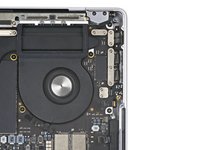
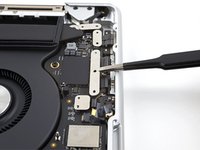
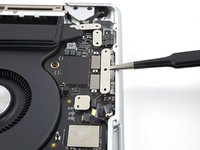
    • Utilisez une spatule (spudger) pour retirer les quatre caches des vis.

    Demander à FixBot
  62. Changement ventilateurs MacBook Pro 14" 2021, Décoller l'adhésif: étape 62, image 1 de 3 Changement ventilateurs MacBook Pro 14" 2021, Décoller l'adhésif: étape 62, image 2 de 3 Changement ventilateurs MacBook Pro 14" 2021, Décoller l'adhésif: étape 62, image 3 de 3
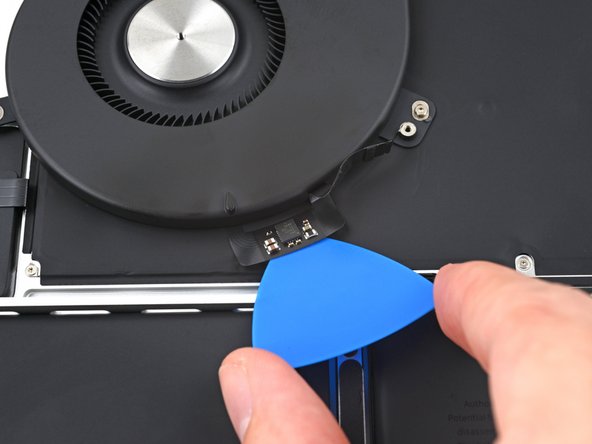
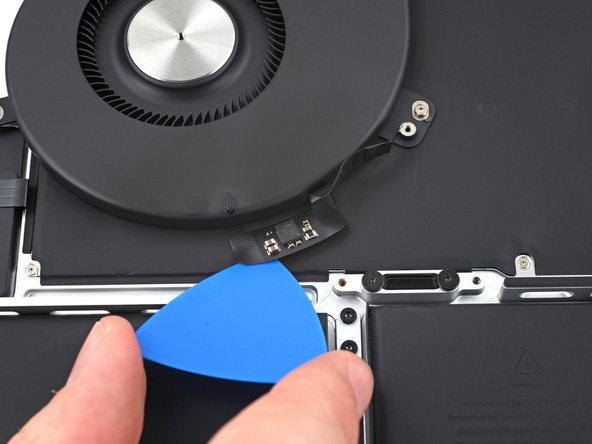
    • Les deux nappes des ventilateurs sont légèrement collés au châssis.

    • Insérez la pointe d'un médiator entre la nappe du ventilateur et le châssis.

    • Coupez avec le médiator le long des bords de la nappe pour décoller l'adhésif.

    Demander à FixBot
  63. Changement ventilateurs MacBook Pro 14" 2021, Démonter les ventilateurs: étape 63, image 1 de 2 Changement ventilateurs MacBook Pro 14" 2021, Démonter les ventilateurs: étape 63, image 2 de 2
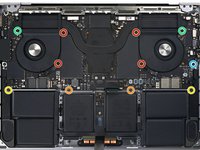
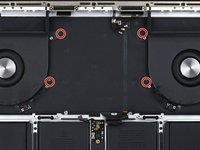
    • Retirez les huit vis qui fixent les ventilateurs au châssis :

    • Six vis Torx T3 de 3,3 mm

    • Deux vis Torx T5 de 3 mm

    Demander à FixBot
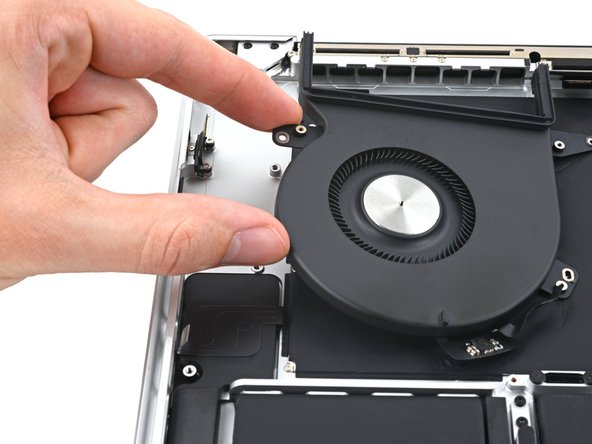
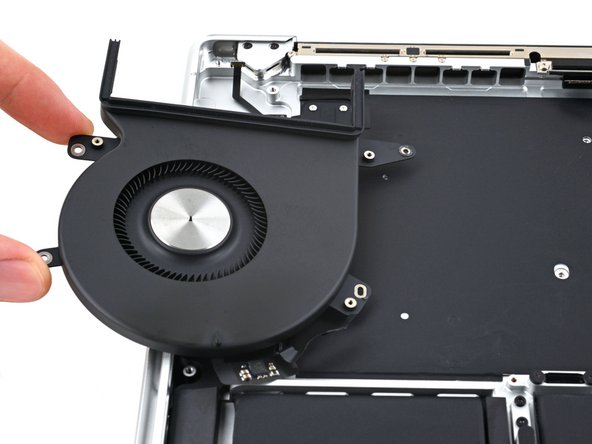
  64. Changement ventilateurs MacBook Pro 14" 2021, Retirer les ventilateurs: étape 64, image 1 de 3 Changement ventilateurs MacBook Pro 14" 2021, Retirer les ventilateurs: étape 64, image 2 de 3 Changement ventilateurs MacBook Pro 14" 2021, Retirer les ventilateurs: étape 64, image 3 de 3
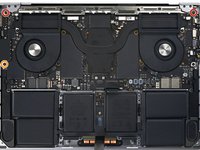
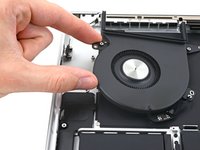
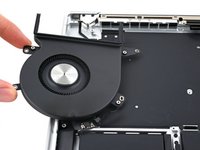
    • Retirez les ventilateurs.

    Demander à FixBot
Conclusion

Pour remonter votre appareil, suivez ces instructions dans l'ordre inverse.

Comparez votre nouvelle pièce de rechange à la pièce d'origine - vous devrez peut-être transférer les composants restants ou retirer les supports adhésifs de la nouvelle pièce avant de l'installer.
Votre réparation MacBook Pro ne s’est pas déroulée comme prévu ? Consultez nos conseils basiques de diagnostic ou la section MacBook Pro 14" 2021 de notre Forum pour obtenir de l’aide.

3 autres ont terminé cette réparation.

Merci à ces traducteurs :

en fr

100%

Ces traducteurs nous aident réparer le monde ! Vous voulez contribuer ?
Commencez à traduire ›

Alex Diaz-Kokaisl

Membre depuis le 01/16/22

237 759 Réputation

1 171 tutoriels rédigés

Équipe

iFixit Membre de l'équipe iFixit

Staff

123 membres

25 718 tutoriels rédigés

0 commentaires de tutoriel

Ajouter un commentaire

Nombre de vues :

Dernières 24 heures : 10

7 derniers jours : 59

30 derniers jours : 313

Total : 11,622