Aller au contenu principal
Pour réparer ensemble - Je crée un compte

Cette traduction a été générée automatiquement et n’a pas encore fait l’objet d’une relecture humaine. Vous parlez cette langue ? Relisez-la.

Changement webcam One Education Infinity

Ce dont vous avez besoin

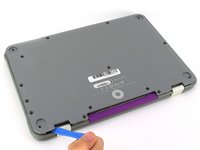
    1. Changement webcam One Education Infinity, Boîtier arrière: étape 1, image 1 de 3 Changement webcam One Education Infinity, Boîtier arrière: étape 1, image 2 de 3 Changement webcam One Education Infinity, Boîtier arrière: étape 1, image 3 de 3
      • Mettez toujours votre appareil hors tension avant de commencer le démontage.

      • Retirez les caches des vis et les patins en caoutchouc à l'aide d'une spatule (spudger) métallique.

      Demander à FixBot

      Ajouter un commentaire

    2. Changement webcam One Education Infinity: étape 2, image 1 de 2 Changement webcam One Education Infinity: étape 2, image 2 de 2
      • À l'aide d'un tournevis #00, retirez les seize vis noires de 5,0 mm du boîtier arrière.

      Demander à FixBot

      Ajouter un commentaire

    3. Changement webcam One Education Infinity: étape 3, image 1 de 3 Changement webcam One Education Infinity: étape 3, image 2 de 3 Changement webcam One Education Infinity: étape 3, image 3 de 3
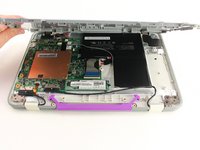
      • À l'aide d'un outil pour ouvrir en plastique iFixit ou d'une spatule, soulevez les bords extérieurs du boîtier, en commençant près de la charnière blanche, jusqu'à ce que tous les clips soient détachés.

      • Soulevez le boîtier arrière de l'appareil.

      • Le retrait peut causer un fort bruit de claquement.

      Demander à FixBot

      Ajouter un commentaire

    1. Changement webcam One Education Infinity, Batterie: étape 4, image 1 de 3 Changement webcam One Education Infinity, Batterie: étape 4, image 2 de 3 Changement webcam One Education Infinity, Batterie: étape 4, image 3 de 3
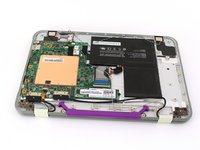
      • Il peut y avoir du ruban adhésif noir à l'intérieur de votre appareil, recouvrant des composants ou maintenant des câbles en place. Ce ruban n'est pas essentiel au fonctionnement de l'appareil et peut être retiré.

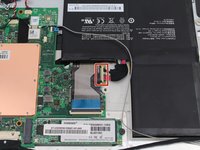
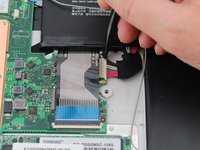
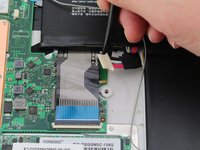
      • Avec une spatule (spudger), faites délicatement bouger la nappe de la batterie vers la droite et hors du port.

      Demander à FixBot

      Ajouter un commentaire

    2. Changement webcam One Education Infinity, Retirer la batterie: étape 5, image 1 de 3 Changement webcam One Education Infinity, Retirer la batterie: étape 5, image 2 de 3 Changement webcam One Education Infinity, Retirer la batterie: étape 5, image 3 de 3
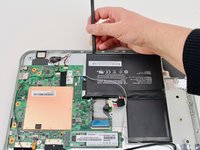
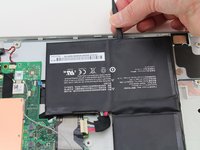
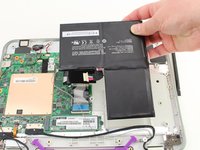
      • Glissez une spatule (spudger) sous le bord supérieur de la batterie et faites-la glisser délicatement le long de celle-ci pour la séparer du boîtier.

      • La batterie est maintenue par un adhésif léger. Veillez à ne pas percer ni plier excessivement la batterie pendant que vous la décollez.

      • Sortez la batterie du boîtier interne.

      Demander à FixBot

      Ajouter un commentaire

    1. Changement webcam One Education Infinity, Boîtier supérieur: étape 6, image 1 de 3 Changement webcam One Education Infinity, Boîtier supérieur: étape 6, image 2 de 3 Changement webcam One Education Infinity, Boîtier supérieur: étape 6, image 3 de 3
      • Ouvrez l'ordinateur portable pour exposer l'écran.

      • Nous avons trouvé pratique de basculer l'ordinateur portable en mode tablette pour plus de support.

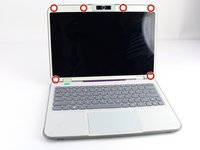
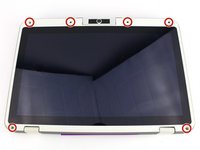
      • Avec une spatule (spudger), retirez les six caches de vis le long du joint de l'écran.

      Demander à FixBot

      Ajouter un commentaire

    2. Changement webcam One Education Infinity, Retirer les vis cruciformes du joint: étape 7, image 1 de 2 Changement webcam One Education Infinity, Retirer les vis cruciformes du joint: étape 7, image 2 de 2
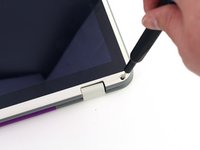
      • Retirez les six vis cruciformes #00 de 2,8 mm le long du joint.

      Demander à FixBot

      Ajouter un commentaire

    3. Changement webcam One Education Infinity, Dégager l'écran: étape 8, image 1 de 3 Changement webcam One Education Infinity, Dégager l'écran: étape 8, image 2 de 3 Changement webcam One Education Infinity, Dégager l'écran: étape 8, image 3 de 3
      • Utilisez les deux languettes sur le bord supérieur de l'écran pour faire levier et séparer le boîtier.

      • Une fois les deux clips supérieurs dégagés, continuez à faire le tour du reste de l'écran.

      Demander à FixBot

      Ajouter un commentaire

    4. Changement webcam One Education Infinity: étape 9, image 1 de 1
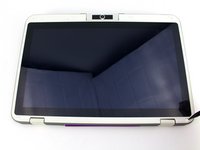
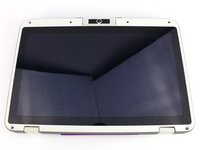
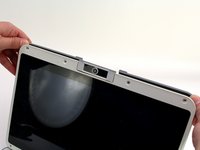
      • Une fois que toutes les attaches sont déclipsées, retirez le boîtier supérieur de l'arrière de l'écran complet.

      • Il peut être utile de fermer l'ordinateur portable pendant que vous déconnectez le bord du côté des charnières, car cela vous donnera plus d'espace pour le boîtier supérieur.

      Demander à FixBot

      Ajouter un commentaire

    1. Changement webcam One Education Infinity, Retirer la monture de webcam: étape 10, image 1 de 3 Changement webcam One Education Infinity, Retirer la monture de webcam: étape 10, image 2 de 3 Changement webcam One Education Infinity, Retirer la monture de webcam: étape 10, image 3 de 3
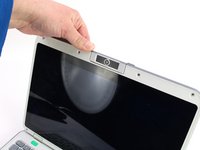
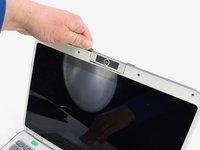
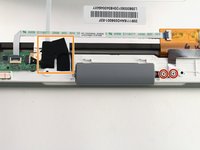
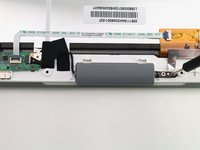
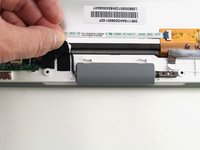
      • Retirez les deux vis cruciformes Phillips #00 de 3,3 mm qui maintiennent la monture de la webcam.

      • Décollez les deux morceaux d'adhésif qui maintiennent le fil de la webcam, juste à gauche de celle-ci.

      Demander à FixBot

      Ajouter un commentaire

    2. Changement webcam One Education Infinity: étape 11, image 1 de 2 Changement webcam One Education Infinity: étape 11, image 2 de 2
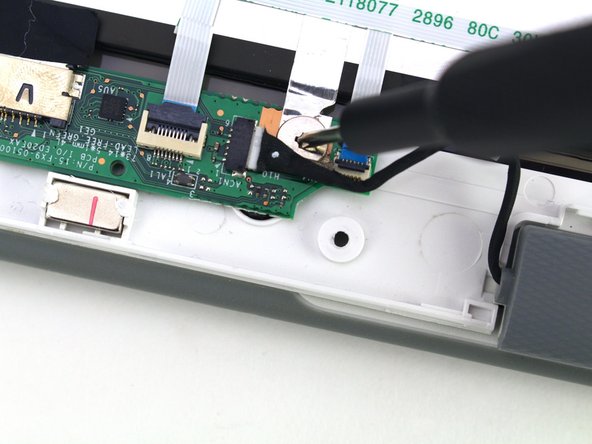
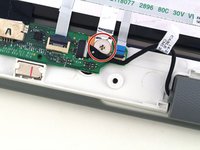
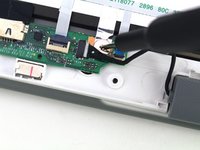
      • Retirez la vis cruciforme argentée de 2,7 mm du circuit imprimé à côté de la webcam avec un tournevis cruciforme #00.

      Demander à FixBot

      Ajouter un commentaire

    3. Changement webcam One Education Infinity: étape 12, image 1 de 3 Changement webcam One Education Infinity: étape 12, image 2 de 3 Changement webcam One Education Infinity: étape 12, image 3 de 3
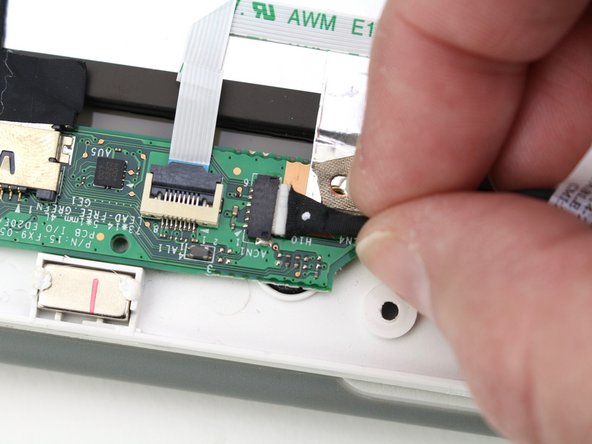
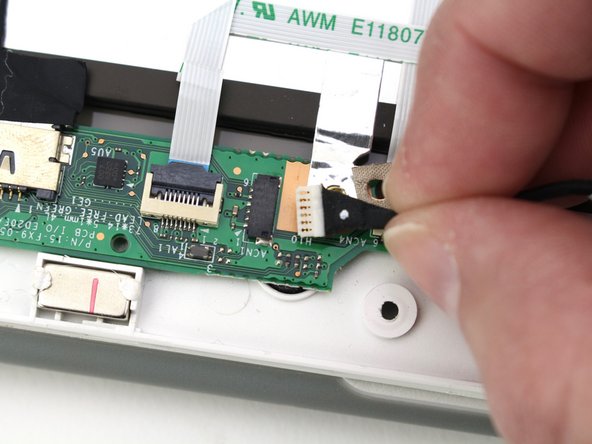
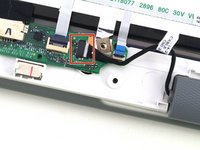
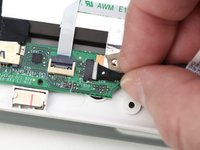
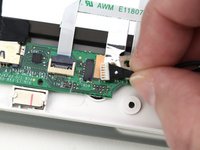
      • Débranchez la nappe de la webcam du circuit imprimé en la tirant horizontalement de son connecteur.

      Demander à FixBot

      Ajouter un commentaire

    4. Changement webcam One Education Infinity, Soulever la webcam: étape 13, image 1 de 1
      • Soulevez la webcam du boîtier supérieur pour la retirer.

      Demander à FixBot

      Ajouter un commentaire

Conclusion

Pour remonter votre appareil, suivez ces instructions en sens inverse.

Annulation : je n'ai pas terminé ce tutoriel.

Austin Blakely

Membre depuis le 03/11/19

23 135 Réputation

53 tutoriels rédigés

Équipe

iFixit Membre de l'équipe iFixit

Staff

123 membres

58 073 tutoriels rédigés

0 commentaires de tutoriel

Ajouter un commentaire

Nombre de vues :

Dernières 24 heures : 1

7 derniers jours : 4

30 derniers jours : 16

Total : 291