Cette traduction a été générée automatiquement et n’a pas encore fait l’objet d’une relecture humaine. Vous parlez cette langue ? Relisez-la.
Introduction
Vous avez besoin d'un jeu de petits tournevis ; au moins 2 tailles de tournevis cruciformes ont été utilisées pour effectuer le remplacement de l'écran.
Ce dont vous avez besoin
-
-
-
Tout d'abord, trouvez un chiffon doux, un pull ou un tapis en feutre pour vous en servir comme surface de travail, afin de ne pas érafler ou rayer la belle finition du boîtier.
-
Assurez-vous d'avoir un bon éclairage et prenez de meilleures photos pour que nous puissions mettre à jour le tutoriel avec des images moins sombres. :)
 Demander à FixBot
-
-
-
Retournez l'ordinateur portable et observez les bandes en caoutchouc qui parcourent toute la longueur.
-
À l'aide de vos ongles, du bord d'une carte de crédit ou d'une spatule (spudger), faites levier sur un coin de la bande et décollez-la délicatement.
-
Si vous procédez avec soin, la bande adhésive restera intacte et vous pourrez la réutiliser si elle n'est pas devenue poussiéreuse (ou si vos chats ne l'ont pas volée pour jouer avec).
-
Retirez et mettez de côté les NOMBREUSES vis qui fixent la plaque de base au bas de l'ordinateur portable.
-
-
-
-
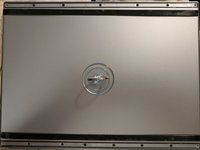
Retirez la plaque de base en soulevant un coin ou en utilisant une ventouse iFixit pour faciliter le processus.
-
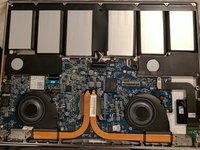
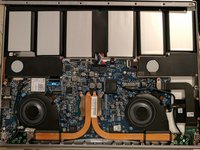
Prenez une photo pour vous souvenir de l'emplacement de toutes les jolies vis colorées à l'intérieur du boîtier. (Notez le spectre de couleurs des vis, semblable au logo Google.)
-
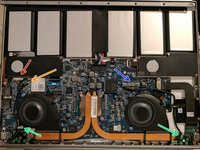
Débranchez la batterie pour éviter de court-circuiter accidentellement quelque chose et de griller votre ordinateur portable coûteux qui ne possède quasiment aucune pièce remplaçable.
-
Débranchez les nappes reliant l'écran à la carte mère ; il y en a une pour la vidéo, une pour la vitre tactile et quelques minuscules connecteurs pour le sans-fil. Voir la deuxième image pour les emplacements.
-
Retirez les vis vertes qui maintiennent la charnière du couvercle dans le boîtier. Il y en a plusieurs, et chacune est entourée d'un clip de mise à la masse/gestion des câbles ; la vis n'est pas différente des autres, mais ne perdez pas le clip. Voir la deuxième image pour les emplacements.
-
Échangez l'écran par votre écran de rechange, probablement obtenu sur eBay, et rebranchez délicatement la vidéo, le tactile et les nappes sans fil dans leurs connecteurs respectifs.
-
Si vous êtes très prudent, vous pouvez tester votre nouvel écran et sa fonction tactile sans le revisser dans le boîtier. Si vous n'êtes pas téméraire, mettez quelques vis afin de pouvoir retourner l'ordinateur portable sans que l'écran n'arrache les nappes de la carte mère.
-
-
-
Remettez le reste des vis de la charnière et assurez-vous de placer les clips sur les bonnes vis, sinon vos nappes ne seront pas assez longues.
-
Assurez-vous que les nappes sont correctement connectées à la carte mère et remettez le capot inférieur en place, en veillant à ce que le marquage FCC/CE soit orienté vers le côté charnière de l'ordinateur portable.
-
Remettez toutes les vis sur le capot inférieur.
-
Remettez délicatement les bandes en caoutchouc dans leurs logements. Elles sembleront trop longues au début, mais lissez-les fermement d'une extrémité à l'autre pour les faire glisser en place, comme une chenille.
-
-
-
Voici quelques images des deux faces de la carte mère où vous pouvez observer l'humour et le niveau de détail des ingénieurs.
-
-




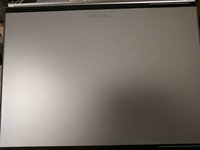


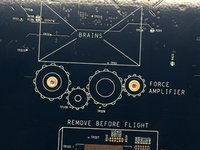
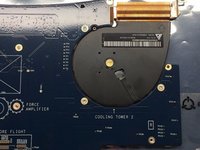
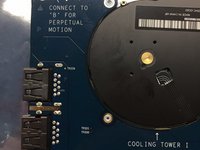
Pour remonter votre appareil, consultez la dernière étape.
Annulation : je n'ai pas terminé ce tutoriel.
10 autres ont terminé cette réparation.

10 commentaires de tutoriel
Excellent teardown. Thanks!
Very excellent teardown. I think this would help a lot of people.
Great teardown, really helpful since there are basically no teardowns of this laptop online.
