Cette traduction a été générée automatiquement et n’a pas encore fait l’objet d’une relecture humaine. Vous parlez cette langue ? Relisez-la.

Dare To Repair : comment créer un tutoriel

Kelsea Weber et 5 autres contributeurs
Dernière mise à jour le 18 août 2026
Vues: 3,4 k
Afficher les statistiques :
- Dernières 24 heures :
- 2
- Sept derniers jours :
- 33
- Trente derniers jours :
- 130
- Total :
- 3 381
Commentaires: 0
Personne n'a commenté ce tutoriel. Serez-vous le premier ?
Aller aux commentaires de tutorielTerminé: 2 3
2 personnes ont marqué ce tutoriel comme « terminé ». Serez-vous la prochaine ?
3 personnes ont marqué ce tutoriel comme « terminé ». Dont vous — super travail !
Favoris: 2 3
2 personnes ont mis ce tutoriel en favori (et s'y sont abonnées). Serez-vous la prochaine ?
3 personnes ont mis ce tutoriel en favori (et s'y sont abonnées) – dont vous !
Introduction
Allez à l'étape 1 ↓Ce tutoriel vous accompagnera dans la création d'un tutoriel de réparation sur iFixit.com pour le concours Dare to Repair.
Pour plus d'informations sur le concours, notamment le règlement, les consignes de soumission et les prix, consultez notre annonce du concours Dare to Repair '''ici'''. Pour rappel, vos soumissions doivent être envoyées au plus tard le lundi 14 mai.
-
-
-
Pour commencer, vous devez créer un compte. Allez sur iFixit.com, puis cliquez sur Join dans le coin supérieur droit de la page d'accueil. Ensuite, remplissez les champs avec vos informations et cliquez sur le gros bouton bleu Create My Account pour terminer.
-
Jusqu'ici tout va bien ! Maintenant que vous avez un compte, vous êtes prêt(e) à commencer à créer du contenu sur le site.
 Demander à FixBot
-
-
-
Derrière chaque grand tutoriel de réparation, il y a des photos de qualité. Ne vous inquiétez pas : vous n'avez pas besoin d'un appareil photo professionnel pour prendre de bonnes photos. Nous avons rassemblé quelques guides avec des astuces et conseils photo pour vous aider à démarrer :
-
Maintenant que vous êtes prêt à devenir le prochain Ansel Adams, vous pouvez commencer à documenter votre processus de réparation. Prenez une photo pour chaque étape de votre réparation. Nous vous montrerons comment et où les importer dans un instant.
-
-
-
Vos magnifiques photos ont besoin d'un tutoriel pour exister ! Avant de vous lancer, vérifiez si votre appareil est déjà présent sur le site iFixit en effectuant une recherche sur la page d'accueil iFixit.
-
Si votre appareil existe, cliquez sur Créer un tutoriel situé à droite de la photo de l'appareil.
-
Vous n'avez pas trouvé votre appareil ? Aucun problème. Cliquez simplement sur Créer un tutoriel depuis la page d'accueil des tutoriels.
-
-
-
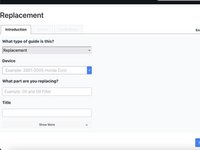
Maintenant, sélectionnez le type de tutoriel que vous allez rédiger.
-
Pour le concours « Dare to Repair », sélectionnez Replacement.
-
Ensuite, remplissez la section « What part are you replacing ? »
-
-
-
Ensuite, cliquez sur Show more pour commencer la rédaction de l'introduction de votre tutoriel !
-
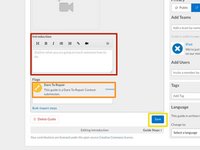
Votre Introduction doit présenter le contenu de votre tutoriel et expliquer pourquoi quelqu'un en aurait besoin. Les introductions apparaissent en haut du tutoriel.
-
Nous aimerions également que vous ajoutiez une brève explication sur les raisons pour lesquelles vous avez choisi de modéliser votre pièce de rechange.
-
Sous Flags, sélectionnez Dare to Repair dans le menu déroulant.
-
Enregistrez votre travail en cliquant sur le gros bouton bleu Save situé en bas à droite de votre écran.
-
-
-
En haut de votre écran, vous verrez trois onglets. Cliquez sur l'onglet Détails pour ajouter des informations sur votre procédure de modélisation. Téléversez ensuite les fichiers bruts. Voici une liste des types de fichiers que nous acceptons :
-
(.3ds) (.amf) (.blend) (.c4d) (.dwg) (.fbx) (.ma) (.obj) (.stl)
-
Cliquez sur Ajouter nouveau pour joindre les documents que vous souhaitez nous montrer.
-
Appuyez sur Enregistrer.
-
-
-
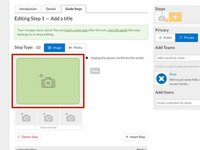
Maintenant, aiguisez votre clavier et préparez-vous à rédiger. Dans la zone de texte à droite du cadre d'image vide, écrivez les instructions pour la première étape de votre réparation.
-
Une fois que vous êtes satisfait de votre texte, il est temps de passer aux images !
-
Pour ajouter une nouvelle étape, sélectionnez le signe plus blanc dans le cadre jaune en haut à droite de votre écran. Ajoutez ensuite du texte à votre nouvelle étape. Répétez l'opération pour chaque étape de votre tutoriel.
-
-
-
-
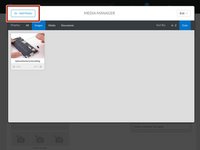
Il est temps d'ajouter toutes ces jolies photos que vous avez prises. Cliquez sur l'icône de l'appareil photo dans la zone photo pour ouvrir le gestionnaire de médias.
-
Une fois dans le gestionnaire de médias, importez des fichiers photo depuis votre ordinateur en sélectionnant Ajouter des médias.
-
Une fois votre photo importée, cliquez dessus pour l'insérer dans l'étape de tutoriel.
-
Pour réorganiser l'ordre des photos, cliquez sur la photo et faites-la glisser vers la position souhaitée sur l'étagère d'images.
-
-
-
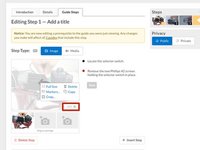
Vous trouverez les outils de retouche photo en cliquant sur Modifier, situé dans le coin inférieur droit de l'image.
-
Si vous souhaitez mettre en évidence un élément précis de votre image, comme l'emplacement de petites vis ou de connecteurs, sélectionnez Annotation.
-
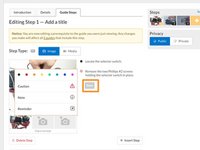
Astuce de pro : vous pouvez changer la couleur de la puce correspondante en cliquant dessus. Utiliser un code couleur pour vos puces afin de les faire correspondre aux images d'une étape aide les membres de la communauté à suivre le tutoriel. De plus, les couleurs, c'est sympa.
-
Vous savez ce qui est aussi sympa ? Ajouter des puces Attention, Note et Rappel dans vos tutoriels. Plus il est facile de suivre votre tutoriel, plus il sera utilisé. Plus il est utilisé, plus nous sauvons d'appareils de la décharge. En gros, nous comptons sur vous pour nous aider à sauver le monde. Pas de pression, bien sûr.
-
Et S'IL VOUS PLAÎT, n'oubliez pas d'enregistrer votre travail ! Le monde a besoin de voir votre tutoriel.
-
-
-
Si vous n'êtes pas satisfait(e) de votre tutoriel (ou si vous êtes un(e) perfectionniste invétéré(e)), vous pouvez toujours revenir en arrière pour effectuer des modifications. Sélectionnez simplement Modifier dans le coin supérieur droit du tutoriel pour reprendre votre travail.
-
C'est tout ! Vous avez maintenant toutes les clés en main pour créer un tutoriel. N'hésitez pas à laisser un commentaire ci-dessous si vous avez la moindre question. Merci pour votre contribution et bonne réparation !
-
-












Merci pour votre contribution !
Annulation : je n'ai pas terminé ce tutoriel.
2 autres ont terminé cette réparation.

