Aller au contenu principal
Pour réparer ensemble - Je crée un compte

Cette traduction a été générée automatiquement et n’a pas encore fait l’objet d’une relecture humaine. Vous parlez cette langue ? Relisez-la.

Démontage du Canon PowerShot G16

Ce dont vous avez besoin

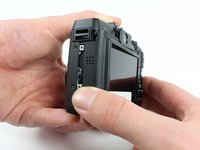
    1. Démontage du Canon PowerShot G16, Ouvrir le logement de la batterie: étape 1, image 1 de 3 Démontage du Canon PowerShot G16, Ouvrir le logement de la batterie: étape 1, image 2 de 3 Démontage du Canon PowerShot G16, Ouvrir le logement de la batterie: étape 1, image 3 de 3
      • Ouvrez le volet de la batterie situé sous l'appareil photo en appuyant et en poussant dans la direction de la flèche.

      • Retirez votre doigt et laissez le volet s'ouvrir.

      Demander à FixBot

      Ajouter un commentaire

    2. Démontage du Canon PowerShot G16: étape 2, image 1 de 3 Démontage du Canon PowerShot G16: étape 2, image 2 de 3 Démontage du Canon PowerShot G16: étape 2, image 3 de 3
      • Poussez le levier marron pour le faire pivoter dans le sens inverse des aiguilles d'une montre.

      • Saisissez et retirez la batterie.

      Demander à FixBot

      Ajouter un commentaire

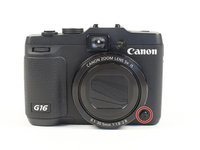
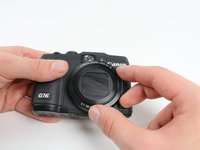
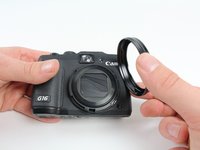
    1. Démontage du Canon PowerShot G16, Carte des boutons: étape 3, image 1 de 3 Démontage du Canon PowerShot G16, Carte des boutons: étape 3, image 2 de 3 Démontage du Canon PowerShot G16, Carte des boutons: étape 3, image 3 de 3
      • Pour retirer la bague autour de l'objectif, appuyez simultanément sur le bouton noir situé en bas à droite de la bague et faites-la pivoter dans le sens inverse des aiguilles d'une montre.

      Demander à FixBot

      Ajouter un commentaire

    2. Démontage du Canon PowerShot G16: étape 4, image 1 de 1
      • Retirez les quatre vis de 3,3 mm situées sur le dessous de l'appareil photo à l'aide d'un tournevis cruciforme #00.

      Demander à FixBot

      Ajouter un commentaire

    3. Démontage du Canon PowerShot G16: étape 5, image 1 de 1
      • À l'aide d'un tournevis cruciforme #00, retirez la vis de 3,3 mm située sur le côté droit du viseur.

      Demander à FixBot

      Ajouter un commentaire

    4. Démontage du Canon PowerShot G16: étape 6, image 1 de 1
      • Retirez les deux vis de 3,3 mm près du haut-parleur avec un tournevis cruciforme #00.

      Demander à FixBot

      Ajouter un commentaire

    5. Démontage du Canon PowerShot G16: étape 7, image 1 de 1
      • Ouvrez le cache du port en soulevant la languette avec votre doigt et retirez la vis cruciforme de 7,3 mm située sous le cache à l'aide d'un tournevis cruciforme.

      • Retirez l'autre vis cruciforme de 3,3 mm sous les ports à l'aide d'un tournevis cruciforme.

      Demander à FixBot

      Ajouter un commentaire

    6. Démontage du Canon PowerShot G16: étape 8, image 1 de 2 Démontage du Canon PowerShot G16: étape 8, image 2 de 2
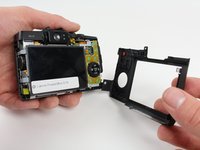
      • Avec vos doigts, retirez délicatement la coque arrière en saisissant le bas à gauche et en tirant vers l'extérieur.

      Demander à FixBot

      Ajouter un commentaire

    7. Démontage du Canon PowerShot G16: étape 9, image 1 de 1
      • Avec vos doigts, déclipsez délicatement le cache avant en commençant par le coin inférieur droit.

      Demander à FixBot

      Ajouter un commentaire

    8. Démontage du Canon PowerShot G16: étape 10, image 1 de 2 Démontage du Canon PowerShot G16: étape 10, image 2 de 2
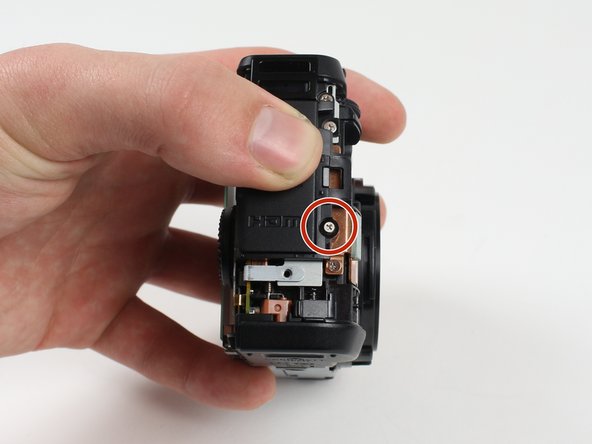
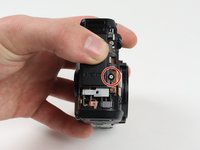
      • À l'aide d'un tournevis cruciforme #00, retirez la vis de 3,8 mm située en bas à droite du boîtier du cache du port.

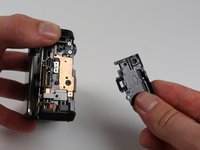
      • Soulevez et retirez le boîtier du cache du port.

      Demander à FixBot

      Ajouter un commentaire

    9. Démontage du Canon PowerShot G16: étape 11, image 1 de 1
      Outil utilisé dans cette étape :
      Tweezers
      $4.99
      • Réorientez la caméra de manière à voir l'arrière.

      • Veillez à tirer le connecteur bien droit vers le bas, car tirer vers le haut pourrait endommager le connecteur.

      • Débranchez la carte des boutons de la carte mère en déverrouillant le connecteur ZIF (soulevez délicatement le verrou marron qui maintient la nappe en place).

      • Tirez le connecteur vers le bas avec la pincette.

      Demander à FixBot

      Ajouter un commentaire

    10. Démontage du Canon PowerShot G16: étape 12, image 1 de 1
      • Retirez la vis de 3,0 mm située sur le haut de la carte des boutons à l'aide d'un tournevis cruciforme #00.

      • Retirez la vis de 2,8 mm située sur le bas de la carte des boutons à l'aide d'un tournevis cruciforme #00.

      Demander à FixBot

      Ajouter un commentaire

    11. Démontage du Canon PowerShot G16: étape 13, image 1 de 1
      • Soulevez la carte des boutons pour la détacher de la caméra.

      Demander à FixBot

      Ajouter un commentaire

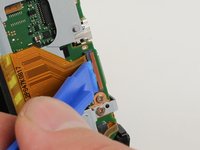
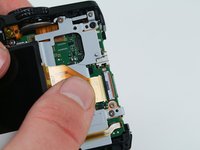
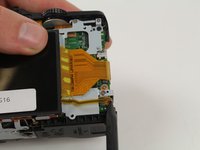
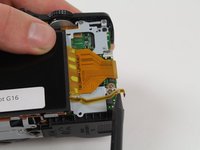
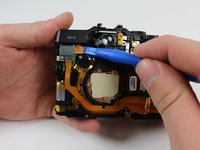
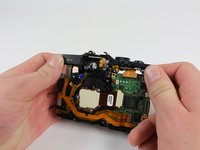
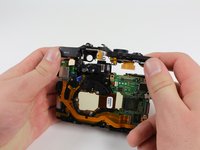
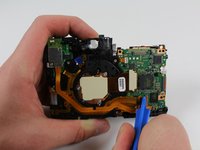
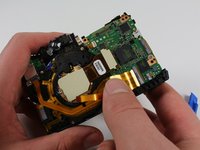
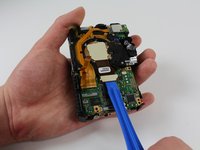
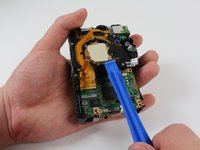
    1. Démontage du Canon PowerShot G16, LCD: étape 14, image 1 de 3 Démontage du Canon PowerShot G16, LCD: étape 14, image 2 de 3 Démontage du Canon PowerShot G16, LCD: étape 14, image 3 de 3
      • Ne tirez pas le connecteur vers le haut, car cela pourrait endommager le boîtier du connecteur.

      • Déverrouillez le connecteur ZIF de la grande nappe de connexion en soulevant le clapet marron avec l'outil pour ouvrir.

      • Tirez délicatement le connecteur tout droit hors du boîtier avec vos doigts.

      Demander à FixBot

      Ajouter un commentaire

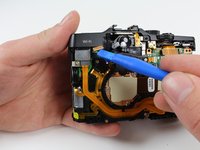
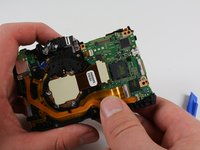
    2. Démontage du Canon PowerShot G16: étape 15, image 1 de 2 Démontage du Canon PowerShot G16: étape 15, image 2 de 2
      • Débranchez la petite nappe de connexion en tirant le câble vers l'extérieur de la caméra avec une spatule (spudger) ou vos doigts.

      Demander à FixBot

      Ajouter un commentaire

    3. Démontage du Canon PowerShot G16: étape 16, image 1 de 1
      • Faites attention à la plaque en cuivre qui peut tomber une fois que vous aurez soulevé l'écran LCD.

      • Soulevez délicatement l'écran LCD du boîtier de l'appareil photo.

      Demander à FixBot

      Ajouter un commentaire

    1. Démontage du Canon PowerShot G16, Carte mère: étape 17, image 1 de 2 Démontage du Canon PowerShot G16, Carte mère: étape 17, image 2 de 2
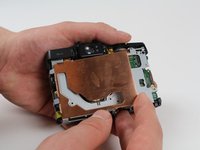
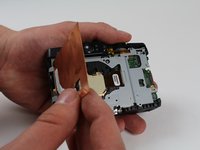
      • Faites attention à ne pas plier le blindage électromagnétique (EMI).

      • Soulevez et retirez le blindage électromagnétique (EMI) en cuivre.

      Demander à FixBot

      Ajouter un commentaire

    2. Démontage du Canon PowerShot G16: étape 18, image 1 de 1
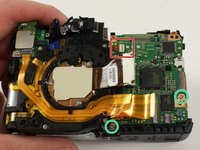
      • Réorientez l'appareil photo pour que vous regardiez la face avant.

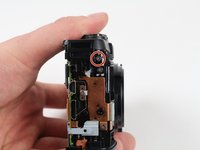
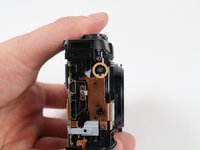
      • Retirez la vis cruciforme de 2,8 mm située juste au-dessus de la vis qui maintient l'objectif à l'aide d'un tournevis cruciforme Phillips #00.

      • Retirez la vis cruciforme noire de 3,3 mm située à gauche du viseur avant à l'aide d'un tournevis cruciforme Phillips #000.

      Demander à FixBot

      Ajouter un commentaire

    3. Démontage du Canon PowerShot G16: étape 19, image 1 de 1
      • Réorientez la caméra de manière à regarder le dos.

      • Retirez la vis de 6,8 mm située à gauche du viseur arrière avec un tournevis cruciforme PH00.

      • Retirez la vis de 5,2 mm située à droite du viseur arrière avec un tournevis cruciforme PH00.

      Demander à FixBot

      Ajouter un commentaire

    4. Démontage du Canon PowerShot G16: étape 20, image 1 de 2 Démontage du Canon PowerShot G16: étape 20, image 2 de 2
      • Retirez la vis cruciforme de 2,3 mm supérieure du côté avec les ports, à l'aide d'un tournevis cruciforme #00.

      • Retirez la vis cruciforme de 4 mm juste en dessous de celle que vous venez de retirer, à l'aide d'un tournevis cruciforme #00.

      Demander à FixBot

      Ajouter un commentaire

    5. Démontage du Canon PowerShot G16: étape 21, image 1 de 2 Démontage du Canon PowerShot G16: étape 21, image 2 de 2
      • Réorientez l'appareil photo afin de regarder l'arrière de celui-ci.

      • Retirez le cache du viseur arrière en le saisissant fermement et en le tirant d'abord par le bas.

      • Lors du remontage, assurez-vous que le viseur est correctement installé sous le couvercle supérieur.

      Demander à FixBot

      Ajouter un commentaire

    6. Démontage du Canon PowerShot G16: étape 22, image 1 de 1
      • Retirez la vis cruciforme de 2,8 mm nouvellement découverte à droite du viseur à l'aide d'un tournevis cruciforme #00.

      • Retirez la vis cruciforme de 4,9 mm en haut à droite du boîtier métallique à l'arrière à l'aide d'un tournevis cruciforme #00.

      • Retirez la vis cruciforme de 4,3 mm en bas à droite du boîtier métallique à l'arrière à l'aide d'un tournevis cruciforme #00.

      • Retirez les vis cruciformes nouvellement découvertes à droite du viseur à l'aide d'un tournevis cruciforme #00. (Notez qu'elles sont déjà retirées sur l'image)

      Demander à FixBot

      Ajouter un commentaire

    7. Démontage du Canon PowerShot G16: étape 23, image 1 de 1
      • Retirez la vis de 2,7 mm située en bas de l'appareil photo avec un tournevis cruciforme PH00.

      Demander à FixBot

      Ajouter un commentaire

    8. Démontage du Canon PowerShot G16: étape 24, image 1 de 1
      • Réorientez la caméra de manière à regarder le côté avec le cercle en feutrine noire.

      • Soyez prudent avec ce cercle recouvert de feutrine noire qui se trouve juste en dessous de la vis à retirer. Il s'agit du haut-parleur ; il peut être facilement endommagé si vous appuyez trop fort dessus ou si vous le touchez avec un tournevis.

      • Retirez la vis de 2,8 mm du côté droit de la caméra, si vous regardez l'objectif avant, à l'aide d'un tournevis cruciforme #00.

      Demander à FixBot

      Ajouter un commentaire

    9. Démontage du Canon PowerShot G16, Retirer le boîtier métallique: étape 25, image 1 de 1
      • Réorientez l'appareil photo de manière à voir l'arrière de celui-ci.

      • Retirez le boîtier métallique situé à l'arrière en le soulevant pour le détacher de l'appareil photo.

      Demander à FixBot

      Ajouter un commentaire

    10. Démontage du Canon PowerShot G16, Déconnecter la nappe: étape 26, image 1 de 1
      • Déconnectez la nappe située sur le dessus de la carte mère en la soulevant verticalement avec un outil pour ouvrir en plastique.

      Demander à FixBot

      Ajouter un commentaire

    11. Démontage du Canon PowerShot G16, Déconnecter la nappe: étape 27, image 1 de 2 Démontage du Canon PowerShot G16, Déconnecter la nappe: étape 27, image 2 de 2
      • Déconnectez la nappe située à l'arrière de la caméra, à gauche du viseur, en la soulevant verticalement avec un outil pour ouvrir en plastique.

      Demander à FixBot

      Ajouter un commentaire

    12. Démontage du Canon PowerShot G16, Retirer la partie supérieure du boîtier: étape 28, image 1 de 2 Démontage du Canon PowerShot G16, Retirer la partie supérieure du boîtier: étape 28, image 2 de 2
      • Retirez la partie supérieure du boîtier en la saisissant fermement et en tirant vers le haut pour la soulever.

      • Un peu de force peut être nécessaire, mais veillez à ne pas trop plier les côtés du boîtier supérieur sous peine de l'endommager.

      Demander à FixBot

      Ajouter un commentaire

    13. Démontage du Canon PowerShot G16: étape 29, image 1 de 3 Démontage du Canon PowerShot G16: étape 29, image 2 de 3 Démontage du Canon PowerShot G16: étape 29, image 3 de 3
      • Ouvrez les deux connecteurs ZIF en les basculant vers le haut à l'aide d'un outil pour ouvrir sur la carte mère.

      • Veillez à tirer la nappe bien droit et non vers le haut, car une traction vers le haut pourrait endommager le connecteur.

      • Faites attention à ne pas pincer la nappe en la retirant, car elle peut facilement s'abîmer si elle est pincée. Il est utile de la retirer en utilisant les languettes d'extraction intégrées à la nappe du connecteur.

      • Déconnectez les deux nappes en les tirant bien droit.

      Demander à FixBot

      Ajouter un commentaire

    14. Démontage du Canon PowerShot G16, Déconnecter la nappe de l'objectif: étape 30, image 1 de 2 Démontage du Canon PowerShot G16, Déconnecter la nappe de l'objectif: étape 30, image 2 de 2
      • Déconnectez la nappe de l'objectif de la carte mère en la soulevant verticalement de la carte mère à l'aide d'un outil pour ouvrir en plastique.

      Demander à FixBot

      Ajouter un commentaire

    15. Démontage du Canon PowerShot G16: étape 31, image 1 de 2 Démontage du Canon PowerShot G16: étape 31, image 2 de 2
      Outil utilisé dans cette étape :
      Tweezers
      $4.99
      • Faites attention à ne pas pincer la nappe pendant que vous la retirez, car elle peut facilement être endommagée. Il est utile de tirer sur les languettes d'extraction intégrées à la nappe du connecteur.

      • Veillez à tirer la nappe bien droit et non vers le haut, car cela pourrait endommager le connecteur.

      • Retirez la petite nappe située vers le haut en la tirant bien droit hors de son connecteur avec une pincette ou avec vos doigts.

      • Retirez les deux vis situées sur la partie inférieure de la carte mère.

      Demander à FixBot

      Ajouter un commentaire

    16. Démontage du Canon PowerShot G16, Soulever la carte mère: étape 32, image 1 de 1
      • Soulevez la carte mère pour l'extraire de l'appareil photo.

      Demander à FixBot

      Ajouter un commentaire

    1. Démontage du Canon PowerShot G16, Bloc optique: étape 33, image 1 de 1
      • Réorientez l'appareil photo afin que le protège-lentille noir soit face à vous et que le viseur soit vers le haut.

      • Retirez les quatre vis cruciformes de 5,3 mm autour de l'objectif à l'aide d'un tournevis cruciforme #00.

      • Retirez la vis cruciforme de 3,8 mm au-dessus de l'objectif à l'aide d'un tournevis cruciforme #00.

      Demander à FixBot

      Ajouter un commentaire

    2. Démontage du Canon PowerShot G16: étape 34, image 1 de 1
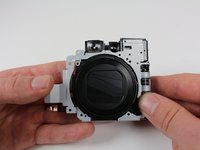
      • Retirez le cache en plastique noir entourant l'objectif en le saisissant et en le soulevant vers le haut.

      Demander à FixBot

      Ajouter un commentaire

    3. Démontage du Canon PowerShot G16: étape 35, image 1 de 1
      • Retirez la vis cruciforme noire de 3,8 mm située tout à gauche à l'aide d'un tournevis cruciforme #000.

      Demander à FixBot

      Ajouter un commentaire

    4. Démontage du Canon PowerShot G16: étape 36, image 1 de 2 Démontage du Canon PowerShot G16: étape 36, image 2 de 2
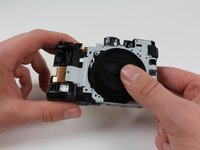
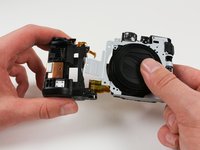
      • Saisissez les moitiés gauche et droite de la caméra et remuez-les pour les séparer.

      Demander à FixBot

      Ajouter un commentaire

    5. Démontage du Canon PowerShot G16: étape 37, image 1 de 1
      • Soyez prudent autour du cercle recouvert de feutre noir. Il s'agit du haut-parleur, qui peut être facilement endommagé.

      • Saisissez la moitié de l'appareil photo qui contient l'objectif.

      • Retirez la vis cruciforme de 4 mm supérieure de la dragonne avec un tournevis cruciforme #00.

      • Retirez la vis cruciforme centrale de 3,8 mm située à côté du haut-parleur gauche avec un tournevis cruciforme #00.

      Demander à FixBot

      Ajouter un commentaire

    6. Démontage du Canon PowerShot G16: étape 38, image 1 de 1
      • Retirez le support de la bride de la nappe en le soulevant.

      Demander à FixBot

      Ajouter un commentaire

    7. Démontage du Canon PowerShot G16: étape 39, image 1 de 1
      • Ne tirez pas le connecteur vers le haut, car cela pourrait endommager le boîtier du connecteur.

      • Veillez à ne pas pincer la nappe en la retirant.

      • Déconnectez la nappe située en haut à gauche en la tirant droit hors de son connecteur.

      Demander à FixBot

      Ajouter un commentaire

    8. Démontage du Canon PowerShot G16: étape 40, image 1 de 2 Démontage du Canon PowerShot G16: étape 40, image 2 de 2
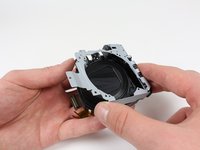
      • Soulevez le châssis en métal pour l'écarter de la lentille.

      • Une fois le châssis en métal retiré, la lentille sera seule.

      Demander à FixBot

      Ajouter un commentaire

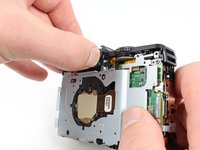
    1. Démontage du Canon PowerShot G16, Démontage du Canon PowerShot G16: étape 41, image 1 de 1
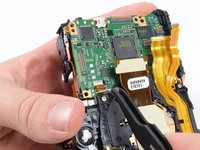
      • Retirez les deux vis de 2,8 mm sur le haut du bloc optique près du viseur avec un tournevis cruciforme #00.

      Demander à FixBot

      Ajouter un commentaire

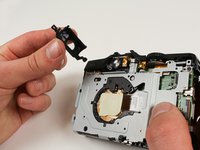
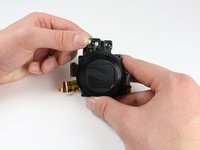
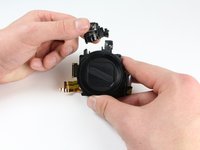
    2. Démontage du Canon PowerShot G16, Soulever le viseur: étape 42, image 1 de 2 Démontage du Canon PowerShot G16, Soulever le viseur: étape 42, image 2 de 2
      • Soulevez le viseur pour le séparer du bloc optique.

      Demander à FixBot

      Ajouter un commentaire

    3. Démontage du Canon PowerShot G16: étape 43, image 1 de 2 Démontage du Canon PowerShot G16: étape 43, image 2 de 2
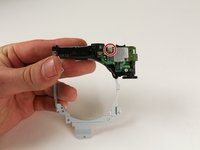
      • Prenez le châssis métallique avec le module flash qui a été retiré autour du bloc optique.

      • Avec un tournevis cruciforme #00, retirez la vis de 2 mm présente sur le circuit imprimé.

      • Soulevez et retirez le circuit imprimé du module flash.

      Demander à FixBot

      Ajouter un commentaire

    4. Démontage du Canon PowerShot G16: étape 44, image 1 de 1
      • C'est ici que notre aventure se termine. Le remontage commence maintenant.

      Demander à FixBot

      Ajouter un commentaire

Conclusion

Pour remonter votre appareil, suivez ces instructions en sens inverse.

Annulation : je n'ai pas terminé ce tutoriel.

8 autres ont terminé cette réparation.

Jonathan Harger

Membre depuis le 01/11/16

1 270 Réputation

5 tutoriels rédigés

Équipe

Cal Poly, Team 70-6, Forte Winter 2016 Membre de l'équipe Cal Poly, Team 70-6, Forte Winter 2016

CPSU-FORTE-W16S70G6

4 membres

72 tutoriels rédigés

6 commentaires de tutoriel

Excellent guide, thank you so much. My camera has an intermittent fault so I should now be able to save a lot of time and money by trying myself to find the possible loose connection inside.

Aspivenin - Réponse Partager

Moisture ring on inside of lens. No way to clean this off. Also, shutter release button gone: no replacement found anywhere.

ewchnsw - Réponse Partager
Thank you SO MUCH. One of our company cameras, a PowerShot G15 had a dead display. A person on the Canonforum…

https://community.usa.canon.com/t5/Power...

…recommended disassembling the camera via iFixit instructions for the G16 (slightly different than the G15), unplugging the display, and plugging it back in again…WHICH WORKED. Did the whole thing in about 30 minutes. Awesome. Saved us a lot of money. Very grateful.

Scott Morrison - Réponse Partager

Hi,

Could you describe how to disassemble and assemble the lens curtain - th esix leaves and two springs that cover the lens when the lens is retracted into the camera? I’ve tried to assemble it, but end up with the mechanism only closing 2/3rd way. It opens fine. I want to replace my scratched lens with an unscratched one, but the new one is the one with the curtain problem. Thank you!

H Stahl - Réponse Partager

i have the same question...

SebastianM - Réponse Partager

Ajouter un commentaire

Nombre de vues :

Dernières 24 heures : 8

7 derniers jours : 40

30 derniers jours : 144

Total : 13,547