Aller au contenu principal
Pour réparer ensemble - Je crée un compte

Remplacement de l'assemblage de l'écran du Gateway MA6

Ce dont vous avez besoin

    1. Remplacement de l'assemblage de l'écran du Gateway MA6, Batterie: étape 1, image 1 de 1
      • Pour éviter tout dommage, soyez sure que l’ordinateur portable est débranché avant de retirer la batterie.

      • Soyez sûr que le loquet dans le coin supérieur droit soit en position « déverrouillée » (vers l’icône de cadenas déverrouillé)

      Demander à FixBot

      Ajouter un commentaire

    2. Remplacement de l'assemblage de l'écran du Gateway MA6: étape 2, image 1 de 3 Remplacement de l'assemblage de l'écran du Gateway MA6: étape 2, image 2 de 3 Remplacement de l'assemblage de l'écran du Gateway MA6: étape 2, image 3 de 3
      • Poussez le loquet dans le coin supérieur gauche de l’ordinateur portable en direction de l’icône de cadenas déverrouillé.

      • Tirez fermement la batterie vers l’extérieur et éloignez-la de l’ordinateur.

      Demander à FixBot

      Ajouter un commentaire

    1. Remplacement de l'assemblage de l'écran du Gateway MA6, Carte réseau WiFi: étape 3, image 1 de 2 Remplacement de l'assemblage de l'écran du Gateway MA6, Carte réseau WiFi: étape 3, image 2 de 2
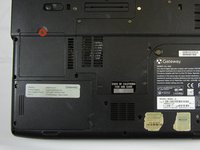
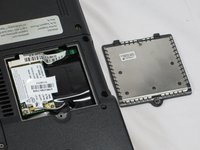
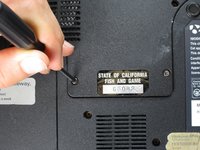
      • Dévissez la vis cruciforme n° 0 de 3 mm au dos du cache de protection de la carte réseau WiFi.

      • La vis captive restera logée dans son emplacement.

      • Soulevez le cache de protection pour le retirer.

      Demander à FixBot

      Ajouter un commentaire

    2. Remplacement de l'assemblage de l'écran du Gateway MA6: étape 4, image 1 de 1
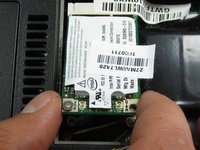
      • Utilisez un outil d’ouverture en plastique pour soulever vers le haut les deux connecteurs de câble d’antenne pour les débrancher.

      Demander à FixBot

      Ajouter un commentaire

    3. Remplacement de l'assemblage de l'écran du Gateway MA6: étape 5, image 1 de 1
      • Retirez les deux vis cruciforme n° 0 de 2 mm.

      • La carte réseau WiFi se soulèvera d’elle-même de 30° après que la vis qui la retient ait été retirée.

      Demander à FixBot

      Ajouter un commentaire

    4. Remplacement de l'assemblage de l'écran du Gateway MA6: étape 6, image 1 de 2 Remplacement de l'assemblage de l'écran du Gateway MA6: étape 6, image 2 de 2
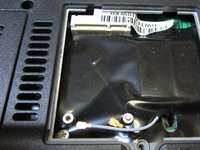
      • Prenez la carte réseau WiFi par les bords et tirez-là pour la retirer.

      Demander à FixBot

      Ajouter un commentaire

    1. Remplacement de l'assemblage de l'écran du Gateway MA6, Assemblage de l'écran: étape 7, image 1 de 2 Remplacement de l'assemblage de l'écran du Gateway MA6, Assemblage de l'écran: étape 7, image 2 de 2
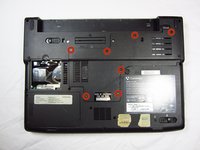
      • Dévissez les sept vis cruciforme n° 0 de 7 mm du boitier de l’ordinateur portable.

      • Laissez toutes les vis dans le boitier afin que vous ne les perdiez pas.

      Demander à FixBot

      Ajouter un commentaire

    2. Remplacement de l'assemblage de l'écran du Gateway MA6: étape 8, image 1 de 1
      • Tirez vers le haut le dessus de la trappe de maintenance pour la retirer.

      Demander à FixBot

      Ajouter un commentaire

    3. Remplacement de l'assemblage de l'écran du Gateway MA6: étape 9, image 1 de 1
      • Dévissez les quatre vis cruciforme n° 0 de 9 mm du système de refroidissement.

      • Laissez toutes les vis sur le système de refroidissement afin de ne pas les perdre.

      Demander à FixBot

      Ajouter un commentaire

    4. Remplacement de l'assemblage de l'écran du Gateway MA6: étape 10, image 1 de 3 Remplacement de l'assemblage de l'écran du Gateway MA6: étape 10, image 2 de 3 Remplacement de l'assemblage de l'écran du Gateway MA6: étape 10, image 3 de 3
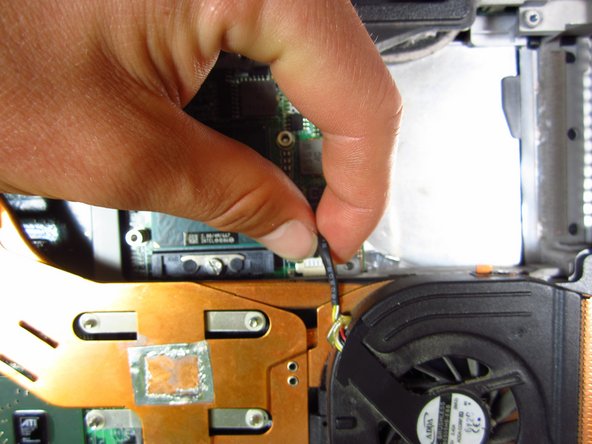
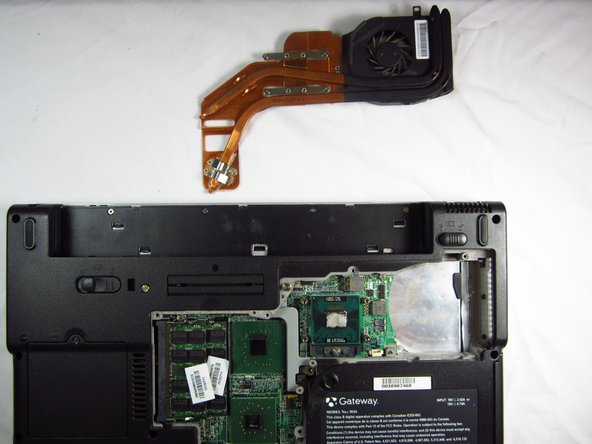
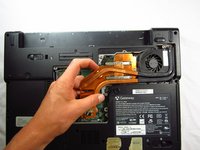
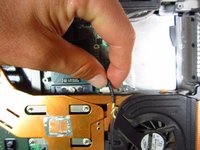
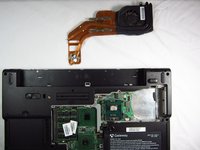
      • Soulevez prudemment le système de refroidissement pour éviter d’endommager le câble de connexion qui le relie à l’ordinateur, et retournez-le.

      • Saisissez avec précaution le fil attaché à l’ordinateur et débranchez-le de son connecteur.

      • Le ventilateur peut maintenant être retiré sans danger.

      Demander à FixBot

      Ajouter un commentaire

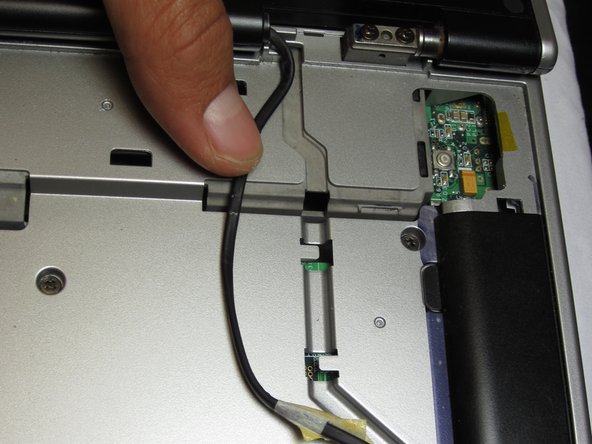
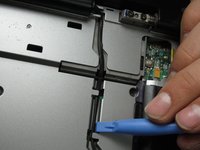
    5. Remplacement de l'assemblage de l'écran du Gateway MA6: étape 11, image 1 de 2 Remplacement de l'assemblage de l'écran du Gateway MA6: étape 11, image 2 de 2
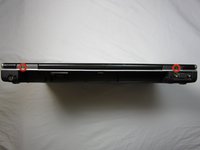
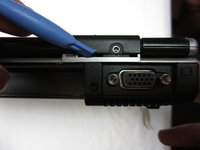
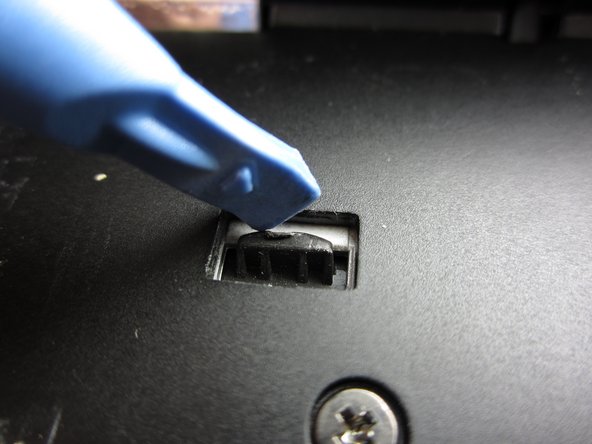
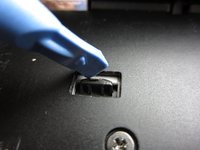
      • L’ordinateur orienté avec l’arrière des charnières de l’écran face à vous, retirez les deux vis cruciformes de 3 mm.

      • Utilisez un outil d’ouverture en plastique pour soulever le bas de la pièce en plastique qui couvre les trous de la vis du côté droit. Faites de même pour le côté gauche.

      • La pièce en plastique se soulèvera vers le haut, et un petit espace, tel qu’illustré, apparaîtra. Veillez à ce qu’il reste dans cet état pour l’étape suivante.

      Demander à FixBot

      Ajouter un commentaire

    6. Remplacement de l'assemblage de l'écran du Gateway MA6: étape 12, image 1 de 3 Remplacement de l'assemblage de l'écran du Gateway MA6: étape 12, image 2 de 3 Remplacement de l'assemblage de l'écran du Gateway MA6: étape 12, image 3 de 3
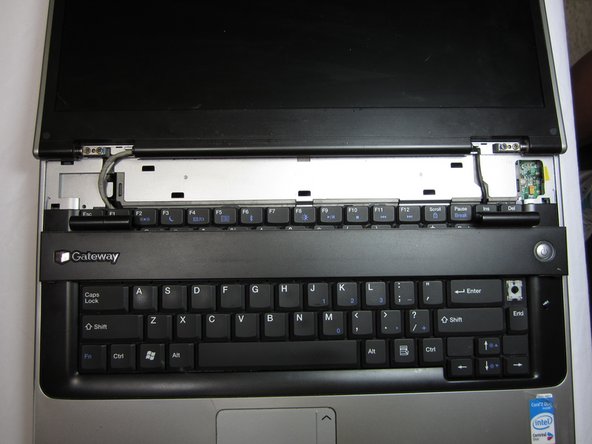
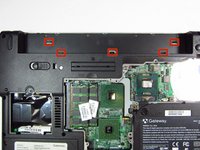
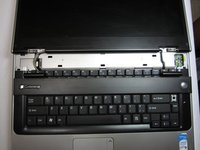
      • Posez soigneusement l’ordinateur sur son clavier, écran ouvert.

      • Il y a 5 encoches en plastique qui maintiennent le boitier supérieur. Avec un outil d’ouverture en plastique, soulevez-le vers chaque encoche pour les détachées une par une.

      • Le boitier supérieur sera maintenant détaché.

      • Retournez l’ordinateur avec précaution, et retirez le boitier supérieur.

      Demander à FixBot

      Ajouter un commentaire

    7. Remplacement de l'assemblage de l'écran du Gateway MA6: étape 13, image 1 de 1
      • Retournez l’ordinateur de sorte que le dessous soit face à vous.

      • Retirez les deux vis cruciforme n° 0 de 5 mm.

      Demander à FixBot

      Ajouter un commentaire

    8. Remplacement de l'assemblage de l'écran du Gateway MA6: étape 14, image 1 de 3 Remplacement de l'assemblage de l'écran du Gateway MA6: étape 14, image 2 de 3 Remplacement de l'assemblage de l'écran du Gateway MA6: étape 14, image 3 de 3
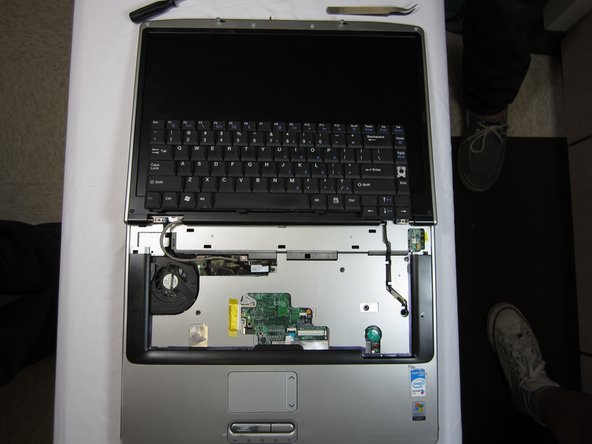
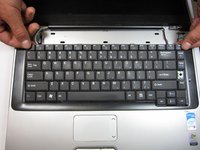
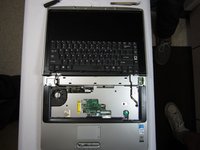
      • Retournez l’ordinateur et ouvrez l’écran. Le clavier sera maintenant détaché.

      • Il y a un câble plat qui connecte le clavier à l’ordinateur, donc ne retirez pas complètement le clavier pour éviter de tirer sur le câble et de l’endommager.

      • Retournez doucement les deux côtés supérieurs du clavier. Posez-le à l’envers sur la zone du pavé tactile.

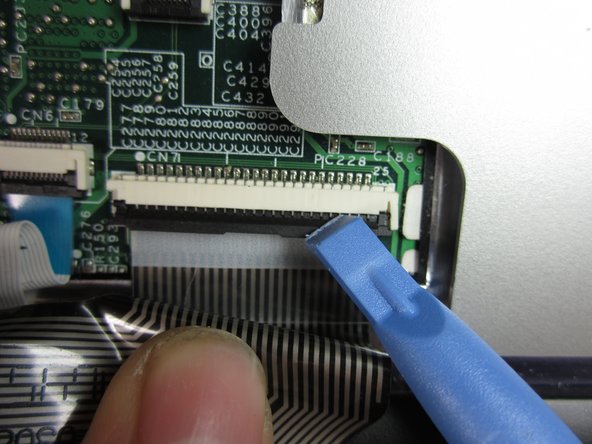
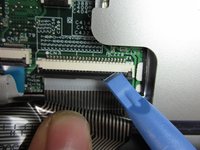
      • Avec un outil d’ouverture en plastique, tirez sans forcer la portion noire du clapet de retenue de la portion blanche du connecteur. Elle se séparera avec une force modérée.

      • Retirez le clavier.

      Demander à FixBot

      Ajouter un commentaire

    9. Remplacement de l'assemblage de l'écran du Gateway MA6: étape 15, image 1 de 3 Remplacement de l'assemblage de l'écran du Gateway MA6: étape 15, image 2 de 3 Remplacement de l'assemblage de l'écran du Gateway MA6: étape 15, image 3 de 3
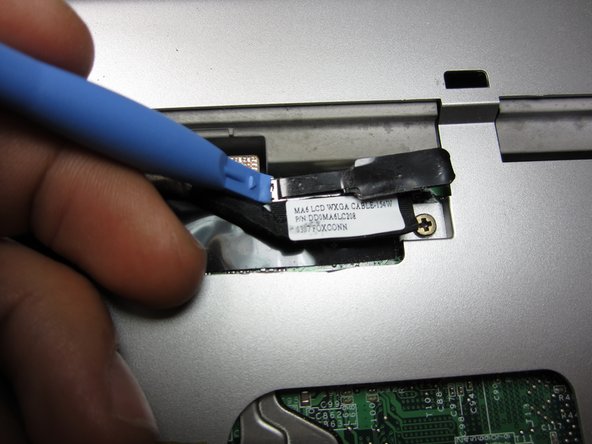
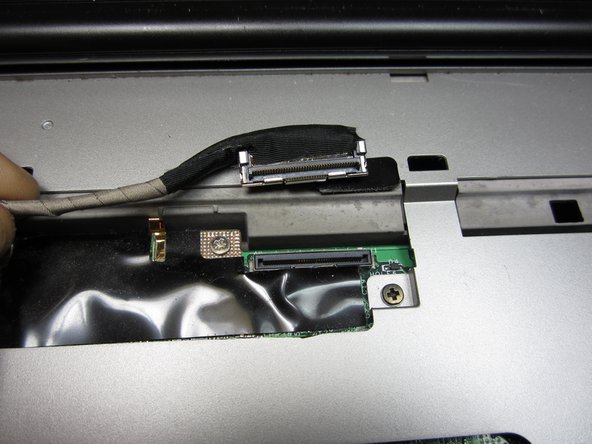
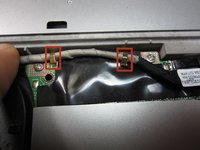
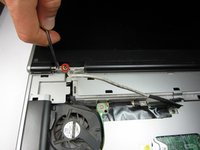
      • À l’aide de vos doigts, soulevez doucement vers le haut les deux broches dorées qui maintiennent le câble de connexion pour le détacher. Celles-ci sont situées en haut à gauche du boitier de l’ordinateur, près de la charnière de l’écran.

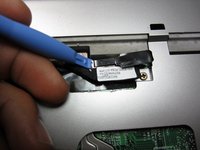
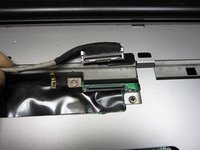
      • Avec un outil d’ouverture en plastique, soulevez le connecteur du câble de l’écran, il se détachera avec une force minimale.

      Demander à FixBot

      Ajouter un commentaire

    10. Remplacement de l'assemblage de l'écran du Gateway MA6: étape 16, image 1 de 2 Remplacement de l'assemblage de l'écran du Gateway MA6: étape 16, image 2 de 2
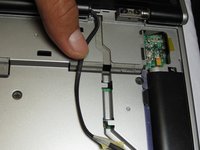
      • Utilisez un outil d’ouverture en plastique pour soulever le câble WiFi hors des broches du côté droit du boitier qui le maintiennent en place.

      Demander à FixBot

      Ajouter un commentaire

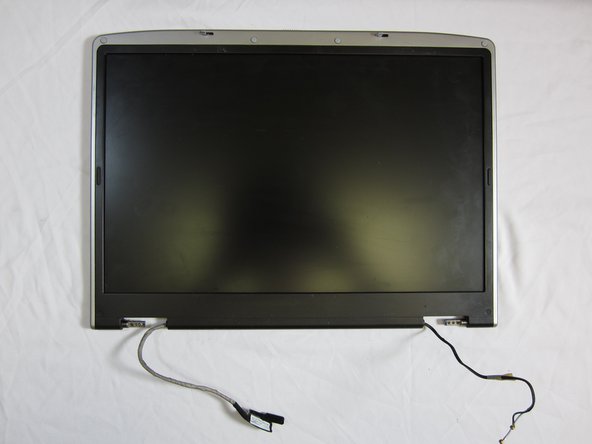
    11. Remplacement de l'assemblage de l'écran du Gateway MA6: étape 17, image 1 de 2 Remplacement de l'assemblage de l'écran du Gateway MA6: étape 17, image 2 de 2
      • Retirez les deux vis cruciforme n° 0 de 5 mm du côté gauche de la charnière de l’écran.

      • Refaites la même chose pour les deux vis cruciforme n° 0 de 5 mm du côté droit.

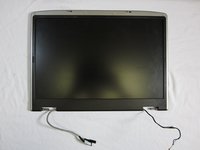
      • Soulevez l’écran par les bords pour le séparer complètement de l’ordinateur.

      Demander à FixBot

      Ajouter un commentaire

Conclusion

Pour remonter votre appareil, suivez ces instructions dans l’ordre inverse.

Annulation : je n'ai pas terminé ce tutoriel.

2 autres ont terminé cette réparation.

Merci à ces traducteurs :

en fr

100%

Brendan nous aide à réparer le monde ! Vous voulez contribuer ?
Commencez à traduire ›

Chris Naughton

Membre depuis le 04/07/14

727 Réputation

5 tutoriels rédigés

Équipe

Cal Poly, Team 6-2, Forte Spring 2014 Membre de l'équipe Cal Poly, Team 6-2, Forte Spring 2014

CPSU-FORTE-S14S6G2

5 membres

72 tutoriels rédigés

0 commentaires de tutoriel

Ajouter un commentaire

Nombre de vues :

Dernières 24 heures : 0

7 derniers jours : 8

30 derniers jours : 39

Total : 1,794