Cette traduction a été générée automatiquement et n’a pas encore fait l’objet d’une relecture humaine. Vous parlez cette langue ? Relisez-la.
Introduction
Voici quelques étapes pour utiliser votre Chromebook. À la fin de ce guide, vous saurez comment vous connecter à votre appareil, choisir votre langue et configurer votre Wi-Fi.
Avant de commencer, munissez-vous du nom et du mot de passe de votre réseau Wi-Fi. Si vous n'avez pas encore de compte Gmail, préparez-vous à en créer un.
-
-
-
Repérez le bouton d'alimentation pour allumer votre Chromebook. Sur la plupart des ordinateurs, le bouton d'alimentation se trouve sur le côté gauche ou droit de l'appareil.
 Demander à FixBot
-
-
-
Une fois l'écran de bienvenue affiché, vérifiez que la langue sélectionnée est celle que vous préférez, puis cliquez sur Continuer (Let's Go).
-
-
-
Connectez-vous à votre réseau Wi-Fi. Vous serez ensuite invité à saisir votre mot de passe ; vous pouvez également vérifier si votre mot de passe est correct en cliquant sur l'icône en forme d'œil située à droite.
-
Cliquez sur Connecter après avoir saisi le mot de passe.
-
-
-
-
Créez un nouveau compte Gmail ou utilisez votre adresse e-mail Gmail existante pour activer votre compte.
-
Cliquez sur Suivant pour continuer
-
-
-
Vous verrez ici la section Applications et services Google. Les applications et services Google sont les applications intégrées telles que Gmail, Google Docs et Google Drive.
-
Vous pouvez activer l'option « Sauvegarde sur Google Drive ». Cela enregistre votre travail dans le « Cloud » afin que vous puissiez accéder à vos documents depuis votre ordinateur, à condition que vous soyez connecté à Google.
-
Cliquez sur Plus et suivez les procédures.
-
-
-
Si vous souhaitez connecter votre téléphone, cliquez sur « Sélectionner un appareil » et suivez les instructions, ou passez cette étape en cliquant sur « Non merci ».
-
-
-
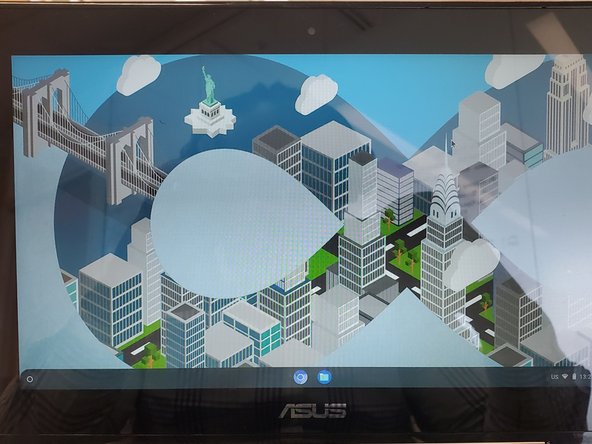
Vous pouvez maintenant faire un bref tour d'horizon pour découvrir comment utiliser les différentes fonctionnalités de votre Chromebook. Ou vous pouvez cliquer sur la « X » pour fermer et continuer sans faire la visite.
-
-


Annulation : je n'ai pas terminé ce tutoriel.
3 autres ont terminé cette réparation.

Équipe

RampUP America, Inc. Membre de l'équipe RampUP America, Inc.
Community
45 membres
12 277 tutoriels rédigés
