Cette traduction a été générée automatiquement et n’a pas encore fait l’objet d’une relecture humaine. Vous parlez cette langue ? Relisez-la.
Ce dont vous avez besoin
-
-
-
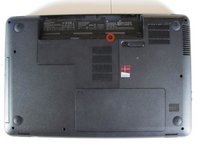
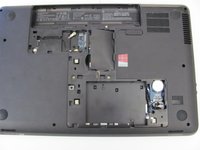
Retournez l'appareil et repérez le compartiment de la batterie.
-
Faites glisser le loquet de déverrouillage de la batterie vers la gauche jusqu'à ce que la batterie soit détachée de son logement.
-
Un « clic » distinctif se fera entendre lorsque la batterie sera entièrement libérée.
 Demander à FixBot
-
-
-
Sortez lentement la batterie de son emplacement, en faisant attention de ne pas endommager les connecteurs au cours de l'opération.
-
-
-
-
-
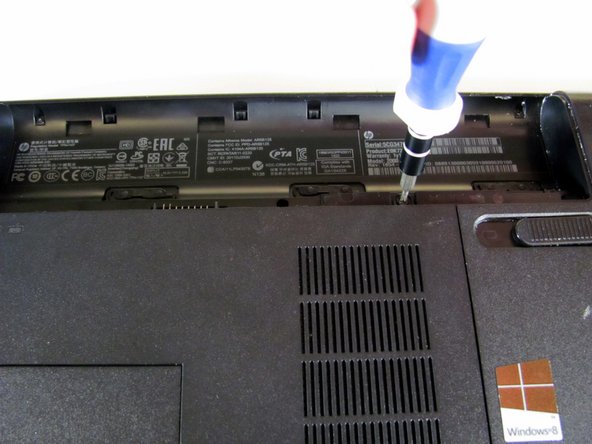
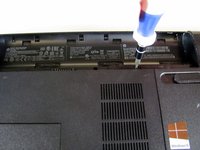
Desserrez la vis cruciforme #00 qui fixe le cache du compartiment RAM.
-
-
-
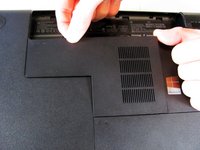
Une fois la vis suffisamment desserrée, déclipsez lentement le cache du compartiment de la RAM de ses encoches dans le châssis en plastique.
-
Une fois complètement déclipsée, tirez la trappe du compartiment vers l'extérieur pour la retirer du châssis.
-
-
-
-
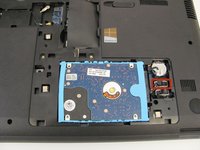
Dévissez les deux vis cruciformes #00 qui fixent le cache du disque dur.
-
Une fois les vis suffisamment desserrées, déconnectez les clips qui maintiennent le cache en place et tirez lentement le cache hors du châssis en plastique.
-
-
-
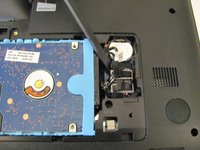
À l'aide d'une spatule (spudger), déconnectez la nappe de connexion du disque dur. Utilisez un mouvement lent de levier, comme si vous retiriez un clou d'un morceau de bois.
-
-
-
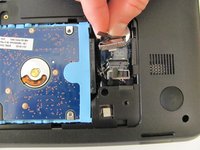
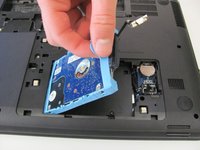
À l'aide de vos doigts, saisissez la languette d'extraction bleue située sur le côté droit du disque dur et tirez lentement vers le haut.
-
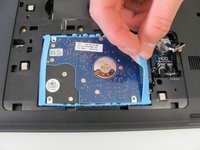
Sortez le disque dur de sa prise dans le châssis en plastique en le soulevant.
-
-
-
-
-
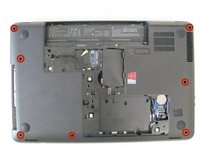
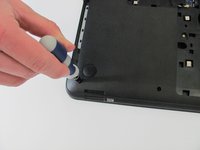
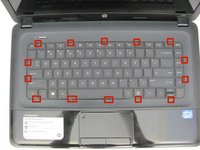
Repérez les sept vis cruciformes situées autour des bords du châssis en plastique.
-
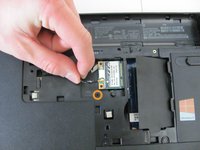
Repérez la petite vis cruciforme située à côté de la puce sans fil.
-
À l'aide d'un tournevis cruciforme #00, retirez les huit vis mentionnées ci-dessus.
-
-
-
Repérez les quatorze clips dans le petit espace qui sépare l'ensemble clavier du châssis.
-
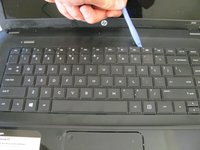
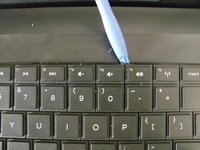
Avec un outil pour ouvrir en plastique, appuyez lentement sur les clips du clavier et commencez à tirer le clavier vers le haut.
-
-
-
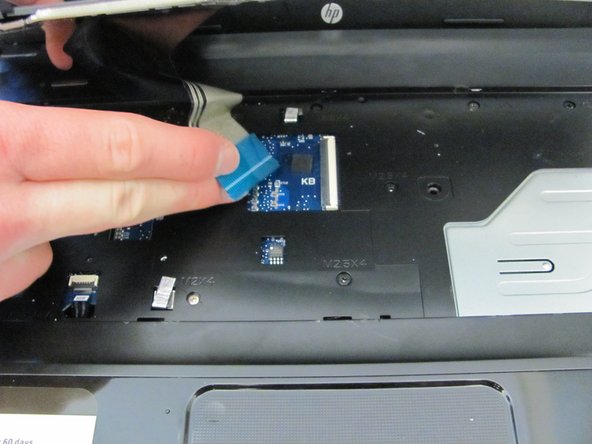
Une fois le clavier dévissé, la nappe située en dessous devra également être déconnectée.
-
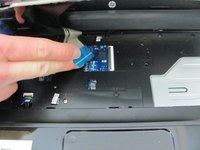
Soulevez le "volet" qui maintient la nappe dans son logement sur la carte mère et tirez lentement la nappe pour la débrancher.
-
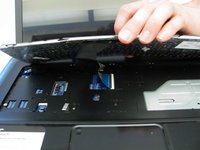
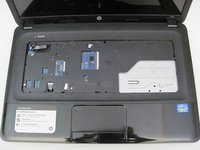
Soulevez l'ensemble clavier et dégagez-le du châssis en plastique.
-
-




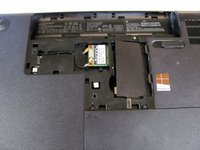


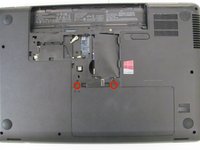
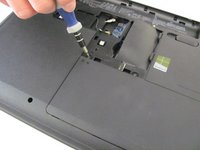
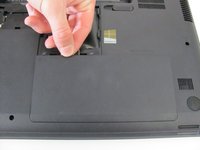










Pour remonter votre appareil, suivez ces instructions en sens inverse.
Annulation : je n'ai pas terminé ce tutoriel.
28 autres ont terminé cette réparation.

Équipe

Cal Poly, Team 3-40, Maness Spring 2014 Membre de l'équipe Cal Poly, Team 3-40, Maness Spring 2014
CPSU-MANESS-S14S3G40
4 membres
54 tutoriels rédigés
3 commentaires de tutoriel
Step 5, 6, and 7 are completely unnecessary. You do not need to remove all those screws to replace the keyboard. You only need to remove the Hard Drive panel bolt in step 3, and the bolt in step 8 that has a keyboard logo next to it. You can confirm that this is the only bolt necessary to remove by viewing the underneath of the keyboard in step 10.
Agree with Keil, steps 5-7 are unnecessary, but an interesting experience. 63-year old grandma successfully replaced the keyboard so granddaughter can have a computer. Thanks for the great instructions!
