Cette traduction a été générée automatiquement et n’a pas encore fait l’objet d’une relecture humaine. Vous parlez cette langue ? Relisez-la.

HP ProBook 450 G2

Klemen Hodžić et un autre contributeur
Dernière mise à jour le 2 août 2026
Vues: 5,4 k
Afficher les statistiques :
- Dernières 24 heures :
- 9
- Sept derniers jours :
- 56
- Trente derniers jours :
- 288
- Total :
- 5 354
Commentaires: 2
2 commentaires de tutoriel.
Aller aux commentaires de tutorielTerminé: 5 6
5 personnes ont marqué ce tutoriel comme « terminé ». Serez-vous la prochaine ?
6 personnes ont marqué ce tutoriel comme « terminé ». Dont vous — super travail !
Favoris: 2 3
2 personnes ont mis ce tutoriel en favori (et s'y sont abonnées). Serez-vous la prochaine ?
3 personnes ont mis ce tutoriel en favori (et s'y sont abonnées) – dont vous !
Puces !
Une bonne utilisation des balises, de la couleur et/ou du format des puces donnera de la clarté à ce tutoriel !
Tutoriel réalisé par la communauté
Un membre tout à fait remarquable de notre communauté a réalisé ce tutoriel. Il n'a pas été créé par l'équipe iFixit.
Ce dont vous avez besoin
Outils


-
-
-
Retirez délicatement la batterie principale.
-
Repérez la vis sur le côté inférieur.
-
Dévissez et retirez-la.
-
Retirez délicatement les deux caches en plastique.
 Demander à FixBot
-
-
-
Repérez les trois vis signalées par une icône de clavier à côté d'elles.
-
Dévissez-les et retirez-les avec précaution.
-
Prenez un outil fin et plat, comme un médiator.
-
Insérez-le délicatement sur le bord supérieur du clavier.
-
Faites-le glisser doucement le long du bord jusqu'à ce que le clavier commence à se soulever ou à "sauter".
-
Ne tirez pas immédiatement sur le clavier.
-
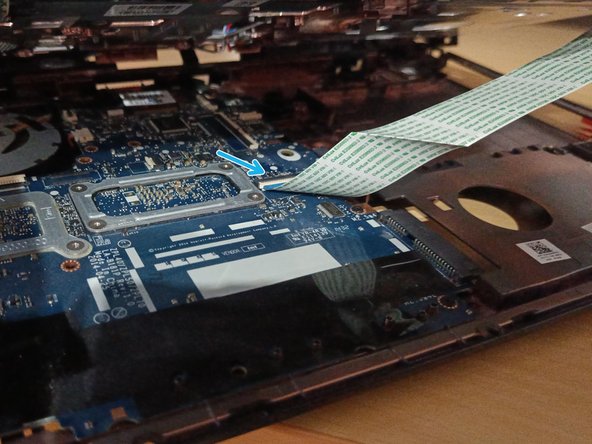
Repérez et déconnectez avec précaution la nappe du clavier qui le relie à la carte mère.
-
-
-
Repérez la vis marquée d'une icône CD à côté d'elle.
-
Dévissez-la délicatement et retirez-la.
-
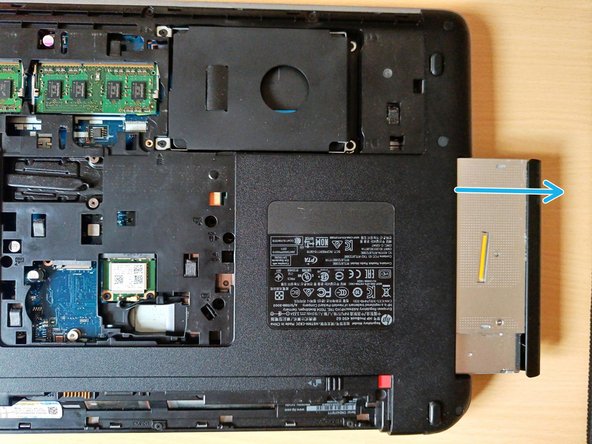
Tirez délicatement sur le lecteur CD/DVD pour le sortir.
-
-
-
Repérez les quatre vis marquées.
-
Dévissez et retirez-les chacune soigneusement.
-
Faites glisser le disque vers la droite, puis tirez-le doucement pour le sortir.
-
-
-
Sur la partie inférieure, repérez les 11 vis (M2.5x3) marquées et les 2 vis (M2.5x6) - image 1.
-
Dévissez et retirez-les soigneusement une par une.
-
Sur la partie inférieure, repérez les 6 vis (M2.5x6) cachées sous les patins en caoutchouc - image 2.
-
Sous le clavier, repérez les 3 vis (M2.5x6).
-
Dévissez et retirez-les soigneusement une par une.
-
Déconnectez toutes les nappes reliées à la carte mère.
-
-
-
Séparez délicatement les caches.
-
Faites attention : il y a une nappe supplémentaire en dessous. Déconnectez cette nappe avec précaution.
-
-
-
-
Repérez les cinq vis marquées.
-
Dévissez et retirez-les délicatement une par une.
-
Débranchez toutes les nappes connectées à la carte mère.
-
Pour accéder plus facilement aux nappes et les débrancher, tirez légèrement la carte mère vers l'extérieur.
-
-
-
Repérez les six vis marquées.
-
Dévissez-les soigneusement et retirez chacune d'entre elles.
-
Vous pouvez maintenant retirer le caloduc et le nettoyer.
-
-






Pour remonter votre appareil, suivez ces instructions en sens inverse.
Annulation : je n'ai pas terminé ce tutoriel.
5 autres ont terminé cette réparation.

