Cette traduction a été générée automatiquement et n’a pas encore fait l’objet d’une relecture humaine. Vous parlez cette langue ? Relisez-la.
Introduction
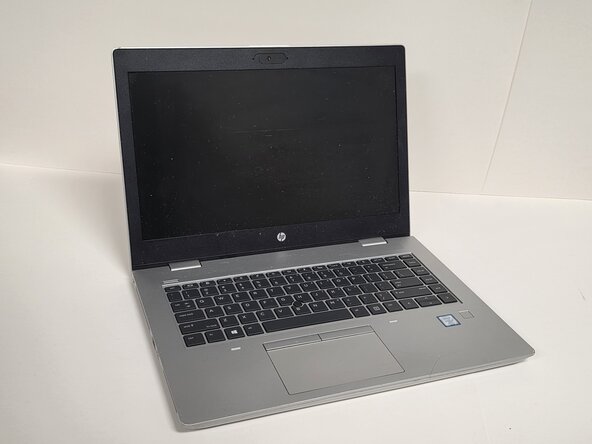
Le clavier est l'un des composants les plus sollicités sur un ordinateur portable HP ProBook 640 G5. Des problèmes tels que des touches bloquées, un dégât des eaux, des zones ne répondant plus ou une panne complète sont des raisons courantes de remplacement. Ce tutoriel vous guidera tout au long du processus de remplacement, y compris la déconnexion sécurisée de la batterie, l'accès aux nappes du clavier, le retrait du couvercle supérieur et l'installation du nouveau clavier. Avant de commencer cette réparation, éteignez l'ordinateur portable et débranchez toutes les sources d'alimentation.
Ce dont vous avez besoin
-
-
-
Éteignez complètement le HP ProBook 640 G5.
-
Déconnectez l'adaptateur secteur et tous les périphériques connectés.
-
Appuyez sur le bouton de marche et maintenez-le enfoncé pendant 5 secondes pour décharger l'électricité restante.
 Demander à FixBot
-
-
-
Retournez l'ordinateur portable de façon à ce que le fond soit orienté vers le haut.
-
Desserrez les huit vis cruciformes argentées de 6 mm avec un tournevis cruciforme #0.
-
Retirez les deux vis Torx noires de 6 mm avec un tournevis Torx TR7.
-
Insérez un outil pour ouvrir dans la fente et faites délicatement levier tout autour des bords.
-
Soulevez le cache inférieur pour le retirer de l'ordinateur portable.
-
-
-
-
-
-
Desserrez les deux vis captives avec un tournevis cruciforme n°1.
-
-
-
Posez l'ordinateur portable sur la tranche et ouvrez le panneau d'écran afin que l'ordinateur soit en position verticale.
-
Tout en maintenant fermement le clavier, insérez un outil pour détacher le clavier dans l'ouverture marquée de l'icône de clavier.
-
Remettez délicatement l'ordinateur portable à plat.
-
-
-
Soulevez doucement le bord arrière du clavier, en veillant à ne pas déchirer ou tirer sur les connecteurs des nappes.
-
Déconnectez-les dans l'ordre, comme illustré :
-
Déconnectez la nappe du rétroéclairage du clavier de la carte mère.
-
Déconnectez la nappe du pointage de la carte mère.
-
Déconnectez la nappe du clavier de la carte mère.
-
-


Pour remonter votre appareil, suivez ces instructions en sens inverse.
Merci à ces traducteurs :
100%

Translation Bot nous aide à réparer le monde ! Vous voulez contribuer ?
Commencez à traduire ›

Équipe

Austin Community College, Team 1-2, Anderson Spring 2026 Membre de l'équipe Austin Community College, Team 1-2, Anderson Spring 2026
AUSTINCC-ANDERSON-S26S1G2
3 membres
21 tutoriels rédigés
