Aller au contenu principal
Pour réparer ensemble - Je crée un compte

Cette traduction a été générée automatiquement et n’a pas encore fait l’objet d’une relecture humaine. Vous parlez cette langue ? Relisez-la.

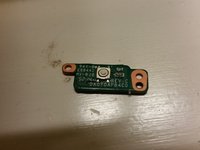
Changement bouton de marche HP Stream 11-d008TU

Ce dont vous avez besoin

    1. Changement bouton de marche HP Stream 11-d008TU, Retrait des patins en caoutchouc: étape 1, image 1 de 3 Changement bouton de marche HP Stream 11-d008TU, Retrait des patins en caoutchouc: étape 1, image 2 de 3 Changement bouton de marche HP Stream 11-d008TU, Retrait des patins en caoutchouc: étape 1, image 3 de 3
      • Utilisez un outil de levier pour retirer les 2 patins en caoutchouc les plus proches de la charnière de l'appareil

      • Répétez ce processus pour l'autre côté de l'appareil

      • Les patins en caoutchouc inférieurs ne dissimulent pas de vis en dessous et il n'est donc pas nécessaire de les retirer

      Demander à FixBot

      Ajouter un commentaire

    2. Changement bouton de marche HP Stream 11-d008TU, Retrait des vis: étape 2, image 1 de 2 Changement bouton de marche HP Stream 11-d008TU, Retrait des vis: étape 2, image 2 de 2
      • Retirez les 11 vis cruciformes PH-0 de 5 mm (encerclées)

      Demander à FixBot

      Ajouter un commentaire

    3. Changement bouton de marche HP Stream 11-d008TU, Déclippage du clavier: étape 3, image 1 de 3 Changement bouton de marche HP Stream 11-d008TU, Déclippage du clavier: étape 3, image 2 de 3 Changement bouton de marche HP Stream 11-d008TU, Déclippage du clavier: étape 3, image 3 de 3
      • Utilisez votre doigt pour faire levier et passer la coque bleue extérieure par-dessus le clavier

      • Continuez cette opération sur tout le pourtour de l'appareil

      • Il peut s'avérer nécessaire d'utiliser un outil de levier pour déclipper les bords plus rigides, comme ceux situés autour des ports d'E/S

      • Ne soulevez pas le clavier une fois que toutes les attaches sont défaites, car plusieurs nappes sont encore connectées

      Demander à FixBot

      Ajouter un commentaire

    4. Changement bouton de marche HP Stream 11-d008TU, Retrait du clavier: étape 4, image 1 de 3 Changement bouton de marche HP Stream 11-d008TU, Retrait du clavier: étape 4, image 2 de 3 Changement bouton de marche HP Stream 11-d008TU, Retrait du clavier: étape 4, image 3 de 3
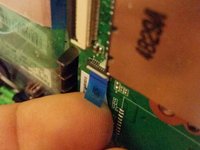
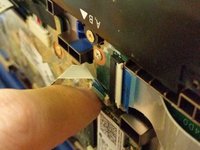
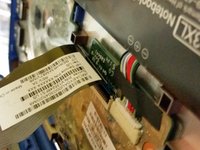
      • Déconnectez le connecteur du bouton de marche en décollant la bande protectrice, utilisez votre ongle pour faire basculer le clip de retenue blanc vers l'arrière, puis tirez sur la nappe pour la sortir.

      • Déconnectez le connecteur du pavé tactile en utilisant votre ongle pour faire basculer le clip de retenue noir vers l'arrière, puis tirez sur la nappe pour la sortir.

      • Déconnectez le connecteur du clavier en utilisant votre ongle pour faire basculer le clip de retenue noir vers l'arrière, puis tirez sur la nappe pour la sortir.

      • Votre assemblage clavier peut désormais être retiré en toute sécurité.

      Demander à FixBot

      Ajouter un commentaire

    1. Changement bouton de marche HP Stream 11-d008TU, Retrait du connecteur: étape 5, image 1 de 2 Changement bouton de marche HP Stream 11-d008TU, Retrait du connecteur: étape 5, image 2 de 2
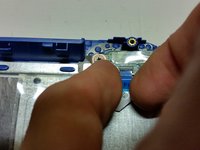
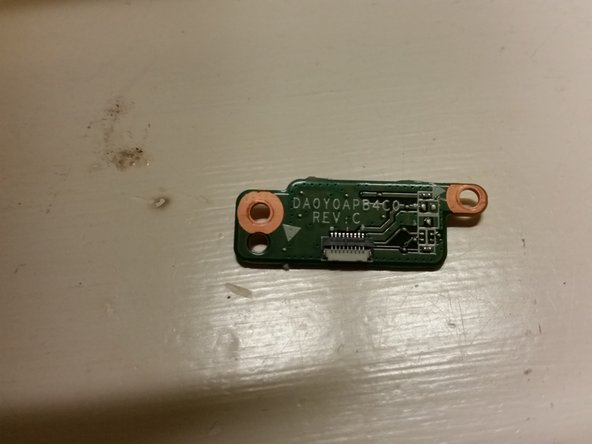
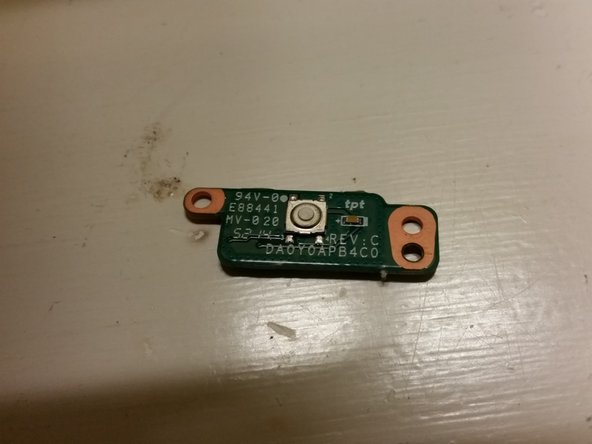
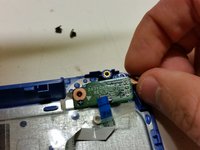
      • Retirez le connecteur du bouton de marche du bouton de marche en basculant la languette blanche vers le haut et en extrayant la nappe.

      Demander à FixBot

      Ajouter un commentaire

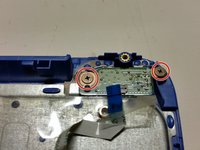
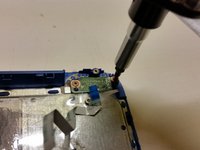
    2. Changement bouton de marche HP Stream 11-d008TU, Dévisser le bouton: étape 6, image 1 de 3 Changement bouton de marche HP Stream 11-d008TU, Dévisser le bouton: étape 6, image 2 de 3 Changement bouton de marche HP Stream 11-d008TU, Dévisser le bouton: étape 6, image 3 de 3
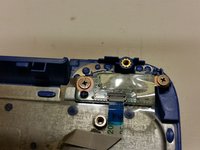
      • Dévissez les deux vis Philips PH0 de 2,5 mm

      Demander à FixBot

      Ajouter un commentaire

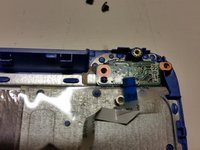
    3. Changement bouton de marche HP Stream 11-d008TU: étape 7, image 1 de 3 Changement bouton de marche HP Stream 11-d008TU: étape 7, image 2 de 3 Changement bouton de marche HP Stream 11-d008TU: étape 7, image 3 de 3
      • Sortez le bouton de marche de son logement

      Demander à FixBot

      Ajouter un commentaire

Conclusion

Pour remonter votre appareil, suivez ces instructions en sens inverse.

Annulation : je n'ai pas terminé ce tutoriel.

Une autre personne a terminé cette réparation.

Joel Taylor

Membre depuis le 03/07/20

1 376 Réputation

8 tutoriels rédigés

Équipe

Australia Membre de l'équipe Australia

Community

4 membres

56 tutoriels rédigés

0 commentaires de tutoriel

Ajouter un commentaire

Nombre de vues :

Dernières 24 heures : 0

7 derniers jours : 5

30 derniers jours : 25

Total : 658