Cette traduction a été générée automatiquement et n’a pas encore fait l’objet d’une relecture humaine. Vous parlez cette langue ? Relisez-la.
Introduction
Ce tutoriel montre comment créer une page de tutoriel.
-
-
-
Cliquez sur votre nom d'utilisateur dans le coin supérieur droit du site.
-
Sélectionnez Créer une page dans le menu déroulant.
-
Si vous êtes déjà sur la page de catégorie dans laquelle vous souhaitez organiser votre nouveau tutoriel, vous pouvez simplement cliquer sur le bouton Créer un tutoriel en haut de la page.
 Demander à FixBot
-
-
-
Sélectionnez Tutoriel dans la liste des options de page.
-
Saisissez le nom de la catégorie dans laquelle vous souhaitez organiser votre nouveau tutoriel.
-
Si la catégorie existe déjà, elle apparaîtra dans une liste déroulante sous la zone de texte. Sélectionnez votre catégorie dans la liste.
-
Cliquez sur Suivant.
-
-
-
Saisissez un Titre pour votre nouveau tutoriel.
-
Ajoutez un résumé pour expliquer brièvement ce que le tutoriel va montrer.
-
Si vous souhaitez ajouter d'autres informations à ce stade, comme une introduction ou des indicateurs, cliquez sur Voir plus.
-
Lorsque vous avez fini d'ajouter des informations, cliquez sur Enregistrer.
-
-
-
-
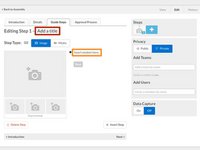
Cliquez sur le texte Ajouter un titre pour saisir un titre pour votre première étape.
-
Cliquez sur le texte Insérer vos conseils ici pour saisir les instructions de votre première puce.
-
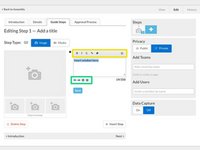
Utilisez la barre d'outils de mise en forme en haut de la zone d'édition de texte pour mettre en forme votre texte ou ajouter des liens.
-
Utilisez les flèches situées sous la zone de texte pour indenter votre puce. Utilisez l'icône + pour créer une nouvelle puce et l'icône X pour supprimer la puce.
-
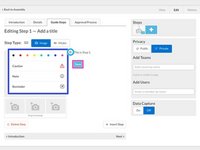
Cliquez sur l'icône de puce elle-même pour modifier la couleur ou l'icône de la puce.
-
Sélectionnez une option dans le menu couleur/icône pour modifier votre puce.
-
Cliquez sur Enregistrer pour créer votre première étape !
-
-
-
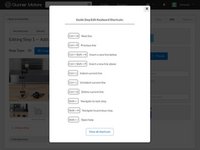
Cliquez sur l'icône de clavier en haut du tutoriel pour ouvrir une fenêtre contextuelle de Raccourcis clavier.
-
Entrée : Puce suivante ou insérer une nouvelle puce.
-
Maj + Entrée : Puce précédente ou insérer une puce au-dessus.
-
Ctrl + ] : Indenter la puce.
-
Ctrl + [ : Désindenter la puce.
-
Ctrl + D : Supprimer la puce.
-
-
-
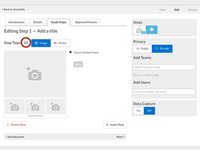
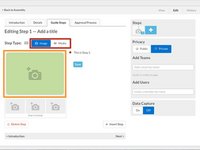
Sélectionnez Image ou Média pour l'ajouter à votre étape sous le titre de l'étape.
-
Cliquez sur l'espace réservé (placeholder) pour image ou média afin d'ouvrir votre gestionnaire de médias.
-
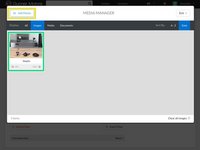
Cliquez sur le bouton Ajouter un média pour ajouter une nouvelle image ou vidéo à votre bibliothèque. Consultez la page d'aide du gestionnaire de médias pour en savoir plus sur l'utilisation des médias.
-
Sélectionnez le fichier image ou média dans votre bibliothèque en cliquant dessus. Cela l'ajoutera à votre étape de tutoriel.
-
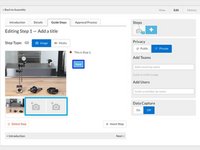
Si vous utilisez des images, vous pouvez utiliser les deux espaces réservés restants pour ajouter jusqu'à trois images à votre étape.
-
Cliquez sur Enregistrer pour sauvegarder votre étape de tutoriel visuelle.
-
-
-
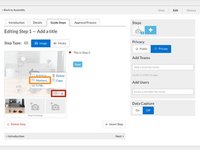
Déplacez votre curseur sur l'image de votre nouvelle étape de tutoriel, puis cliquez sur le bouton Modifier dans le coin inférieur droit.
-
Sélectionnez l'option Marqueurs dans le menu qui s'affiche pour ouvrir la fenêtre d'annotation.
-
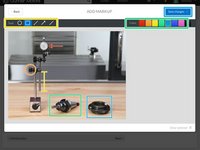
Utilisez le menu Outils en haut à gauche pour sélectionner un marqueur de forme, de ligne ou de flèche, puis cliquez simplement sur l'image à l'endroit où vous souhaitez ajouter le marqueur et ajustez la taille, la forme et l'orientation selon vos besoins.
-
Utilisez le menu Couleur en haut à droite pour choisir une couleur pour votre nouveau marqueur.
-
Une fois que vous avez créé tous les marqueurs souhaités, cliquez sur le bouton Enregistrer les modifications tout en haut à droite de la fenêtre d'annotation.
-
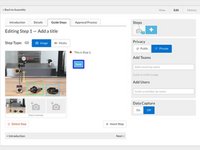
Visualisez votre nouvelle image avec l'annotation et cliquez sur Enregistrer pour l'enregistrer dans votre étape de tutoriel.
-
-
-
Cliquez sur l'icône + dans la section Étape en haut à droite de la page pour ajouter une nouvelle étape. Cette option ajoutera toujours la nouvelle étape à la fin du tutoriel.
-
Vous pouvez également utiliser le bouton + Insérer une étape pour ajouter une nouvelle étape immédiatement après l'étape que vous êtes en train de modifier, plutôt qu'à la fin du tutoriel.
-
-
-
Consultez les Parties d'une page de tutoriel pour ajouter plus de détails à votre tutoriel.
-
Utilisez les tutoriels d'aide restants pour examiner des sujets spécifiques, notamment :
-
Paramètres de confidentialité et contrôle d'accès des utilisateurs
-
-










Pour remonter votre appareil, suivez ces instructions en sens inverse.
Annulation : je n'ai pas terminé ce tutoriel.
6 autres ont terminé cette réparation.

