
Installation d'un disque dur dans le MacBook Pro 13" Unibody début 2011

Dernière mise à jour le 27 déc. 2022
Vues: 697 k
Afficher les statistiques :
- Dernières 24 heures :
- 23
- Sept derniers jours :
- 163
- Trente derniers jours :
- 541
- Total :
- 696 670
Commentaires: 100
67 commentaires d'étapes, 33 commentaires de tutoriel.
Aller aux commentaires de tutorielTerminé: 441 442
441 personnes ont marqué ce tutoriel comme « terminé ». Serez-vous la prochaine ?
442 personnes ont marqué ce tutoriel comme « terminé ». Dont vous — super travail !
Favoris: 244 245
244 personnes ont mis ce tutoriel en favori (et s'y sont abonnées). Serez-vous la prochaine ?
245 personnes ont mis ce tutoriel en favori (et s'y sont abonnées) – dont vous !
Introduction
Allez à l'étape 1 ↓Avec ce tutoriel, remplacez un disque dur mort.
Ce dont vous avez besoin
Kit de réparation
Ce kit contient toutes les pièces et tous les outils nécessaires à la réalisation de ce tutoriel.

Pièces
-
1 TB SSD Hybrid 2.5" Hard Drive (Upgrade Kit)Lien d'affiliationDisponible à la vente sur Amazon
This kit contains the drive and all tools needed.
-
500 GB SSD Hybrid 2.5" Hard Drive (Upgrade Kit)$103.994.9
This kit contains the part and all tools needed.
-
-


Outils
-
Spudger4.9
-


Vidéo d'introduction
-
-
-
Retirez les dix vis suivantes :
-
Trois vis Phillips #00 14,4 mm
-
Trois vis Phillips #00 3,5 mm
-
Quatre vis à épaulement Phillips #00 3,5 mm
-
Quand vous replacerez les petites vis, alignez-les perpendiculairement à la légère courbe de la coque (elles ne se vissent pas à la verticale).
 Demander à FixBot
-
-
-
Faites levier avec vos doigts au niveau de la fente pour sortir le boîtier inférieur de la coque du MacBook.
-
Retirez le boîtier inférieur.
-
-
-
-
-
À l'aide de l'extrémité d'une spatule (spudger), faites levier sur le connecteur de la batterie pour le débrancher de la prise sur la carte mère.
-
-
-
-
Repliez légèrement le câble de la batterie vers l'arrière pour éviter qu'il ne se reconnecte accidentellement à la prise sur la carte mère pendant que vous travaillez.
-
-
-
-
-
Retirez les deux vis Phillips par lesquelles le support du disque dur est fixé au boîtier supérieur.
-
-
-
Tirez sur la languette d'extraction attachée au disque dur pour le sortir du boîtier supérieur.
-
-
-
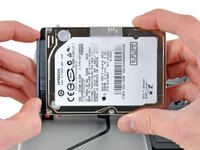
Débranchez le câble du disque dur de la coque du disque dur.
-
Retirez le disque dur.
-
-
-
-
-
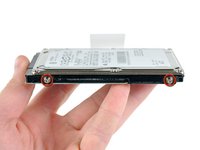
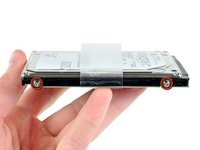
Retirez les quatre broches de fixation Torx 6 mm sur les côtés du disque dur.
-
Réutilisez ces vis sur le nouveau SSD.
-
-




Pour remonter votre appareil, suivez les mêmes instructions dans l'ordre inverse.
Annulation : je n'ai pas terminé ce tutoriel.
441 autres ont terminé cette réparation.
Merci à ces traducteurs :
100%


Ces traducteurs nous aident réparer le monde ! Vous voulez contribuer ?
Je commence à traduire ›

33 commentaires de tutoriel
Under updated firmware, macbook pro unibody models will not recognize many third-party hard drives. See this discussion: https://discussions.apple.com/message/15...
Awesome guide! Swapped my 320GB hard drive for an 1TB hard drive. Took five mins thanks to iFixit!
hey, do you use SATA 3 for you’re MacBook Pro A1278? is it work good? no problems?
dimdimisra, you use the built in cable that comes in it, because of the proprietary mortherboard connector, you can’t use a regular SATA 3 cable
I feel you should be pointing out a couple of things about the chassis screws that are not obvious to the inexperienced
- the 6 screws that are not along the hinge edge of the body (4 yellow & 2 of the orange) are not perpendicular to the flat surface; they go in at an angle such that their heads are flat in the curve in which they sit. Attempting to hold the screwdriver upright in these heads could lead to damage to the screws, stripping out the "cross"
- attempting to insert these screws "straight" when reassembling will lead to cross-threading and stripping the screw threads
