Cette traduction a été générée automatiquement et n’a pas encore fait l’objet d’une relecture humaine. Vous parlez cette langue ? Relisez-la.

Installation de ChromeOS Flex

Dernière mise à jour le 18 oct. 2026
Vues: 111
Afficher les statistiques :
- Dernières 24 heures :
- 6
- Sept derniers jours :
- 21
- Trente derniers jours :
- 48
- Total :
- 111
Commentaires: 0
Personne n'a commenté ce tutoriel. Serez-vous le premier ?
Aller aux commentaires de tutorielTerminé: 0 1
Personne n'a marqué ce tutoriel comme « terminé ». Serez-vous le premier ?
1 personne a marqué ce tutoriel comme « terminé ». Et c'est vous — super boulot !
Favoris: 0 1
Personne n'a mis ce tutoriel en favori (ni ne s'y est abonné). Serez-vous le premier ?
1 personne a mis ce tutoriel en favori (et s'y est abonnée) – et c'est vous !
Introduction
Passez à l'étape 1 ↓Suivez ce tutoriel pour remplacer Microsoft Windows ou Apple MacOS par ChromeOS Flex sur votre ordinateur de bureau ou portable.
ChromeOS Flex est un système d'exploitation développé et maintenu par Google. Si vous utilisez uniquement Google Chrome sur votre ordinateur, installer ChromeOS Flex est une excellente solution pour prolonger sa durée de vie.
Vérifiez si votre appareil figure dans la liste des modèles certifiés ChromeOS Flex. S'il n'est pas certifié, vous pourriez rencontrer des problèmes.
Sauvegardez toutes vos données importantes avant de commencer ce tutoriel.
-
-
-
Créez une sauvegarde complète du système en utilisant notre tutoriel de sauvegarde Clonezilla, ou copiez vos fichiers importants sur un lecteur séparé. Déconnectez le lecteur de sauvegarde avant de continuer.
-
Si vous utilisez un ordinateur portable, branchez son adaptateur secteur afin qu'il soit en charge.
 Demander à FixBot
-
-
-
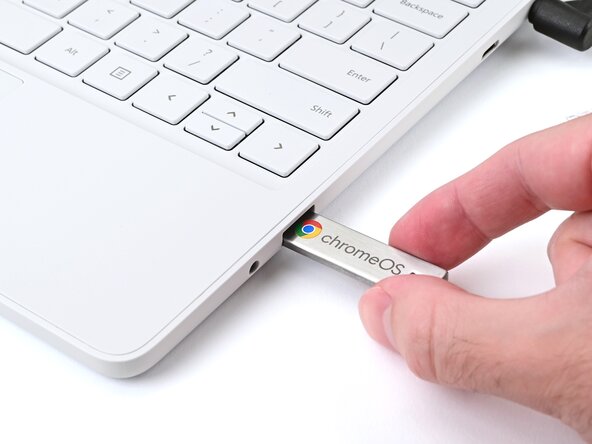
Connectez la clé USB au port le plus rapide disponible sur l'ordinateur.
-
Pour une installation plus rapide, utilisez une clé USB 3 connectée à un port USB 3. Les ports USB 3 sont généralement colorés en bleu et/ou marqués SuperSpeed (SS).
-
-
-
Si vous utilisez Windows 7 :
-
Redémarrez l'ordinateur et appuyez de façon répétée sur la touche de démarrage spécifique à votre appareil (comme F2, F12, etc.). Cliquez ici pour un tableau des touches de démarrage des marques courantes.
-
Utilisez les touches fléchées pour mettre en surbrillance le lecteur USB (commençant par UEFI :) dans la liste des options, puis appuyez sur Entrée pour démarrer depuis celui-ci. Ignorez la suite de cette étape.
-
Ouvrez l'application Paramètres, accédez à Mise à jour et sécurité → Récupération, puis sélectionnez « Redémarrer maintenant » sous Démarrage avancé.
-
Dans Démarrage avancé, accédez à Utiliser un périphérique → UEFI : USB. Cela fera démarrer l'ordinateur depuis le lecteur USB.
-
-
-
Éteignez le Mac.
-
Appuyez sur le bouton de marche et maintenez immédiatement la touche Option enfoncée. Attendez que les options de démarrage s'affichent.
-
Sélectionnez l'option EFI Boot pour démarrer depuis la clé USB.
-
-
-
Cliquez sur Get started (Commencer), puis sur Try it first (Essayer d'abord).
-
Sélectionnez Browse as Guest (Parcourir en tant qu'invité) dans le coin inférieur gauche.
-
Si vous avez changé d'avis concernant l'essai préalable, sélectionnez Install ChromeOS Flex (Installer ChromeOS Flex) et ignorez l'étape suivante.
-
-
-
Testez toutes les fonctionnalités de votre ordinateur, comme le clavier, la souris, le pavé tactile, la webcam, le Wi‑Fi et l'écran tactile.
-
Naviguez sur le Web et dans le système d'exploitation pour vous assurer que tout est conforme à vos attentes.
-
Une fois que vous êtes prêt, cliquez sur l'heure dans le coin inférieur droit et sélectionnez Exit guest (ou Sign out si vous vous êtes connecté avec un compte Google). Cela vous ramènera à l'installateur.
-
-
-
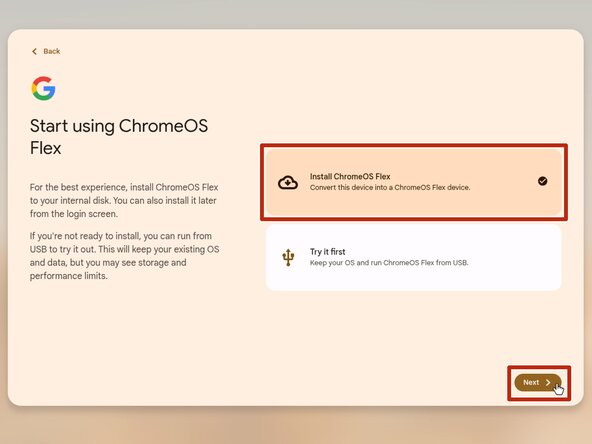
Assurez-vous que l'option Install ChromeOS Flex est sélectionnée, puis cliquez sur Suivant.
-
Lisez l'Attention qui explique que l'installateur effacera définitivement les données de l'ordinateur.
-
Cliquez sur Install ChromeOS Flex lorsque vous êtes prêt à procéder à l'installation. Cliquez ensuite sur Install dans la fenêtre contextuelle.
-
-
-
Attendez que l'installateur se termine. Une fois terminé, il éteindra automatiquement l'ordinateur.
-
Une fois éteint, débranchez la clé USB.
-
Allumez l'ordinateur pour commencer à utiliser ChromeOS Flex.
-
-
-
-
Connectez-vous à Internet et acceptez les conditions d'utilisation, si vous y êtes invité.
-
Sélectionnez le type de compte Google avec lequel vous souhaitez vous connecter, puis cliquez sur Suivant.
-
Attendez que ChromeOS Flex se mette à jour. La progression est indiquée sur la gauche.
-
Si vous souhaitez ignorer la mise à jour pour le moment, cliquez sur Ignorer et me le rappeler plus tard dans le coin inférieur droit.
-
Cliquez sur Suivant et suivez les instructions à l'écran pour vous connecter à ChromeOS Flex.
-
-
-
Cliquez sur l'heure dans le coin inférieur droit de l'écran.
-
Cliquez sur l'icône en forme de roue dentée pour ouvrir la fenêtre Paramètres.
-
Cliquez sur À propos de ChromeOS dans la barre latérale, puis sur Rechercher des mises à jour pour mettre le système à jour. Redémarrez le système si vous y êtes invité.
-
-
-
Connectez la clé USB à l'ordinateur.
-
Ajoutez l'extension Chromebook Recovery Utility à votre navigateur.
-
Ouvrez l'extension et cliquez sur l'icône d'engrenage dans le coin supérieur droit. Cliquez sur Erase recovery media.
-
Sélectionnez la clé USB que vous souhaitez effacer dans le menu déroulant, puis cliquez sur Continue.
-
Vérifiez que la clé USB indiquée est bien celle que vous souhaitez effacer, puis cliquez sur Erase now. Attendez la fin du processus, et c'est terminé !
-
-






Félicitations ! Vous avez installé ChromeOS Flex avec succès.
Cela ne s'est pas passé comme prévu ? Essayez de demander de l'aide sur notre Forum ChromeOS.

