Aller au contenu principal
Pour réparer ensemble - Je crée un compte

Cette traduction a été générée automatiquement et n’a pas encore fait l’objet d’une relecture humaine. Vous parlez cette langue ? Relisez-la.

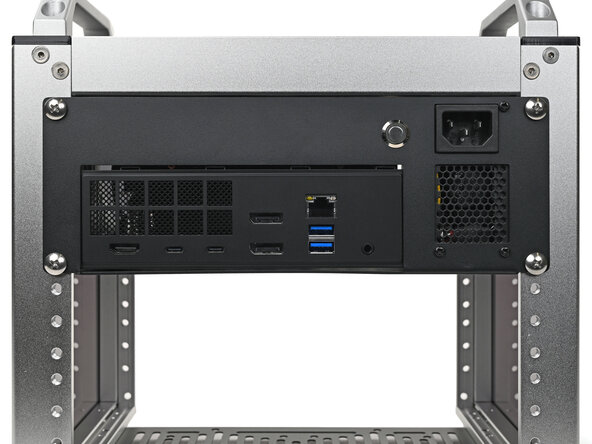
Installation en rack du Framework Desktop

Ce dont vous avez besoin

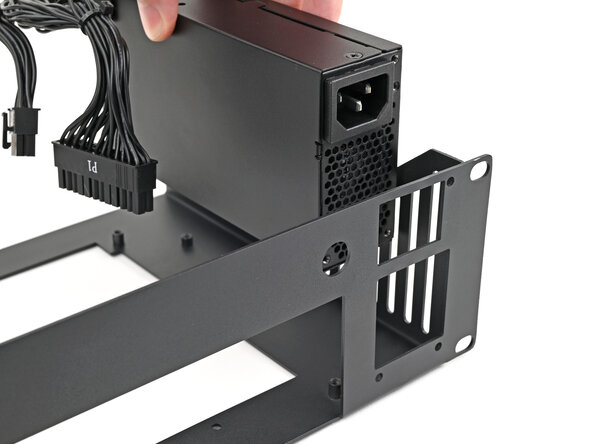
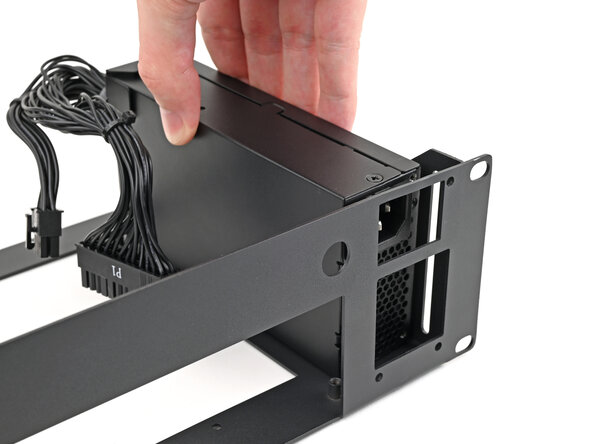
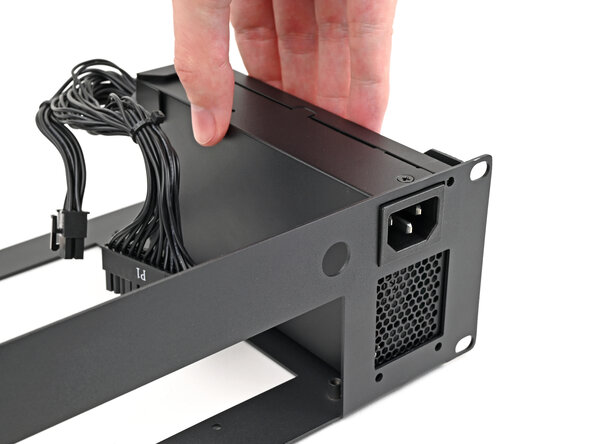
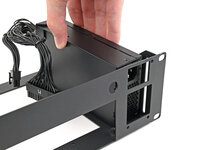
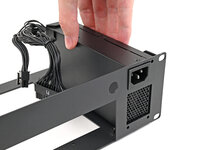
    1. Installation en rack du Framework Desktop, Placer le bloc d'alimentation: étape 1, image 1 de 3 Installation en rack du Framework Desktop, Placer le bloc d'alimentation: étape 1, image 2 de 3 Installation en rack du Framework Desktop, Placer le bloc d'alimentation: étape 1, image 3 de 3
      • Placez le bloc d'alimentation dans son logement sur le bord droit du plateau.

      • Poussez la prise du bloc d'alimentation à travers sa découpe sur le plateau et alignez les trois trous de vis.

      Demander à FixBot

      Ajouter un commentaire

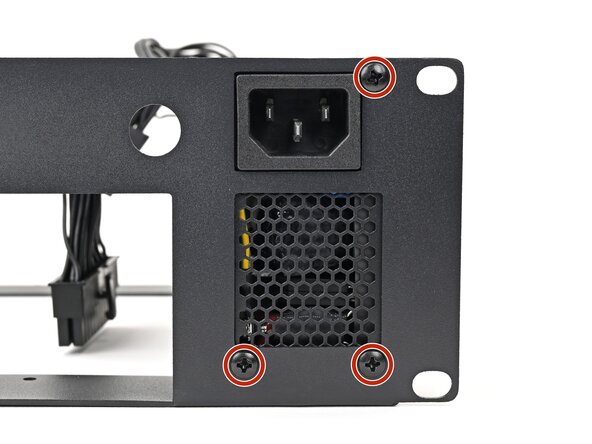
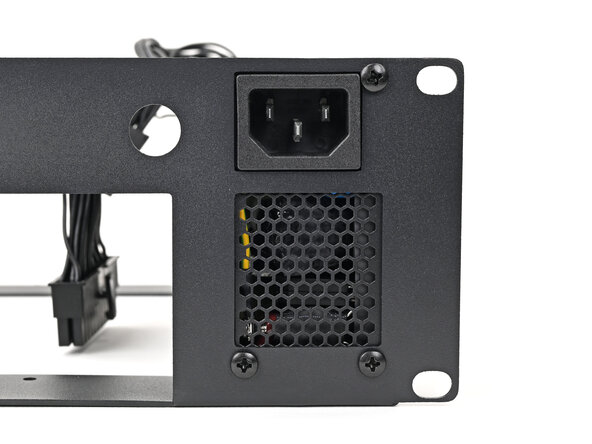
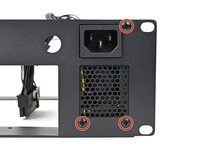
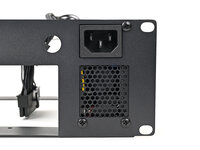
    2. Installation en rack du Framework Desktop, Installer les vis de l'alimentation: étape 2, image 1 de 2 Installation en rack du Framework Desktop, Installer les vis de l'alimentation: étape 2, image 2 de 2
      • Avec votre tournevis cruciforme Framework, installez les trois vis cruciformes de 6,0 mm de long qui fixent l'alimentation.

      Demander à FixBot

      Ajouter un commentaire

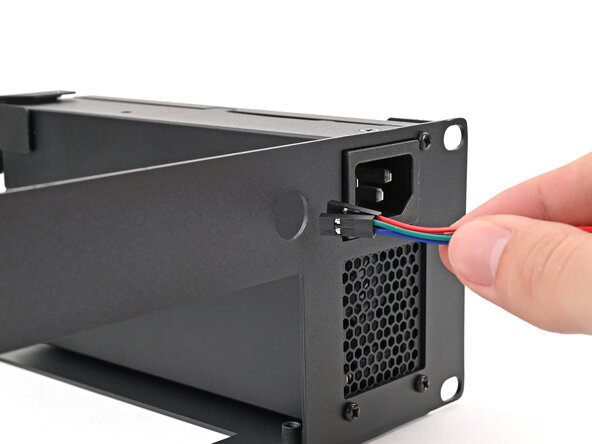
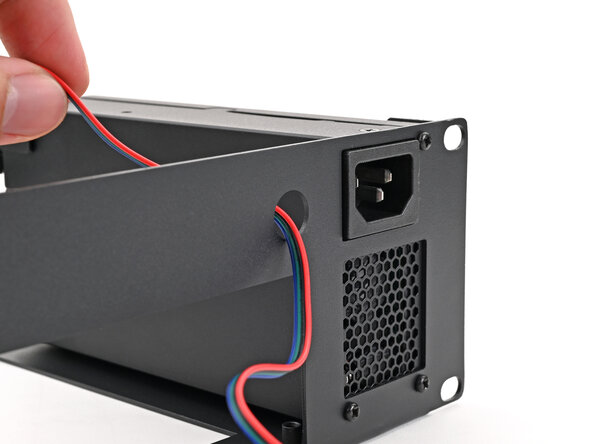
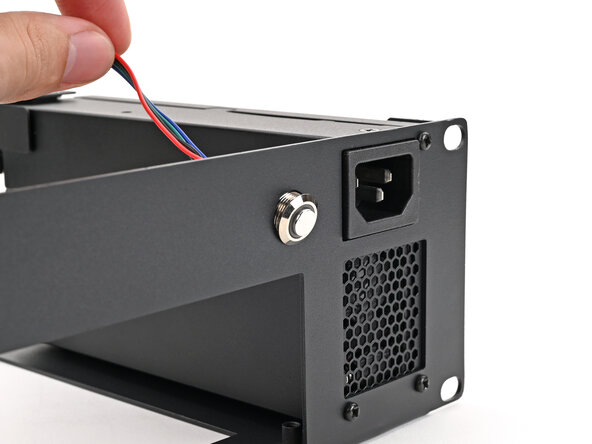
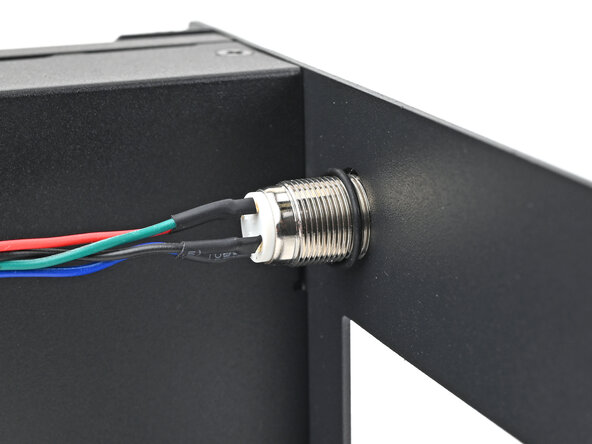
    3. Installation en rack du Framework Desktop, Installer le bouton de marche: étape 3, image 1 de 3 Installation en rack du Framework Desktop, Installer le bouton de marche: étape 3, image 2 de 3 Installation en rack du Framework Desktop, Installer le bouton de marche: étape 3, image 3 de 3
      • Faites passer la nappe du bouton de marche par l'orifice à gauche de la prise d'alimentation.

      Demander à FixBot

      Ajouter un commentaire

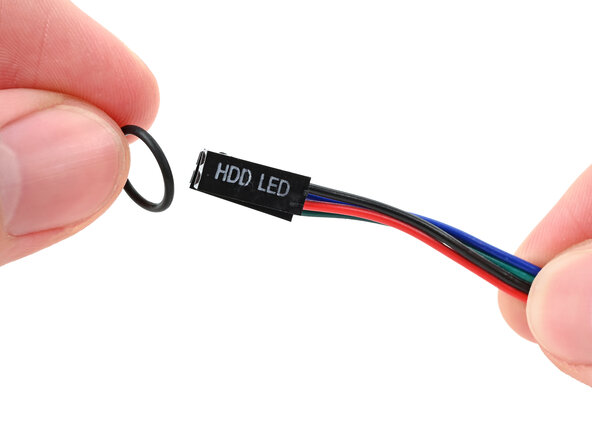
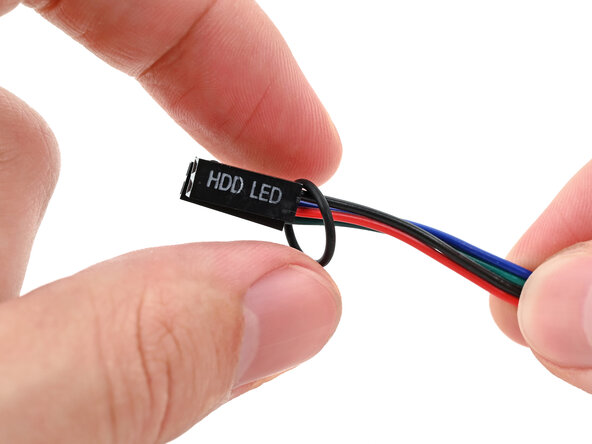
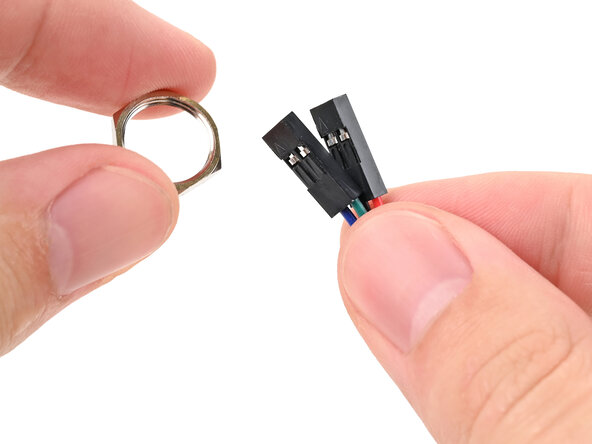
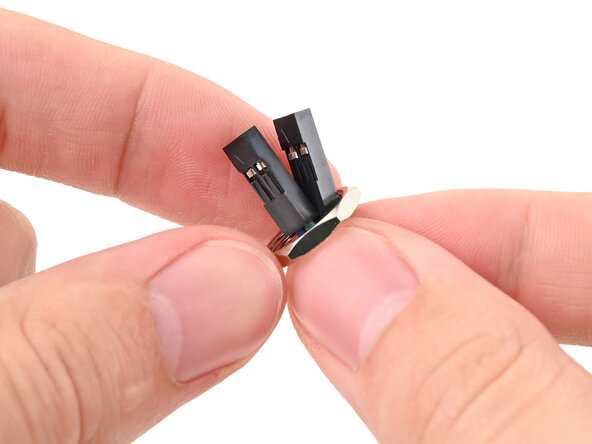
    4. Installation en rack du Framework Desktop: étape 4, image 1 de 3 Installation en rack du Framework Desktop: étape 4, image 2 de 3 Installation en rack du Framework Desktop: étape 4, image 3 de 3
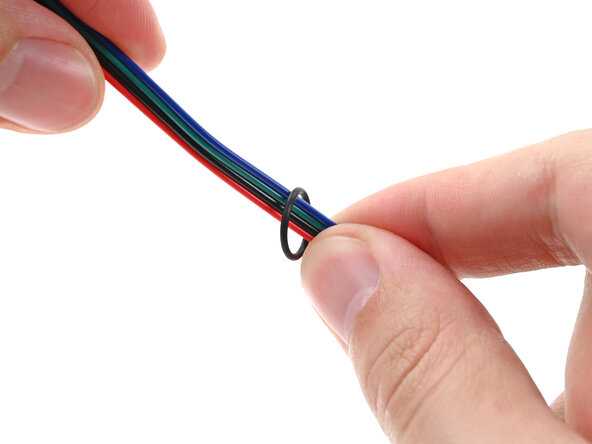
      • Faites passer le joint torique sur la nappe du bouton de marche et faites-le glisser le long de la nappe.

      Demander à FixBot

      Ajouter un commentaire

    5. Installation en rack du Framework Desktop: étape 5, image 1 de 3 Installation en rack du Framework Desktop: étape 5, image 2 de 3 Installation en rack du Framework Desktop: étape 5, image 3 de 3
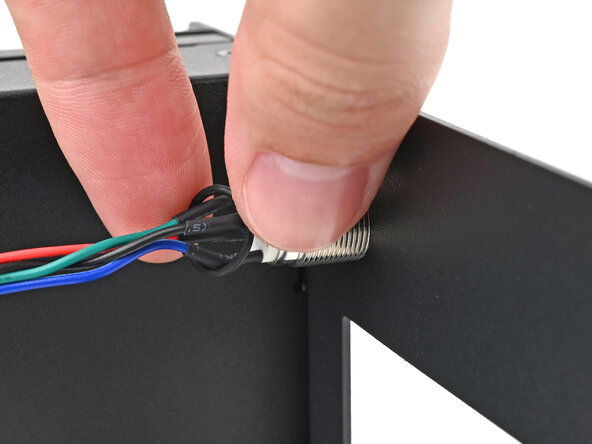
      • Faites glisser le joint torique sur le filetage du bouton de marche afin qu'il soit positionné près de l'avant du support.

      Demander à FixBot

      Ajouter un commentaire

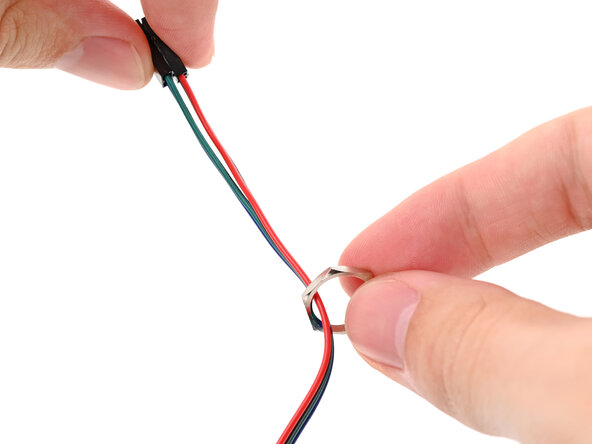
    6. Installation en rack du Framework Desktop: étape 6, image 1 de 3 Installation en rack du Framework Desktop: étape 6, image 2 de 3 Installation en rack du Framework Desktop: étape 6, image 3 de 3
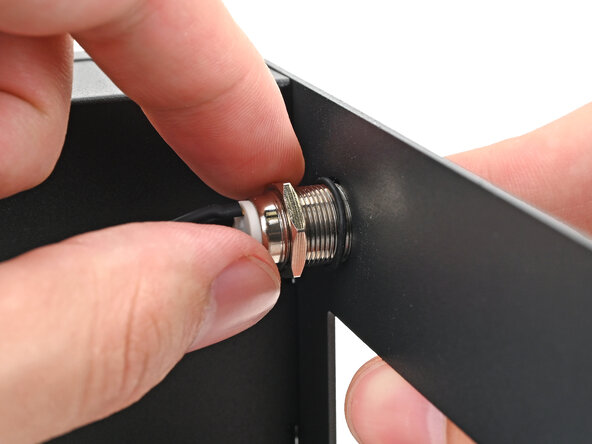
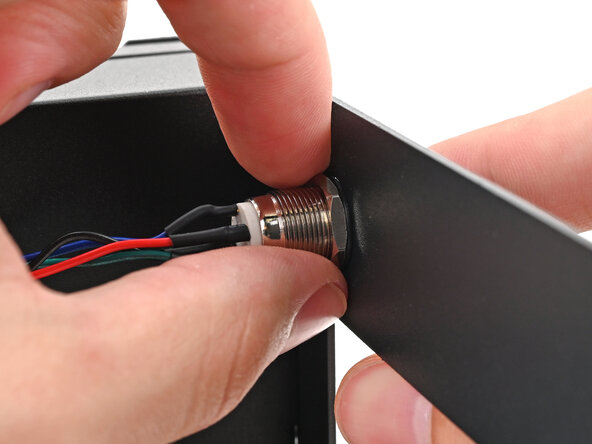
      • Faites passer l'écrou hexagonal sur la nappe du bouton de marche et faites-le glisser le long de la nappe.

      Demander à FixBot

      Ajouter un commentaire

    7. Installation en rack du Framework Desktop: étape 7, image 1 de 3 Installation en rack du Framework Desktop: étape 7, image 2 de 3 Installation en rack du Framework Desktop: étape 7, image 3 de 3
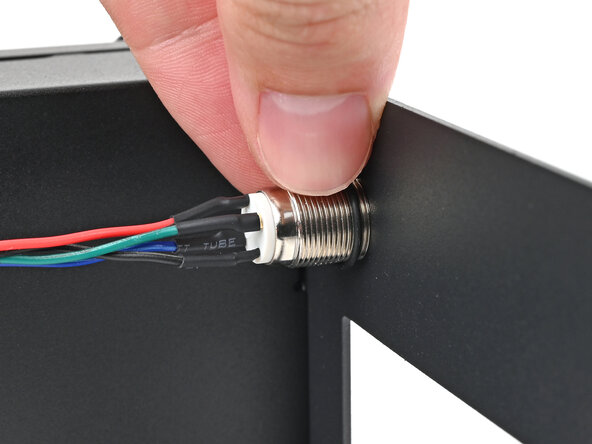
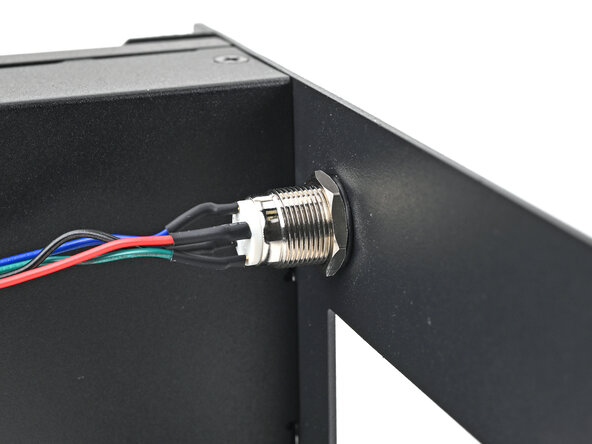
      • Tout en maintenant le bouton de marche en place, serrez l'écrou sur le filetage du bouton de marche jusqu'à ce qu'il soit bien fixé.

      Demander à FixBot

      Ajouter un commentaire

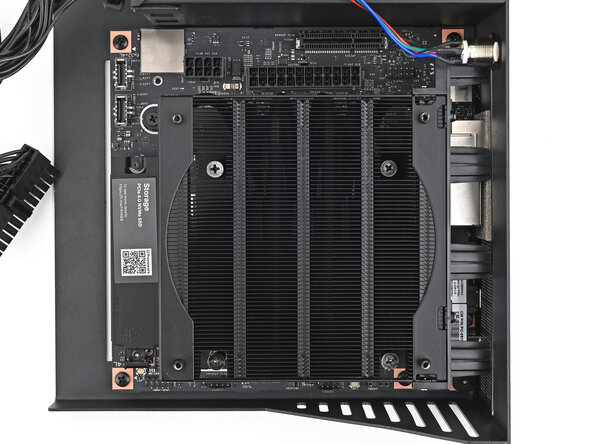
    8. Installation en rack du Framework Desktop, Mise en place de la carte mère: étape 8, image 1 de 3 Installation en rack du Framework Desktop, Mise en place de la carte mère: étape 8, image 2 de 3 Installation en rack du Framework Desktop, Mise en place de la carte mère: étape 8, image 3 de 3
      • Saisissez la carte mère par son dissipateur thermique et faites-la glisser dans le plateau, ports d'E/S orientés vers l'avant.

      • Ne saisissez le dissipateur thermique que par ses bords gauche et droit (les côtés faisant face aux ports d'E/S arrière et au SSD principal). Si vous saisissez les autres bords, vous risquez de plier les ailettes du dissipateur thermique.

      • Alignez les ports d'E/S avec leur découpe dans le plateau et les plots de vissage avec les trous de vis sur la carte mère.

      • Vous sentirez la carte mère reposer sur les plots de vissage lorsqu'elle est correctement alignée.

      • Assurez-vous qu'aucun câble n'est coincé sous la carte mère avant de continuer.

      Demander à FixBot

      Ajouter un commentaire

    9. Installation en rack du Framework Desktop, Installer les vis de la carte mère: étape 9, image 1 de 2 Installation en rack du Framework Desktop, Installer les vis de la carte mère: étape 9, image 2 de 2
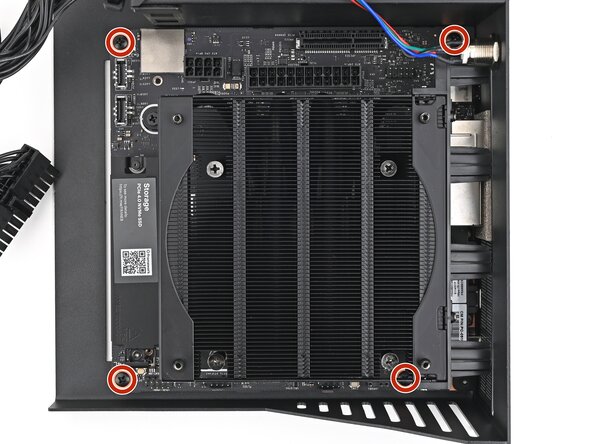
      • Avec votre tournevis Framework Desktop, installez les quatre vis cruciformes de 8,2 mm de long qui fixent la carte mère.

      Demander à FixBot

      Ajouter un commentaire

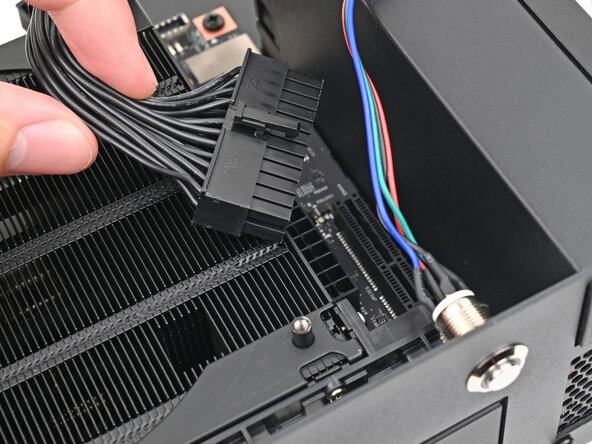
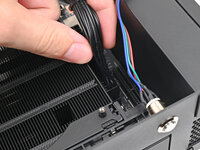
    10. Installation en rack du Framework Desktop, Connecter le câble d'alimentation principal: étape 10, image 1 de 2 Installation en rack du Framework Desktop, Connecter le câble d'alimentation principal: étape 10, image 2 de 2
      • Orientez le câble d'alimentation principal de sorte que son clip soit tourné à l'opposé du dissipateur thermique.

      • Faites glisser le câble dans sa prise sur la carte mère jusqu'à ce que vous sentiez un clic.

      Demander à FixBot

      Ajouter un commentaire

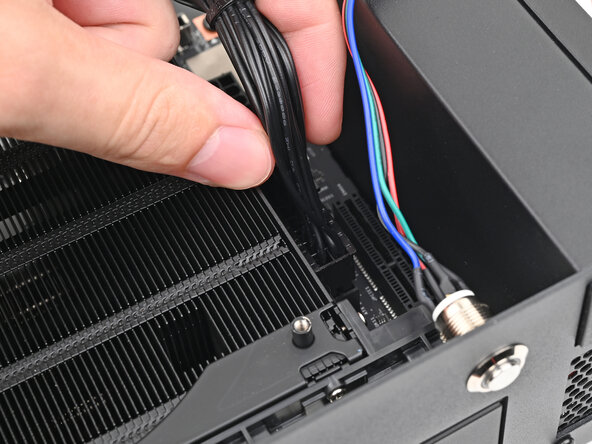
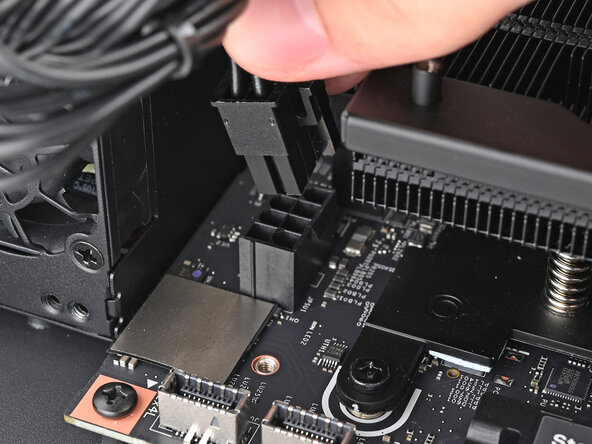
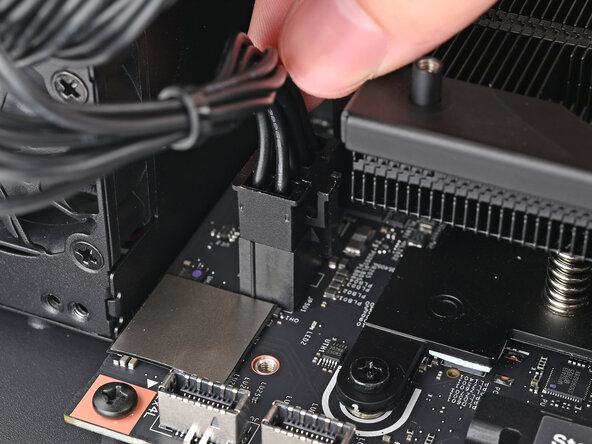
    11. Installation en rack du Framework Desktop, Connecter le câble d'alimentation du CPU: étape 11, image 1 de 2 Installation en rack du Framework Desktop, Connecter le câble d'alimentation du CPU: étape 11, image 2 de 2
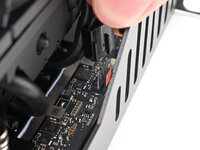
      • Orientez le câble d'alimentation du CPU de façon à ce que son clip soit orienté vers le dissipateur thermique.

      • Glissez le câble dans sa prise sur la carte mère jusqu'à ce que vous sentiez qu'il s'enclenche.

      Demander à FixBot

      Ajouter un commentaire

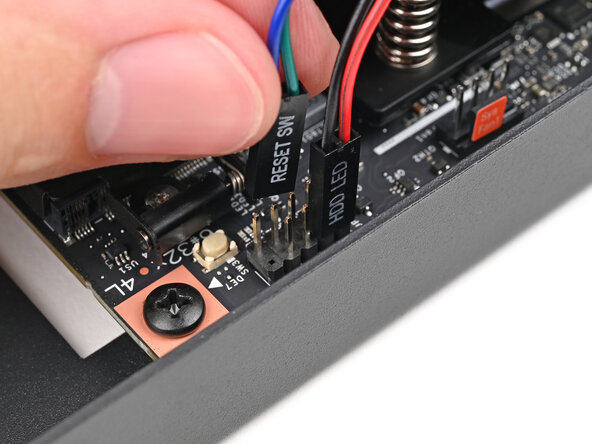
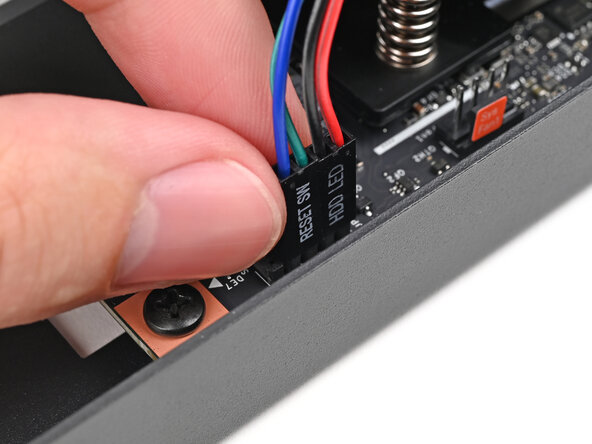
    12. Installation en rack du Framework Desktop, Connecter le bouton de marche: étape 12, image 1 de 3 Installation en rack du Framework Desktop, Connecter le bouton de marche: étape 12, image 2 de 3 Installation en rack du Framework Desktop, Connecter le bouton de marche: étape 12, image 3 de 3
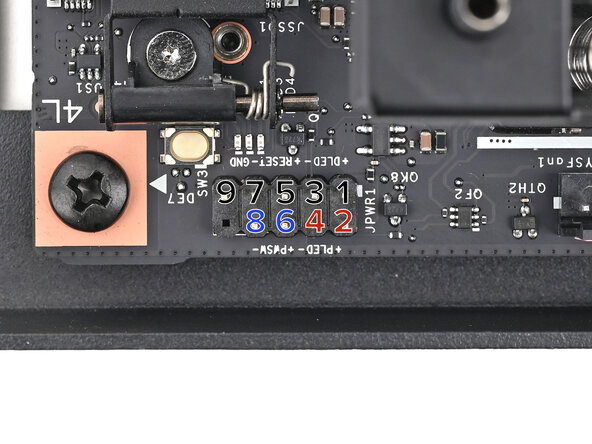
      • Faites glisser les deux nappes du bouton de marche sur le connecteur à neuf broches situé près de l'angle arrière gauche de la carte mère.

      • Utilisez la première photo comme référence pour savoir comment les connecteurs sont insérés :

      • Les nappes rouge et noire étiquetées "HDD LED" vont sur les broches 2 et 4, respectivement

      • Les nappes verte et bleue étiquetées "RESET SW" vont sur les broches 6 et 8 (l'ordre n'a pas d'importance)

      • Pour obtenir les informations complètes sur le brochage, cliquez ici.

      Demander à FixBot

      Ajouter un commentaire

    13. Installation en rack du Framework Desktop: étape 13, image 1 de 1
      • Si vous le souhaitez, vous pouvez raccourcir la nappe du bouton de marche et la glisser sous le dissipateur thermique pour éviter qu'elle ne gêne.

      Demander à FixBot

      Ajouter un commentaire

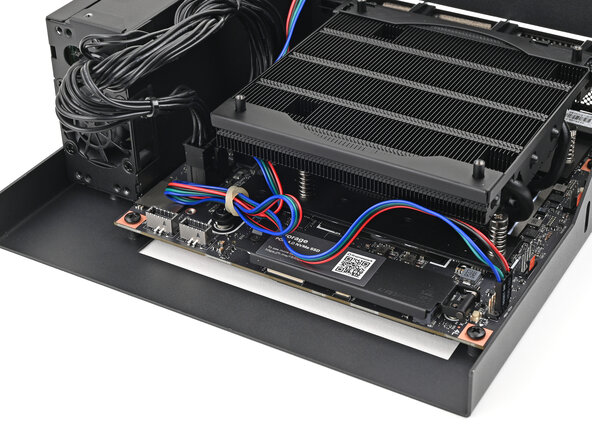
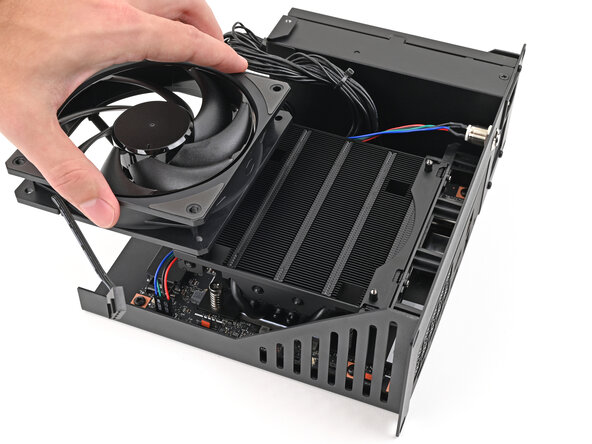
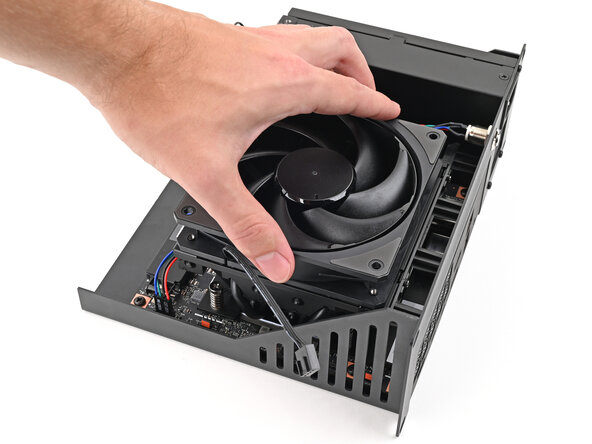
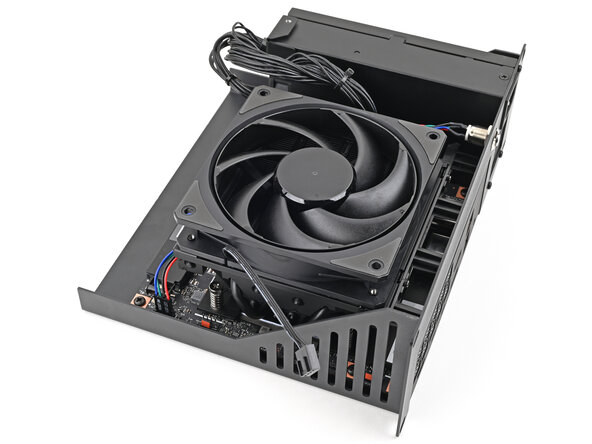
    14. Installation en rack du Framework Desktop, Placer le ventilateur: étape 14, image 1 de 3 Installation en rack du Framework Desktop, Placer le ventilateur: étape 14, image 2 de 3 Installation en rack du Framework Desktop, Placer le ventilateur: étape 14, image 3 de 3
      • Orientez le ventilateur de sorte que son étiquette soit tournée vers le bas et que le ou les câbles soient dirigés vers le bord gauche du châssis.

      • Si votre ventilateur comporte une flèche indiquant le sens du flux d'air, assurez-vous qu'elle est dirigée vers le dissipateur thermique.

      • Si vous utilisez un ventilateur différent, orientez-le de sorte que l'air soit soufflé vers le dissipateur thermique, et non à l'opposé.

      • Posez le ventilateur sur le dissipateur thermique, en vous assurant que les tiges filetées du dissipateur thermique s'insèrent dans les trous de vis du ventilateur.

      • N'installez pas le conduit de ventilation, car cela rendrait l'unité trop haute pour être empilée correctement dans le rack.

      Demander à FixBot

      Ajouter un commentaire

    15. Installation en rack du Framework Desktop, Installer les vis du ventilateur: étape 15, image 1 de 2 Installation en rack du Framework Desktop, Installer les vis du ventilateur: étape 15, image 2 de 2
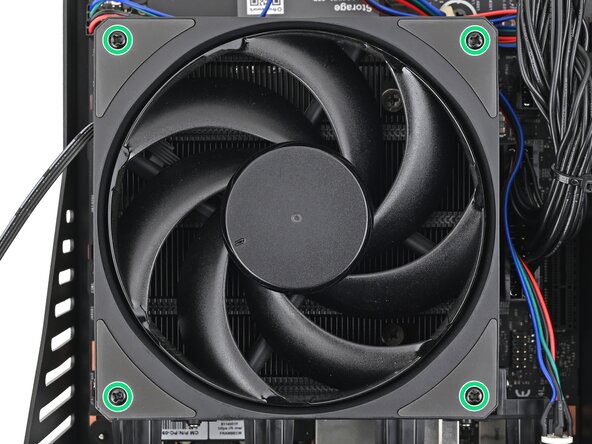
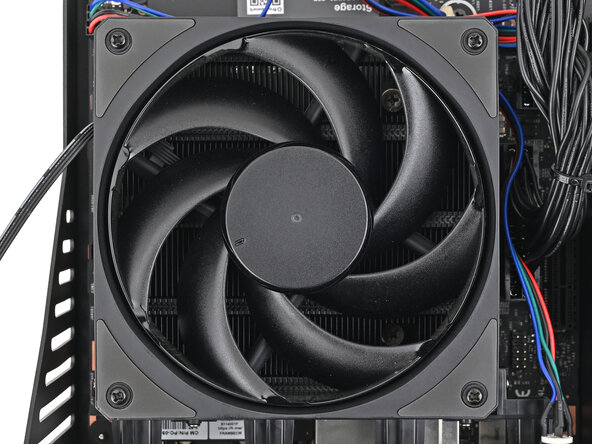
      • Utilisez votre tournevis Framework Desktop pour installer les quatre vis de 27,3 mm de long qui fixent le ventilateur.

      Demander à FixBot

      Ajouter un commentaire

    16. Installation en rack du Framework Desktop, Connecter le ventilateur: étape 16, image 1 de 2 Installation en rack du Framework Desktop, Connecter le ventilateur: étape 16, image 2 de 2
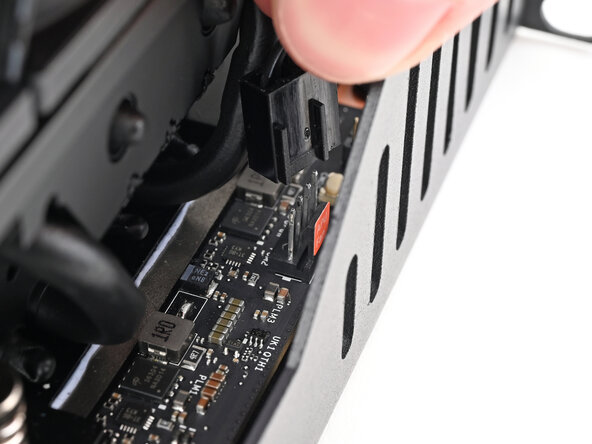
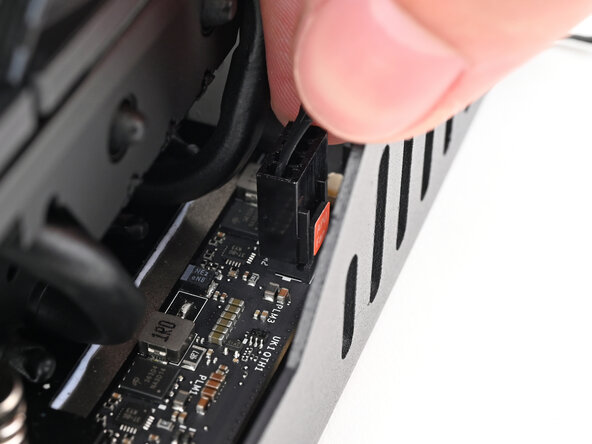
      • Orientez le câble principal du ventilateur de façon à ce que ses deux lignes verticales soient tournées vers le bord du plateau.

      • Faites glisser le câble principal du ventilateur sur le connecteur à quatre broches étiqueté « APU Fan », en vous assurant que l'étiquette orange s'insère entre les lignes verticales.

      • À ce stade, vous êtes prêt à installer le plateau dans le rack. Si vous n'avez pas encore installé de SSD, faites-le maintenant.

      Demander à FixBot

      Ajouter un commentaire

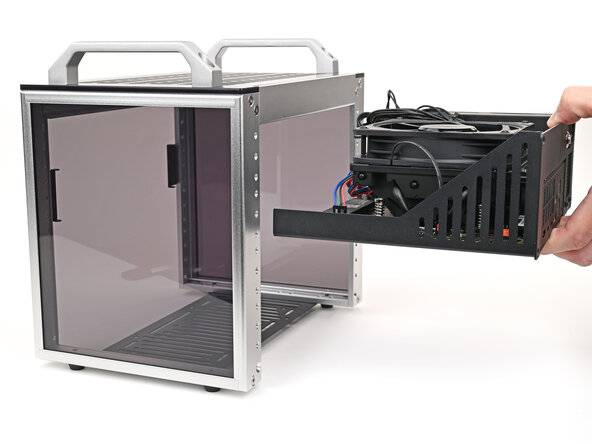
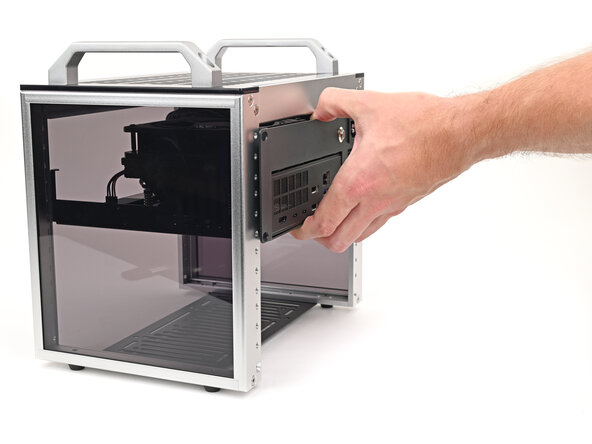
    17. Installation en rack du Framework Desktop, Insérer le plateau: étape 17, image 1 de 2 Installation en rack du Framework Desktop, Insérer le plateau: étape 17, image 2 de 2
      • Votre baie peut être différente, mais la procédure reste la même. Reportez-vous aux instructions de votre baie pour toute procédure d'installation supplémentaire.

      • Faites glisser le plateau dans votre baie en vous assurant qu'il repose correctement sur les supports arrière.

      Demander à FixBot

      Ajouter un commentaire

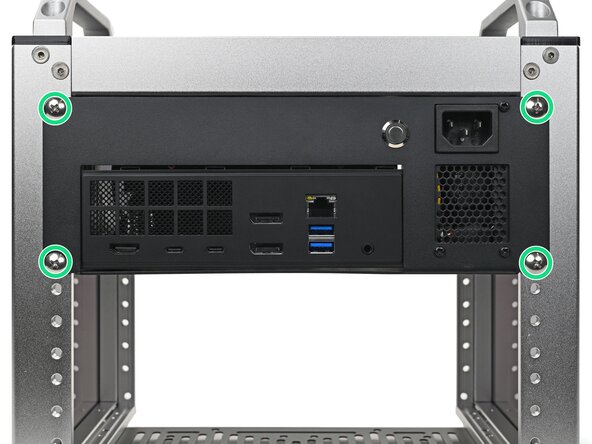
    18. Installation en rack du Framework Desktop, Installer les vis du plateau: étape 18, image 1 de 2 Installation en rack du Framework Desktop, Installer les vis du plateau: étape 18, image 2 de 2
      • Avec votre tournevis Framework Desktop, installez les quatre vis de 10,3 mm de long — avec les rondelles incluses — qui fixent le plateau.

      Demander à FixBot

      Ajouter un commentaire

Conclusion

Si vous avez besoin d'aide, contactez le support Framework.

Annulation : je n'ai pas terminé ce tutoriel.

Alex Diaz-Kokaisl

Membre depuis le 01/16/22

247 024 Réputation

1 203 tutoriels rédigés

0 commentaires de tutoriel

Ajouter un commentaire

Nombre de vues :

Dernières 24 heures : 3

7 derniers jours : 37

30 derniers jours : 163

Total : 1,923