Aller au contenu principal
Pour réparer ensemble - Je crée un compte

Cette traduction a été générée automatiquement et n’a pas encore fait l’objet d’une relecture humaine. Vous parlez cette langue ? Relisez-la.

Kit de fixations pour Framework Desktop

Ce dont vous avez besoin

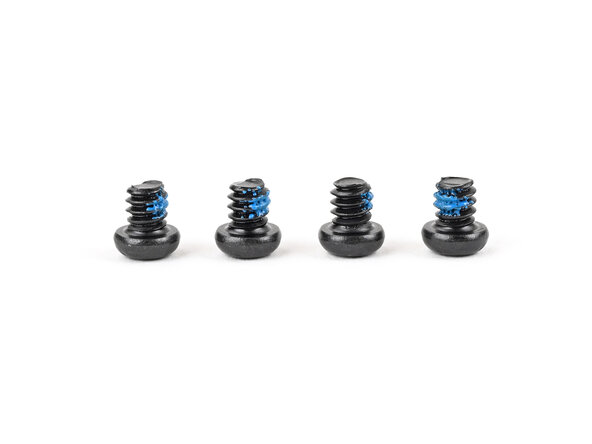
    1. Kit de fixations pour Framework Desktop, Informations sur les fixations: étape 1, image 1 de 2 Kit de fixations pour Framework Desktop, Informations sur les fixations: étape 1, image 2 de 2
      • Le kit de fixations contient les éléments suivants :

      • Quatre vis étiquetées "fixation de 6,0 mm avec un diamètre de 7,3 mm et une épaisseur de 2,3 mm"

      • Deux grandes vis étiquetées "vis annulaires M6"

      • Quatre vis étiquetées "fixation de 4,0 mm avec un diamètre de 5,5 mm et une épaisseur de 2,0 mm"

      • Huit vis étiquetées "fixation de 4,0 mm avec un diamètre de 5,5 mm et une épaisseur de 0,9 mm"

      • Quatre vis longues étiquetées "fixation de 26,5 mm avec un diamètre de 7,0 mm et une épaisseur de 2,0 mm"

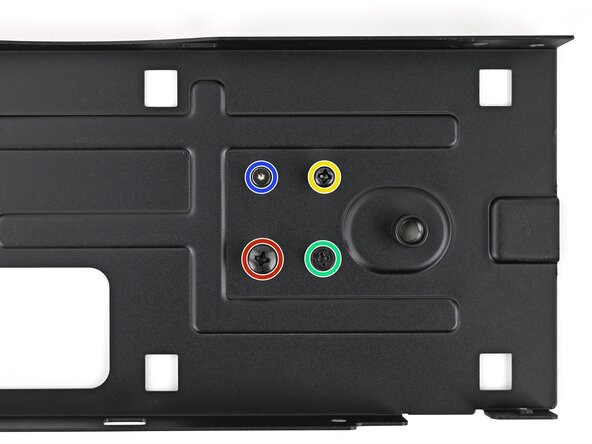
      • Votre Framework Desktop est livré avec une vis de rechange de chaque taille, fixée sur le dessous de la plaque supérieure. Vous pouvez utiliser le kit de fixations pour remplacer les vis que vous avez utilisées à cet endroit.

      • Le kit de fixations n'inclut pas une vis Torx T5 argentée de 4,5 mm de long qui maintient les caches de SSD, le cache E/S et les supports USB‑C.

      Demander à FixBot

      Ajouter un commentaire

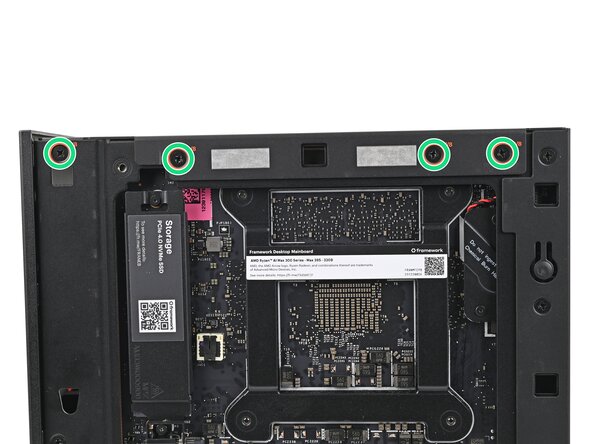
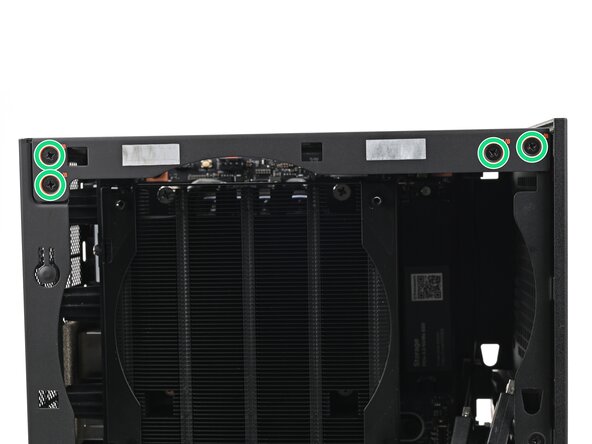
    2. Kit de fixations pour Framework Desktop, Vis du panneau supérieur: étape 2, image 1 de 3 Kit de fixations pour Framework Desktop, Vis du panneau supérieur: étape 2, image 2 de 3 Kit de fixations pour Framework Desktop, Vis du panneau supérieur: étape 2, image 3 de 3
      • Les deux vis étiquetées "vis à anneau M6" fixent le panneau supérieur.

      Demander à FixBot

      Ajouter un commentaire

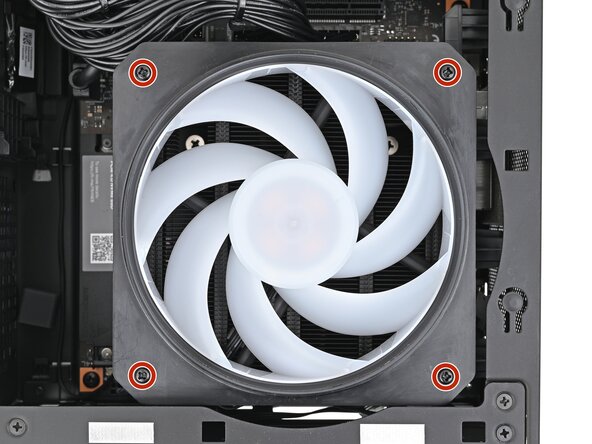
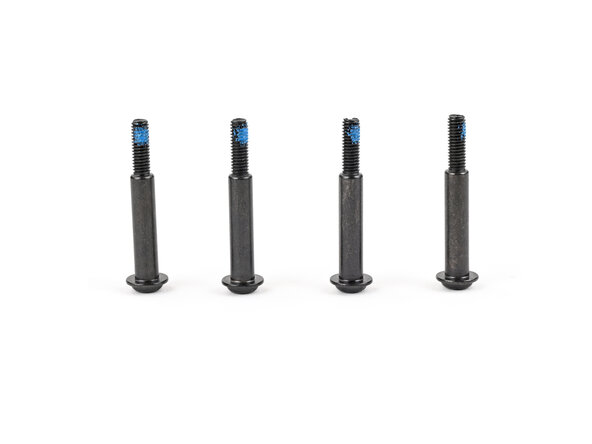
    3. Kit de fixations pour Framework Desktop, Vis du ventilateur: étape 3, image 1 de 2 Kit de fixations pour Framework Desktop, Vis du ventilateur: étape 3, image 2 de 2
      • Les longues vis étiquetées "fixation de 26,5 mm avec un diamètre de 7,0 mm et une épaisseur de 2,0 mm" fixent le ventilateur.

      Demander à FixBot

      Ajouter un commentaire

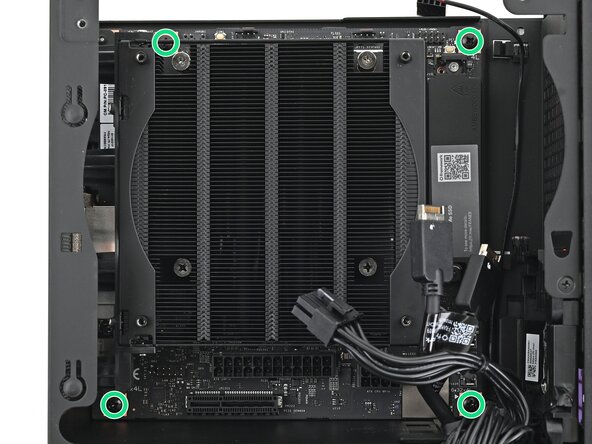
    4. Kit de fixations pour Framework Desktop, Vis de la carte mère: étape 4, image 1 de 2 Kit de fixations pour Framework Desktop, Vis de la carte mère: étape 4, image 2 de 2
      • Les vis étiquetées "fixation de 6,0 mm avec un diamètre de 7,3 mm et une épaisseur de 2,3 mm" fixent la carte mère.

      Demander à FixBot

      Ajouter un commentaire

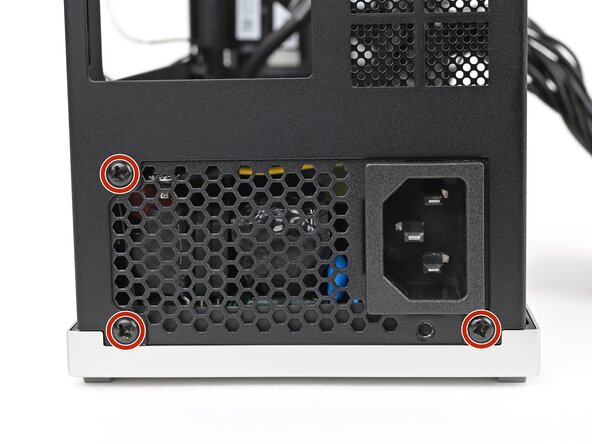
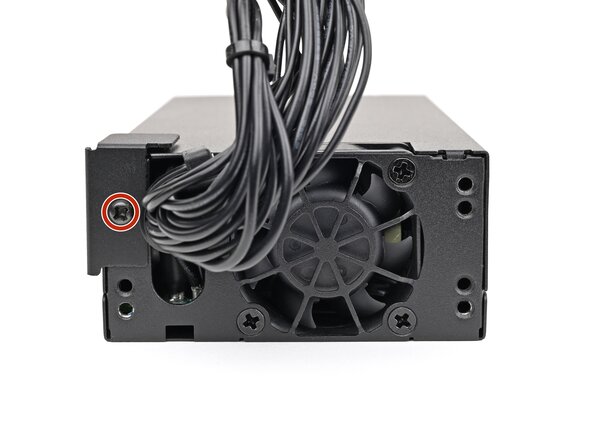
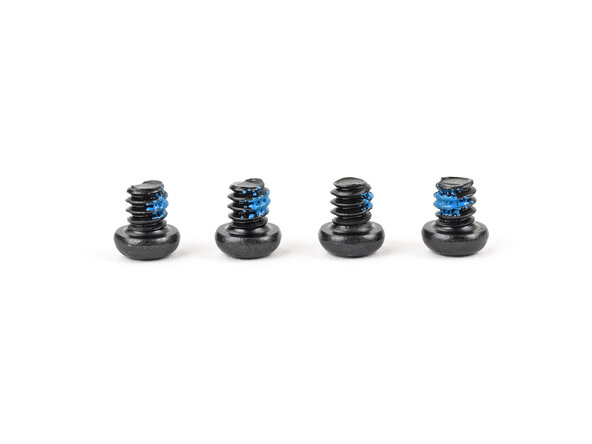
    5. Kit de fixations pour Framework Desktop, Vis du bloc d'alimentation: étape 5, image 1 de 2 Kit de fixations pour Framework Desktop, Vis du bloc d'alimentation: étape 5, image 2 de 2
      • Les vis marquées « fixation de 4,0 mm avec un diamètre de 5,5 mm et une épaisseur de 2,0 mm » maintiennent le bloc d'alimentation.

      Demander à FixBot

      Ajouter un commentaire

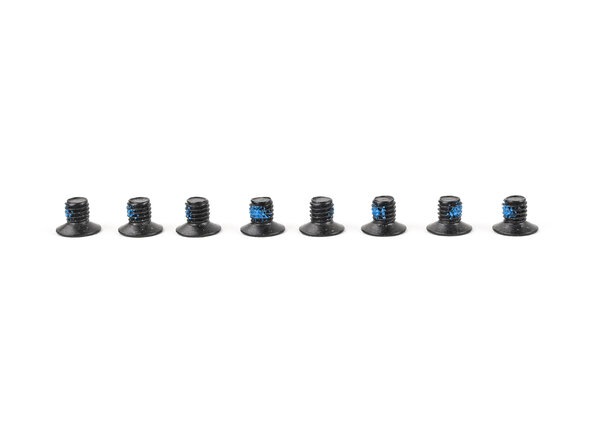
    6. Kit de fixations pour Framework Desktop, Vis de la plaque supérieure: étape 6, image 1 de 3 Kit de fixations pour Framework Desktop, Vis de la plaque supérieure: étape 6, image 2 de 3 Kit de fixations pour Framework Desktop, Vis de la plaque supérieure: étape 6, image 3 de 3
      • Les vis étiquetées "fixation 4,0 mm avec un diamètre de 5,5 mm et une épaisseur de 0,9 mm" fixent la plaque supérieure.

      Demander à FixBot

      Ajouter un commentaire

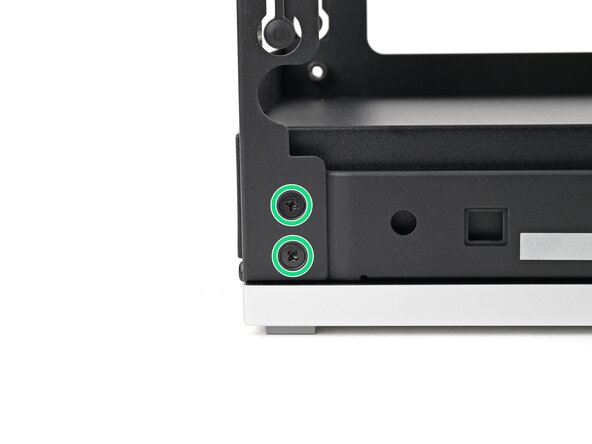
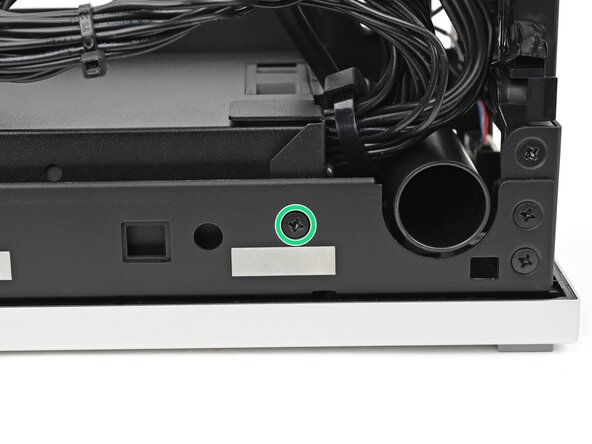
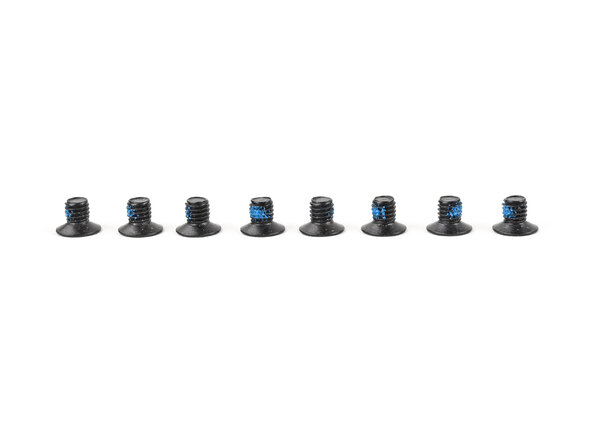
    7. Kit de fixations pour Framework Desktop, Vis de la plaque arrière: étape 7, image 1 de 3 Kit de fixations pour Framework Desktop, Vis de la plaque arrière: étape 7, image 2 de 3 Kit de fixations pour Framework Desktop, Vis de la plaque arrière: étape 7, image 3 de 3
      • Les vis étiquetées "fixation de 4,0 mm avec un diamètre de 5,5 mm et une épaisseur de 0,9 mm" fixent la plaque arrière.

      Demander à FixBot

      Ajouter un commentaire

    8. Kit de fixations pour Framework Desktop, Vis latérale du bloc d'alimentation: étape 8, image 1 de 2 Kit de fixations pour Framework Desktop, Vis latérale du bloc d'alimentation: étape 8, image 2 de 2
      • Les vis étiquetées « fixation de 4,0 mm avec un diamètre de 5,5 mm et une épaisseur de 0,9 mm » fixent le côté du bloc d'alimentation.

      Demander à FixBot

      Ajouter un commentaire

    9. Kit de fixations pour Framework Desktop, Vis du conduit d'alimentation: étape 9, image 1 de 3 Kit de fixations pour Framework Desktop, Vis du conduit d'alimentation: étape 9, image 2 de 3 Kit de fixations pour Framework Desktop, Vis du conduit d'alimentation: étape 9, image 3 de 3
      • Les vis marquées « fixation de 4,0 mm avec un diamètre de 5,5 mm et une épaisseur de 2,0 mm » maintiennent le bloc d'alimentation.

      Demander à FixBot

      Ajouter un commentaire

Conclusion

Si vous avez besoin d'aide, contactez le support Framework.

Annulation : je n'ai pas terminé ce tutoriel.

Alex Diaz-Kokaisl

Membre depuis le 01/16/22

247 012 Réputation

1 203 tutoriels rédigés

0 commentaires de tutoriel

Ajouter un commentaire

Nombre de vues :

Dernières 24 heures : 4

7 derniers jours : 8

30 derniers jours : 26

Total : 289