Aller au contenu principal
Pour réparer ensemble - Je crée un compte

Remplacement du clavier numérique du LG EnV VX9900

Ce dont vous avez besoin

    1. Remplacement du clavier numérique du LG EnV VX9900, Batterie: étape 1, image 1 de 1
      • Placez le téléphone de sorte que le côté de l'écran soit orienté vers le bas.

      • Localisez le loquet à la fin du téléphone, à l'opposé de l'appareil photo.

      Demander à FixBot

      Ajouter un commentaire

    2. Remplacement du clavier numérique du LG EnV VX9900: étape 2, image 1 de 1
      • Poussez / retirez le loquet de l'appareil photo pour faire sortir la batterie.

      Demander à FixBot

      Ajouter un commentaire

    3. Remplacement du clavier numérique du LG EnV VX9900: étape 3, image 1 de 1
      • Retirez la batterie.

      Demander à FixBot

      Ajouter un commentaire

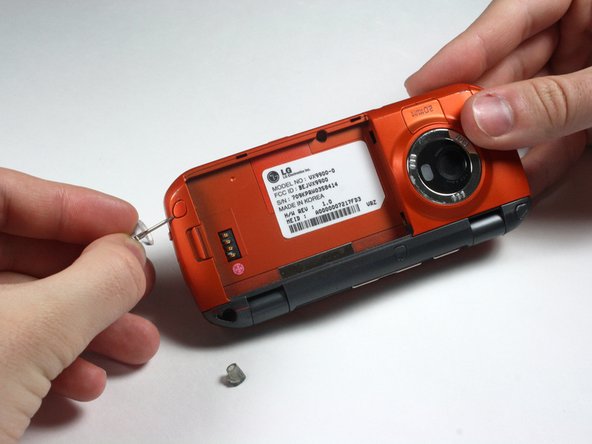
    1. Remplacement du clavier numérique du LG EnV VX9900, Carte mère et clavier: étape 4, image 1 de 2 Remplacement du clavier numérique du LG EnV VX9900, Carte mère et clavier: étape 4, image 2 de 2
      • Retirez les 5 vis à l'arrière du téléphone à l'aide d'une punaise.

      Demander à FixBot

      Ajouter un commentaire

    2. Remplacement du clavier numérique du LG EnV VX9900: étape 5, image 1 de 1
      • Avec un tournevis Phillips # 00, retirez les cinq vis de 3,44 mm qui se trouvaient sous les couvercles des vis.

      • Également avec un tournevis Phillips # 00, retirer la vis qui a été révélée une fois la batterie retirée.

      Demander à FixBot

      Ajouter un commentaire

    3. Remplacement du clavier numérique du LG EnV VX9900: étape 6, image 1 de 2 Remplacement du clavier numérique du LG EnV VX9900: étape 6, image 2 de 2
      • Ouvrez le téléphone.

      Demander à FixBot

      Ajouter un commentaire

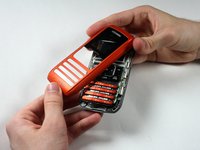
    4. Remplacement du clavier numérique du LG EnV VX9900: étape 7, image 1 de 2 Remplacement du clavier numérique du LG EnV VX9900: étape 7, image 2 de 2
      • À partir de la fente de la carte ou du port du chargeur pour plus de facilité, soulevez le boîtier coloré à l'arrière du téléphone à l'aide de l'outil d'ouverture en plastique (ou un ongle peut fonctionner).

      • Ouvrir la partie juste à gauche de la charnière droite peut être difficile.

      • Retirez le boîtier de couleur arrière et mettez-le sur le côté.

      Demander à FixBot

      Ajouter un commentaire

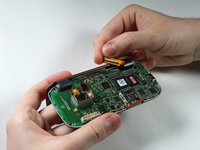
    5. Remplacement du clavier numérique du LG EnV VX9900: étape 8, image 1 de 2 Remplacement du clavier numérique du LG EnV VX9900: étape 8, image 2 de 2
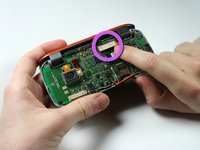
      • Soulevez doucement et détachez la connexion située près de la charnière avec les doigts.

      Demander à FixBot

      Ajouter un commentaire

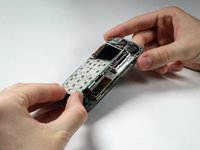
    6. Remplacement du clavier numérique du LG EnV VX9900: étape 9, image 1 de 2 Remplacement du clavier numérique du LG EnV VX9900: étape 9, image 2 de 2
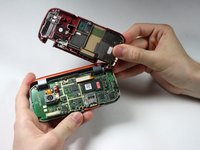
      • La carte de circuit imprimé et le clavier seront attachés, comme indiqué dans la deuxième image.

      • Soulevez-les tous les deux du reste du téléphone.

      • N'essayez pas de retirer le clavier de la carte de circuit imprimé. Ils sont remplacés en tant qu'une seule et même unité.

      Demander à FixBot

      Ajouter un commentaire

    1. Remplacement du clavier numérique du LG EnV VX9900, Ecran LCD: étape 10, image 1 de 1
      • Après avoir retiré la carte mère et le clavier, séparez la partie supérieure de l'écran de la partie inférieure en détachant les charnières.

      Demander à FixBot

      Ajouter un commentaire

    2. Remplacement du clavier numérique du LG EnV VX9900: étape 11, image 1 de 1
      • Prudence! La peinture est facile à griffer.

      • Retirez les 4 couvercles de vis de la partie supérieure du téléphone en utilisant une punaise.

      Demander à FixBot

      Ajouter un commentaire

    3. Remplacement du clavier numérique du LG EnV VX9900: étape 12, image 1 de 1
      • Retirez les quatre vis de 3,44 mm qui étaient sous les couvertures à l'aide d'un tournevis Phillips # 00.

      Demander à FixBot

      Ajouter un commentaire

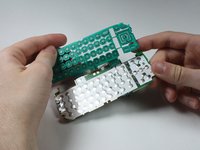
    4. Remplacement du clavier numérique du LG EnV VX9900: étape 13, image 1 de 3 Remplacement du clavier numérique du LG EnV VX9900: étape 13, image 2 de 3 Remplacement du clavier numérique du LG EnV VX9900: étape 13, image 3 de 3
      • Faites attention en décollant l'adhésif reliant le haut-parleur et le boîtier dans la sous-étape suivante afin de ne pas déchirer les fils.

      • Soulevez le boîtier coloré à l'aide de l'outil Pry en plastique.

      • Retirez le pavé numérique et placez-le sur le côté.

      Demander à FixBot

      Ajouter un commentaire

    5. Remplacement du clavier numérique du LG EnV VX9900: étape 14, image 1 de 2 Remplacement du clavier numérique du LG EnV VX9900: étape 14, image 2 de 2
      • Parce que le clavier numérique est fixé d'un côté et sur le dessus de l'écran extérieur, ouvrez son boîtier métallique, à la façon "ouverture de porte"

      Demander à FixBot

      Ajouter un commentaire

    6. Remplacement du clavier numérique du LG EnV VX9900: étape 15, image 1 de 1
      • Les pièces reliées par des fils sont des aimants et sont amovibles.

      • Retirez l'écran LCD.

      Demander à FixBot

      Ajouter un commentaire

    1. Remplacement du clavier numérique du LG EnV VX9900, Clavier numérique: étape 16, image 1 de 1
      • Le clavier numérique et son boîtier métallique sont fixés à l'écran en plastique transparent dans lequel se trouvait l'écran LCD. Remplacez le clavier et le boîtier en tant que même pièce.

      Demander à FixBot

      Ajouter un commentaire

Conclusion

Pour réassembler votre appareil, suivez ces instructions dans l'ordre inverse.

Annulation : je n'ai pas terminé ce tutoriel.

Une autre personne a terminé cette réparation.

Merci à ces traducteurs :

en fr

100%

[deleted] nous aide à réparer le monde ! Vous voulez contribuer ?
Commencez à traduire ›

Nathan Farnum

Membre depuis le 04/05/12

72 Réputation

1 tutoriel rédigé

Équipe

Cal Poly, Team 15-15, Forte Spring 2012 Membre de l'équipe Cal Poly, Team 15-15, Forte Spring 2012

CPSU-FORTE-S12S15G15

5 membres

44 tutoriels rédigés

0 commentaires de tutoriel

Ajouter un commentaire

Nombre de vues :

Dernières 24 heures : 3

7 derniers jours : 10

30 derniers jours : 39

Total : 1,427