Aller au contenu principal
Pour réparer ensemble - Je crée un compte

Cette traduction a été générée automatiquement et n’a pas encore fait l’objet d’une relecture humaine. Vous parlez cette langue ? Relisez-la.

Changement caméra arrière LG G5

Ce dont vous avez besoin

    1. Changement caméra arrière LG G5, Panneau frontal complet: étape 1, image 1 de 2 Changement caméra arrière LG G5, Panneau frontal complet: étape 1, image 2 de 2
      • Tout en maintenant le bouton pour détacher la batterie, tirez l'extrémité inférieure du téléphone hors du châssis.

      Demander à FixBot

      Ajouter un commentaire

    2. Changement caméra arrière LG G5, Retrait de la carte SIM: étape 2, image 1 de 3 Changement caméra arrière LG G5, Retrait de la carte SIM: étape 2, image 2 de 3 Changement caméra arrière LG G5, Retrait de la carte SIM: étape 2, image 3 de 3
      • Insérez l'outil d'éjection de carte SIM (tête d'éjection de 0,8 mm) dans le petit orifice du tiroir de carte SIM.

      • Appuyez fermement vers l'intérieur pour éjecter le tiroir.

      • Retirez le tiroir de carte SIM du téléphone.

      Demander à FixBot

      Ajouter un commentaire

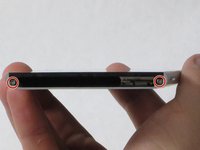
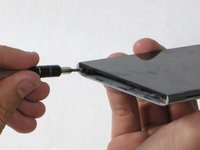
    3. Changement caméra arrière LG G5: étape 3, image 1 de 2 Changement caméra arrière LG G5: étape 3, image 2 de 2
      • Retirez les deux vis cruciformes Phillips #00 de 5,5 mm de la base du téléphone.

      Demander à FixBot

      Ajouter un commentaire

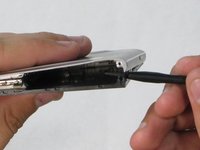
    4. Changement caméra arrière LG G5: étape 4, image 1 de 1
      • Insérez l'outil pour ouvrir en plastique dans la fente entre l'écran en verre et le corps en métal.

      • Faites levier pour décoller très légèrement le verre du corps.

      Demander à FixBot

      Ajouter un commentaire

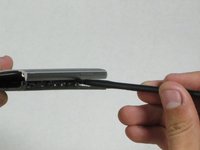
    5. Changement caméra arrière LG G5: étape 5, image 1 de 2 Changement caméra arrière LG G5: étape 5, image 2 de 2
      • Insérez la spatule (spudger) dans l'espace maintenant ouvert entre le châssis et l'écran.

      • Poussez vers l'intérieur pour séparer davantage l'écran.

      • Faites glisser lentement la spatule (spudger) en nylon le long du bord du téléphone jusqu'à ce que l'écran se dégage du châssis.

      • Pour remettre l'écran en place, appuyez sur les bords du haut vers le bas du téléphone. L'écran doit « cliquer » pour se remettre en place.

      Demander à FixBot

      Ajouter un commentaire

    6. Changement caméra arrière LG G5: étape 6, image 1 de 2 Changement caméra arrière LG G5: étape 6, image 2 de 2
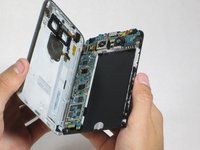
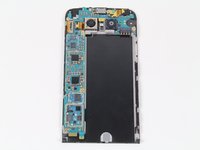
      • Décollez l'écran du châssis. Les deux parties doivent être complètement séparées.

      Demander à FixBot

      Ajouter un commentaire

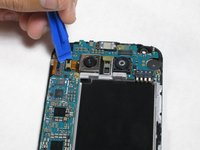
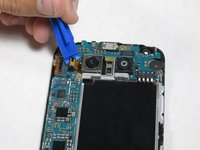
    1. Changement caméra arrière LG G5, Caméra arrière: étape 7, image 1 de 3 Changement caméra arrière LG G5, Caméra arrière: étape 7, image 2 de 3 Changement caméra arrière LG G5, Caméra arrière: étape 7, image 3 de 3
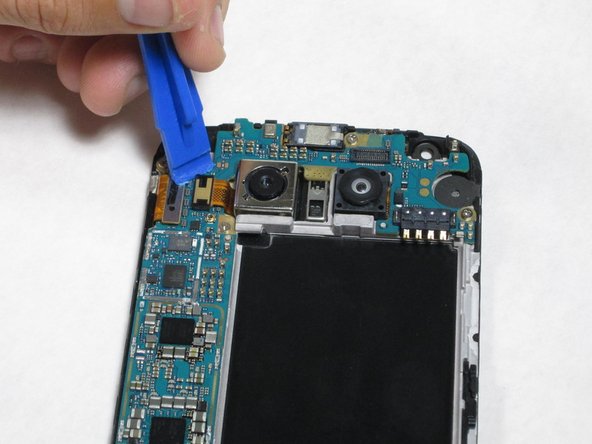
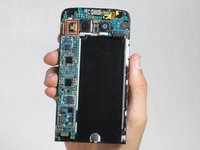
      • Insérez l'outil pour ouvrir entre le connecteur de la nappe de la caméra et la carte mère, puis tirez vers le haut. Il devrait se détacher facilement.

      Demander à FixBot

      Ajouter un commentaire

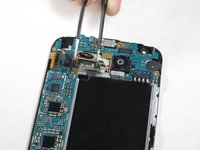
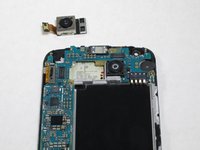
    2. Changement caméra arrière LG G5: étape 8, image 1 de 2 Changement caméra arrière LG G5: étape 8, image 2 de 2
      Outil utilisé dans cette étape :
      Tweezers
      $4.99
      • Après avoir détaché la nappe, retirez délicatement la caméra à l'aide d'une pincette

      Demander à FixBot

      Ajouter un commentaire

Conclusion

Pour remonter votre appareil, suivez ces instructions en sens inverse.

Annulation : je n'ai pas terminé ce tutoriel.

34 autres ont terminé cette réparation.

Merci à ces traducteurs :

en fr

100%

Translation Bot nous aide à réparer le monde ! Vous voulez contribuer ?
Commencez à traduire ›

Parker Reynolds

Membre depuis le 10/03/16

937 Réputation

2 tutoriels rédigés

Équipe

Cal Poly, Team 18-2, Forte Fall 2016 Membre de l'équipe Cal Poly, Team 18-2, Forte Fall 2016

CPSU-FORTE-F16S18G2

4 membres

44 tutoriels rédigés

6 commentaires de tutoriel

This worked great and took me about 10 minutes!

Mark - Réponse Partager

Great instructions. This was my first time taking apart any phone. Everything went smoothly and my camera now works! thank you

Christopher Piatt - Réponse Partager

the camera is held down with sticky tape and I wasn’t comfortable pulling hard under the processing board, so I pulled the six screws holding that down and removed it first. Unfortunately for me the new camera still doesn’t focus…

Ray White - Réponse Partager

This worked great for me. I was a little nervous prying on my phone, especially when I heard the first POP. But after that, it was not hard at all. The new camera focuses great for me now and I can get back to taking great pictures with my G5!

Thanks for the detailed instructions, tools and affordable part!

Brad - Réponse Partager

You may want to mention that the original camera is glued in. It takes a bit of prying to pop it out.

Ryan - Réponse Partager

Ajouter un commentaire

Nombre de vues :

Dernières 24 heures : 1

7 derniers jours : 11

30 derniers jours : 46

Total : 18,122