Aller au contenu principal
Pour réparer ensemble - Je crée un compte

Cette traduction a été générée automatiquement et n’a pas encore fait l’objet d’une relecture humaine. Vous parlez cette langue ? Relisez-la.

Changement RAM Lenovo Essential B570

Ce dont vous avez besoin

    1. Changement RAM Lenovo Essential B570, Batterie: étape 1, image 1 de 1
      • Retournez l'ordinateur portable.

      • Ouvrez le verrou gauche de la batterie.

      • Si vous remplacez des composants internes de l'ordinateur portable, il est recommandé de retirer d'abord la batterie pour éviter d'endommager l'appareil.

      Demander à FixBot

      Ajouter un commentaire

    2. Changement RAM Lenovo Essential B570: étape 2, image 1 de 1
      • Maintenez le verrouillage droit de la batterie en position ouverte d'une main tout en retirant la batterie elle-même de l'autre.

      Demander à FixBot

      Ajouter un commentaire

    1. Changement RAM Lenovo Essential B570, Panneau arrière: étape 3, image 1 de 1
      • Dévissez les cinq vis cruciformes qui fixent le panneau.

      • Les vis ne se retirent pas complètement du panneau. Il suffit de les desserrer autant que possible pour les déconnecter de l'ordinateur portable.

      Demander à FixBot

      Ajouter un commentaire

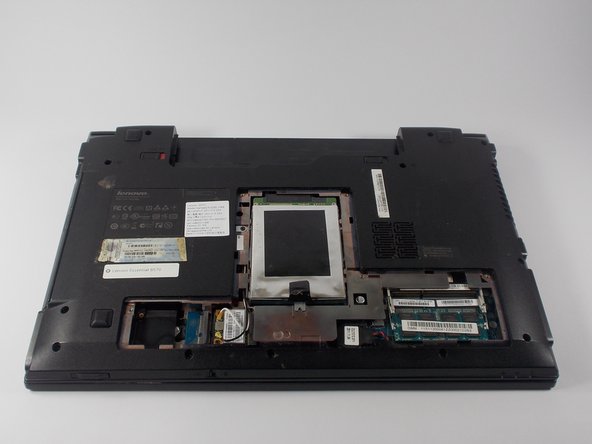
    2. Changement RAM Lenovo Essential B570, Soulever le cache: étape 4, image 1 de 3 Changement RAM Lenovo Essential B570, Soulever le cache: étape 4, image 2 de 3 Changement RAM Lenovo Essential B570, Soulever le cache: étape 4, image 3 de 3
      • Soulevez le cache avec un outil pour ouvrir en plastique.

      • Si le cache ne se détache pas facilement, ne forcez pas. Assurez-vous que toutes les vis sont desserrées.

      Demander à FixBot

      Ajouter un commentaire

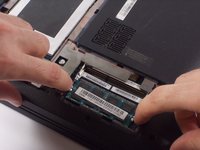
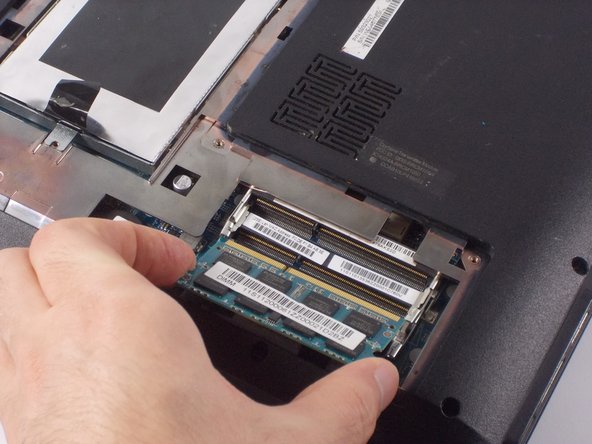
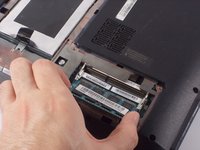
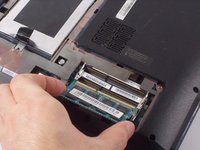
    1. Changement RAM Lenovo Essential B570, RAM: étape 5, image 1 de 2 Changement RAM Lenovo Essential B570, RAM: étape 5, image 2 de 2
      • Détachez la mémoire vive (RAM) en écartant ses loquets l'un de l'autre.

      Demander à FixBot

      Ajouter un commentaire

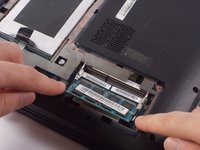
    2. Changement RAM Lenovo Essential B570: étape 6, image 1 de 2 Changement RAM Lenovo Essential B570: étape 6, image 2 de 2
      • Retirez la mémoire vive en l'écartant délicatement de sa prise.

      Demander à FixBot

      Ajouter un commentaire

Conclusion

Pour remonter votre appareil, suivez ces instructions en sens inverse.

Annulation : je n'ai pas terminé ce tutoriel.

Une autre personne a terminé cette réparation.

Merci à ces traducteurs :

en fr

100%

Translation Bot nous aide à réparer le monde ! Vous voulez contribuer ?
Commencez à traduire ›

Samuel Filliettaz

Membre depuis le 10/20/15

900 Réputation

5 tutoriels rédigés

Équipe

UMass Dartmouth, Team 4-5, Catania Fall 2015 Membre de l'équipe UMass Dartmouth, Team 4-5, Catania Fall 2015

UMASSD-CATANIA-F15S4G5

4 membres

30 tutoriels rédigés

0 commentaires de tutoriel

Ajouter un commentaire

Nombre de vues :

Dernières 24 heures : 0

7 derniers jours : 5

30 derniers jours : 23

Total : 1,305