Cette traduction a été générée automatiquement et n’a pas encore fait l’objet d’une relecture humaine. Vous parlez cette langue ? Relisez-la.
Introduction
Utilisez ce tutoriel pour changer un écran fissuré ou cassé.
Ce dont vous avez besoin
-
-
Outil utilisé dans cette étape :P5 Pentalobe Screwdriver Retina MacBook Pro and Air$5.99
-
Retirez les dix vis suivantes :
-
Deux vis pentalobes 8 mm 5-points
-
Huit vis pentalobes 2.5 mm 5-points
 Demander à FixBot
-
-
-
Calez vos doigts entre l'écran et le boîtier inférieur et tirez vers le haut pour faire apparaître le boîtier inférieur de l'ordinateur.
-
-
-
-
-
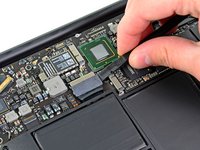
Utilisez l'extrémité plate d'un spudger pour faire levier sur les deux côtés courts du connecteur de la batterie et débrancher celui-ci de sa prise sur la carte mère.
-
Repliez légèrement la nappe de la batterie hors de la carte mère afin que le connecteur ne contacte pas accidentellement sa prise.
-
-
-
-
-
Retirez la seule vis Torx T5 de 2,9 mm fixant le SSD sur la carte mère.
-
-
-
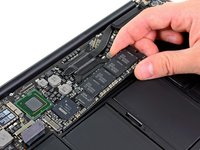
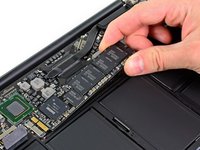
Utilisez un spudger pour vous aider à soulever l'extrémité libre du SSD juste assez pour l'attraper avec votre autre main.
-
Retirez le SSD de sa prise et ôtez-le de la carte mère.
-
-
-
-
-
Avec l'extrémité plate d'une spatule (spudger), faites levier sur la nappe de la carte E/S pour la déconnecter de sa prise sur la carte E/S.
-
-
-
Décollez la nappe de la carte E/S de l'adhésif qui la maintient sur le ventilateur.
-
-
-
Utilisez l'extrémité plate de la spatule (spudger) pour soulever le connecteur de la carte E/S et le sortir de sa prise sur la carte mère.
-
Retirez la nappe de la carte E/S.
-
-
-
-
-
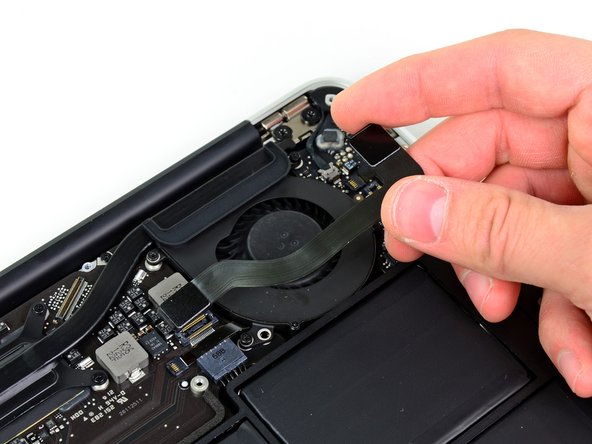
Utilisez la pointe d'une spatule pour soulever délicatement le clapet de retenue sur la prise ZIF de la nappe du ventilateur.
-
-
-
Retirez les trois vis suivantes qui fixent le ventilateur au boîtier supérieur :
-
Deux vis Torx T5 de 5,2 mm
-
Une vis Torx T5 de 3,6 mm
-
-
-
Soulevez le ventilateur hors du boîtier supérieur et tirez délicatement la nappe du ventilateur hors de sa prise en le retirant du Air.
-
-
-
-
-
Retirez les cinq vis suivantes qui fixent la batterie au boîtier supérieur :
-
Deux vis Torx T5 de 5,2 mm
-
Une vis Torx T5 de 6 mm
-
Deux vis Torx T5 de 2,6 mm
-
-
-
-
Soulevez la batterie par le bord le plus proche de la carte mère et retirez-la du boîtier supérieur.
-
-
-
-
-
Utilisez l'extrémité plate de la spatule (spudger) pour libérer la boucle adhésive qui fixe le câble d'alimentation de la carte E/S au boîtier supérieur.
-
Déconnectez la carte E/S en tirant le câble d'alimentation hors de sa prise sur la carte mère.
-
-
-
Avec la pointe d'une spatule (spudger), soulevez le clapet de retenue sur la prise ZIF de la nappe de rétroéclairage du clavier.
-
Retirez la nappe de rétroéclairage du clavier de sa prise.
-
-
-
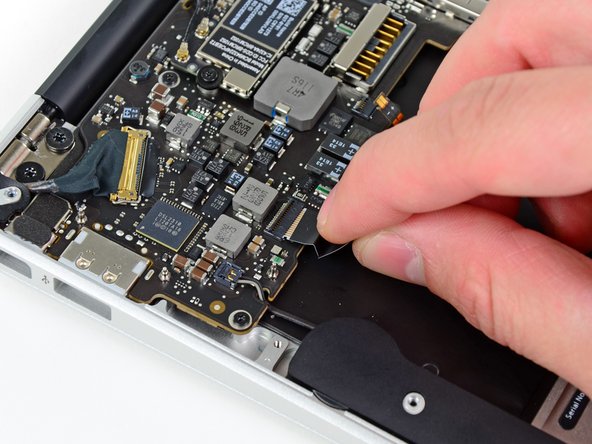
À l'aide de la pointe d'une spatule (spudger) ou de votre ongle, soulevez le clapet de retenue de la prise ZIF de la nappe du trackpad.
-
Tirez la nappe du trackpad droit hors de sa prise en direction du bord avant du Air.
-
-
-
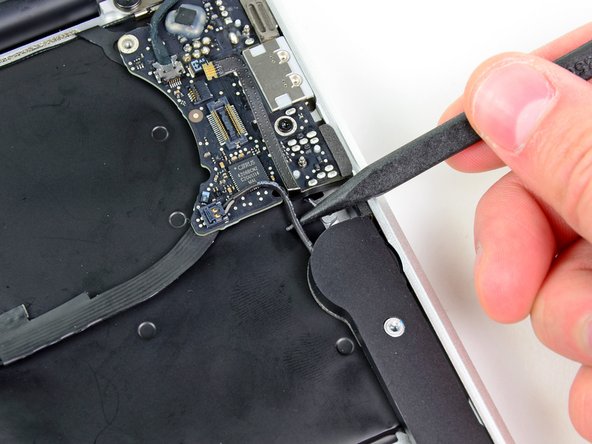
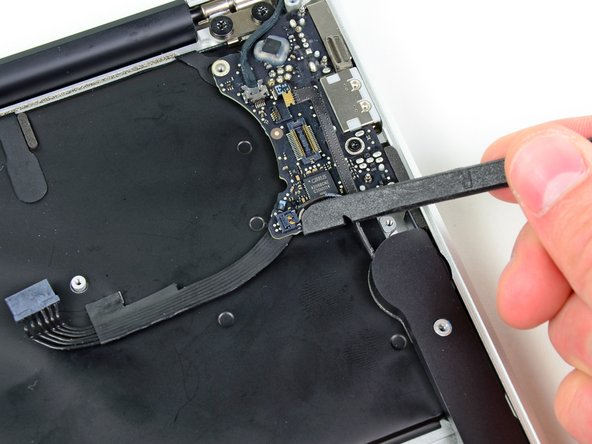
À l'aide de la pointe d'une spatule (spudger), dégagez le câble du haut-parleur droit de la fente découpée dans la carte mère.
-
-
-
Avec l'extrémité plate d'une spatule (spudger), faites levier pour sortir le connecteur du câble du haut-parleur droit de sa prise sur la carte mère.
-
-
-
Poussez délicatement l'extrémité d'une spatule (spudger) sous le clapet en plastique noir collé sur le verrouillage de la nappe de l'écran, pour faire pivoter le verrouillage vers le haut et l'écarter de la prise.
-
Retirez le petit joint en caoutchouc du coin du boîtier supérieur, près de la nappe de l'écran.
-
-
-
Tout en maintenant le verrou éloigné de la prise, tirez délicatement la nappe de l'écran hors de sa prise.
-
-
-
Avec l'extrémité plate d'une spatule, faites levier pour déconnecter les deux connecteurs de câbles d'antenne de leurs prises sur la carte AirPort/Bluetooth.
-
-
-
Dégagez délicatement les câbles d'antenne de l'encoche de la carte mère.
-
-
-
Retirez les trois vis Torx T5 de 3,6 mm qui fixent la carte mère au boîtier supérieur.
-
-
-
Soulevez délicatement l'ensemble de la carte mère hors du boîtier supérieur, en prenant garde au dissipateur thermique fragile et à toutes les nappes qui pourraient se coincer.
-
-
-
-
-
Retirez le petit joint en caoutchouc du coin du boîtier supérieur le plus proche de la carte E/S.
-
-
-
Avec la pointe d'une spatule (spudger), faites délicatement basculer le clapet de retenue de la prise ZIF de la nappe du microphone.
-
Tirez la nappe du microphone bien droit pour la sortir de sa prise.
-
-
-
Dégagez la nappe du haut-parleur gauche de l'encoche découpée dans la carte E/S.
-
Avec l'extrémité plate d'une spatule, faites levier sur le connecteur de la nappe du haut-parleur gauche pour le sortir de sa prise sur la carte E/S.
-
-
-
Tirez la nappe de la caméra parallèlement à la face de la carte E/S vers le bord arrière du Air pour la déconnecter de sa prise.
-
-
-
Retirez l'unique vis Torx T5 de 3,6 mm qui fixe la carte E/S au boîtier supérieur.
-
-
-
Soulevez délicatement la carte E/S par le bord le plus proche de la carte mère et retirez-la du boîtier supérieur.
-
-
-
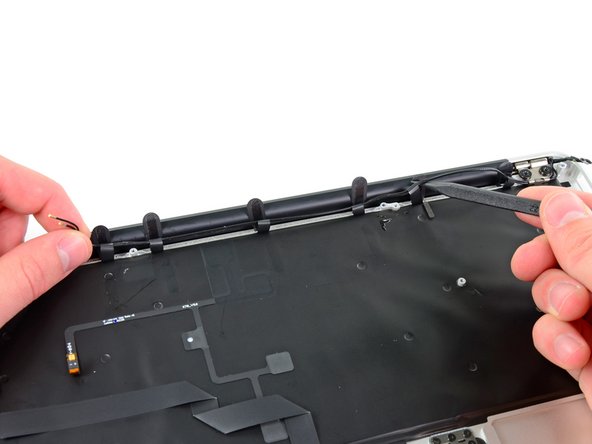
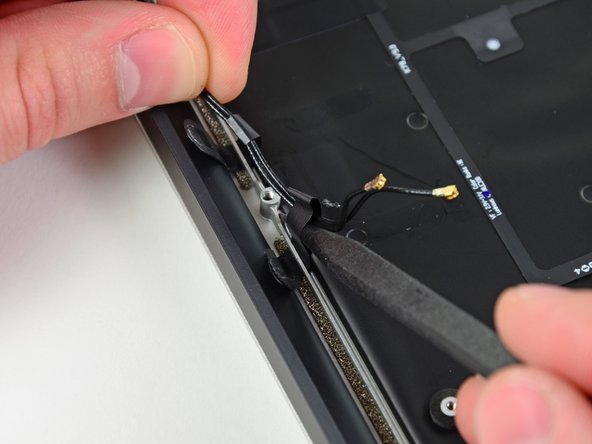
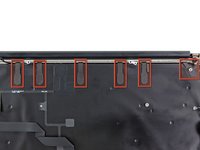
Décollez les six boucles de câble qui maintiennent les câbles d'antenne au boîtier supérieur.
-
Tirez délicatement sur chaque boucle de câble, une par une, pour les sortir légèrement de la rainure découpée dans le boîtier supérieur.
-
Utilisez votre spatule (spudger) pour ouvrir les boucles en plastique tout en dégageant les câbles d'antenne à travers celles-ci.
-
Répétez cette opération pour toutes les boucles de retenue.
-
-
-
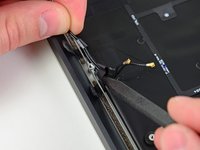
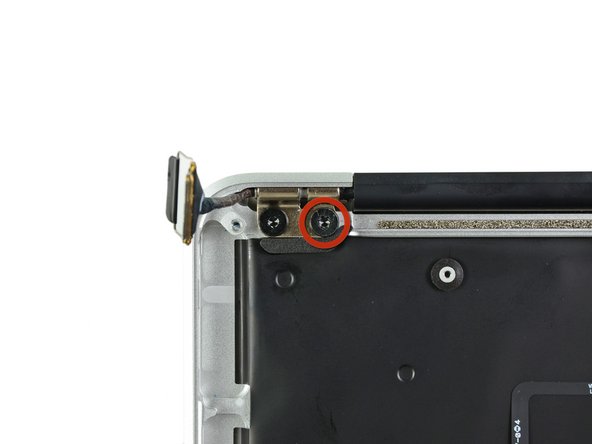
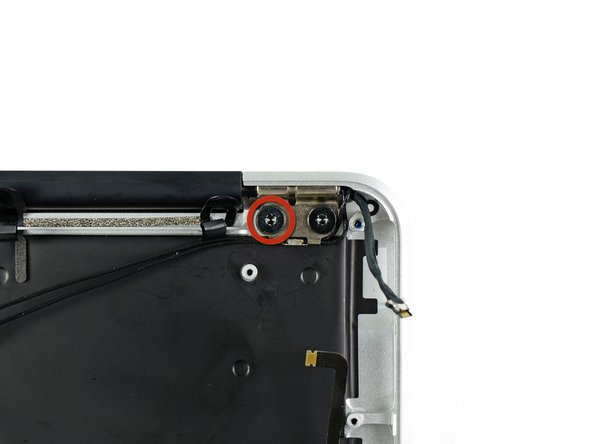
Retirez la vis Torx T8 intérieure de 4,9 mm qui fixe chaque charnière d'écran au boîtier supérieur (deux vis au total).
-
-
-
Ouvrez l'écran jusqu'à ce qu'il soit perpendiculaire au boîtier supérieur et posez-le sur une table comme indiqué.
-
Tout en maintenant le Air stable, retirez la vis Torx T8 de 4,9 mm restante du support d'écran inférieur.
-
-
-
Retirez la dernière vis Torx T8 de 4,9 mm qui fixe l'écran au boîtier supérieur.
-
-
-
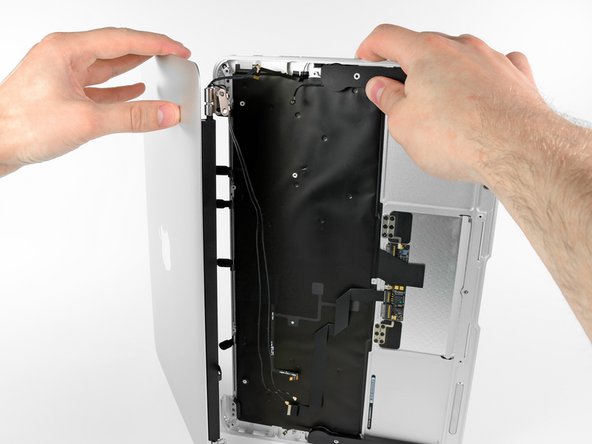
Poussez légèrement le boîtier supérieur vers l'écran complet, puis faites-le pivoter pour l'éloigner de l'avant de l'écran complet.
-
Une fois que les deux charnières d'écran ont dégagé le boîtier supérieur, retirez l'écran et mettez-le de côté.
-
-








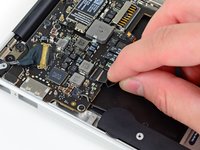


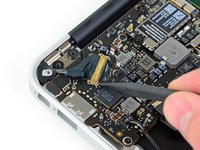
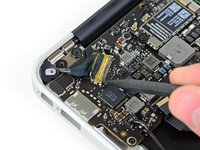
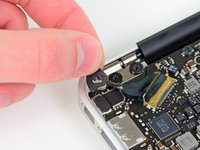


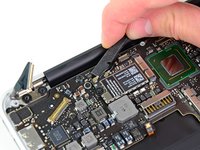
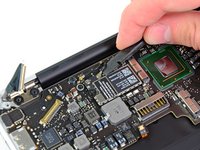


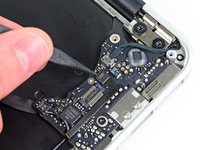
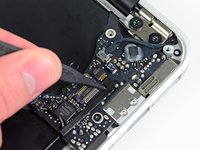




Pour remonter votre appareil, suivez ces instructions en sens inverse.
Annulation : je n'ai pas terminé ce tutoriel.
73 autres ont terminé cette réparation.

5 commentaires de tutoriel
Thanks a lot for this guide! My daughter wrecked the display on my Macbook Air. I have never done any repairs on a notebook before, but I ordered the new display assembly and the toolkit and went ahead anyways.
When I saw my Macbook Air in pieces before me, I had my doubts that it would ever work again, but placing the last screw and then pressing the power button, it just worked!
Thanks again!
Switched two monitors and made a great job thanks to this amzing guide. Very easy.
