Aller au contenu principal
Pour réparer ensemble - Je crée un compte

Cette traduction a été générée automatiquement et n’a pas encore fait l’objet d’une relecture humaine. Vous parlez cette langue ? Relisez-la.

Changement nappe du boîtier supérieur MacBook Core Duo

Ce dont vous avez besoin

    1. Changement nappe du boîtier supérieur MacBook Core Duo, Batterie: étape 1, image 1 de 1
      • À l'aide d'une pièce de monnaie ou une spatule, faites pivoter la vis de verrouillage de la batterie de 90 degrés dans le sens des aiguilles d'une montre.

      Demander à FixBot

      Ajouter un commentaire

    2. Changement nappe du boîtier supérieur MacBook Core Duo: étape 2, image 1 de 1
      • Retirez la batterie de l'ordinateur en la soulevant.

      Demander à FixBot

      Ajouter un commentaire

    1. Changement nappe du boîtier supérieur MacBook Core Duo, Capot mémoire: étape 3, image 1 de 1
      • Dévissez les trois vis cruciformes espacées régulièrement sur la paroi arrière du compartiment de la batterie.

      • Les vis sont intégrées au capot métallique de la mémoire.

      • Lorsque vous remplacez le cache de la mémoire, utilisez une spatule pour réinsérer la mousse derrière la paroi arrière pour que la batterie puisse être convenablement placée.

      Demander à FixBot

      Ajouter un commentaire

    2. Changement nappe du boîtier supérieur MacBook Core Duo: étape 4, image 1 de 1
      • Saisissez le capot mémoire en forme de L, faites-le glisser vers la droite et retirez-le de l'ordinateur.

      Demander à FixBot

      Ajouter un commentaire

    1. Changement nappe du boîtier supérieur MacBook Core Duo, Boîtier supérieur: étape 5, image 1 de 1
      • Retirez les 3 vis suivantes :

      • Une vis cruciforme #00 de 11 mm au milieu du boîtier

      • Deux vis cruciformes #00 de 14,5 mm.

      • Si les vis adhèrent au boîtier, vous pouvez utiliser un tournevis aimanté pour les sortir.

      • La plus courte de ces vis est celle du milieu.

      Demander à FixBot

      Ajouter un commentaire

    2. Changement nappe du boîtier supérieur MacBook Core Duo: étape 6, image 1 de 1
      • Retirez les 3 vis suivantes de la paroi arrière du compartiment de la batterie :

      • Deux vis cruciformes #00 3 mm (A1181 a trois vis de 3 mm et une de 4 mm.)

      • Une vis cruciforme #00 de 4 mm du côté droit.

      • Quand vous revissez ces vis, appuyez doucement sur le boîtier inférieur pour aligner les trous des vis.

      • Ces vis s'abîment facilement, alors soyez prudent en retirant ces vis en particulier.

      Demander à FixBot

      Ajouter un commentaire

    3. Changement nappe du boîtier supérieur MacBook Core Duo: étape 7, image 1 de 1
      • Retirez les deux vis cruciformes #00 de 6 mm de chaque côté de la paroi droite du compartiment de la batterie (pas celles qui sont les plus proches du connecteur de la batterie).

      Demander à FixBot

      Ajouter un commentaire

    4. Changement nappe du boîtier supérieur MacBook Core Duo: étape 8, image 1 de 1
      • Retirez les quatre vis cruciformes #00 de 3 mm indiquées de la paroi avant du compartiment de la batterie : En partant de la gauche, retirez les 2e, 4e, 7e et 9e vis.

      Demander à FixBot

      Ajouter un commentaire

    5. Changement nappe du boîtier supérieur MacBook Core Duo: étape 9, image 1 de 1
      • Retirez les 4 vis suivantes à l'arrière de l'ordinateur :

      • Deux vis cruciformes de 7 mm à épaulement vers l'extérieur.

      • Deux vis cruciformes de 10,5 mm situées vers l'intérieur.

      • Ne les serrez pas trop fort ; vous risqueriez de tordre le boîtier.

      Demander à FixBot

      Ajouter un commentaire

    6. Changement nappe du boîtier supérieur MacBook Core Duo: étape 10, image 1 de 1
      • Retirez les deux vis cruciformes à épaulement #00 de 5,2 mm du du côté de l'ordinateur où se trouve le lecteur optique.

      • Il est inutile de retirer les vis similaires présentes de l'autre côté de l'ordinateur.

      Demander à FixBot

      Ajouter un commentaire

    7. Changement nappe du boîtier supérieur MacBook Core Duo: étape 11, image 1 de 1
      • En commençant près de l'écran et en vous rapprochant de l'avant de l'ordinateur, soulevez le boîtier supérieur en faisant levier. Il est maintenu par des clips sur le côté au-dessus du lecteur optique. Ceux-ci s'ouvriront sous l'effet d'une ferme pression de levier.

      • Faites attention en soulevant le boîtier supérieur. On se coupe facilement le bout d'un doigt. C'est le sacrifice que les dieux Mac exigent parfois de ceux qui tiennent à exécuter leurs propres réparations.

      • Ne retirez pas complètement le boîtier supérieur, car il est encore relié à la carte mère par la nappe du pavé tactile et du clavier.

      • Si vous avez de mal à ouvrir les clips, faites attention à ne pas séparer le couvercle en plastique du boîtier supérieur de son châssis en métal.

      Demander à FixBot

      Ajouter un commentaire

    8. Changement nappe du boîtier supérieur MacBook Core Duo: étape 12, image 1 de 1
      • Tout en tenant le boîtier supérieur d'une main (par le bas ou le haut), débranchez le connecteur de la nappe orange du pavé tactile et du clavier à l'aide d'une spatule.

      • Veillez à faire levier entre la prise noire et le connecteur blanc. Il se peut que vous deviez faire levier des deux côtés pour l'enlever correctement.

      • Ne faites pas levier en haut ou en bas, mais sur les côtés.

      • Si vous rompez la nappe du boîtier supérieur lors du retrait du boîtier supérieur, sachez que vous pouvez l'acquérir en tant que pièce détachée et que nous proposons un tutoriel pour faciliter son remplacement.

      Demander à FixBot

      Ajouter un commentaire

    1. Changement nappe du boîtier supérieur MacBook Core Duo, Nappe du boîtier supérieur: étape 13, image 1 de 1
      • Si vous avez une nappe de boîtier supérieur argentée, passez à l'l'étape 22.

      • Si vous avez une nappe de boîtier supérieur marron, suivez cette étape et les suivantes pour remplacer votre nappe de boîtier supérieur.

      • Décollez délicatement la nappe de boîtier supérieur de l'adhésif qui la fixe au boîtier supérieur.

      Demander à FixBot

      Ajouter un commentaire

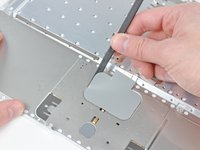
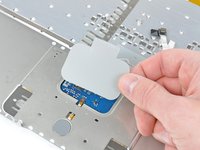
    2. Changement nappe du boîtier supérieur MacBook Core Duo: étape 14, image 1 de 2 Changement nappe du boîtier supérieur MacBook Core Duo: étape 14, image 2 de 2
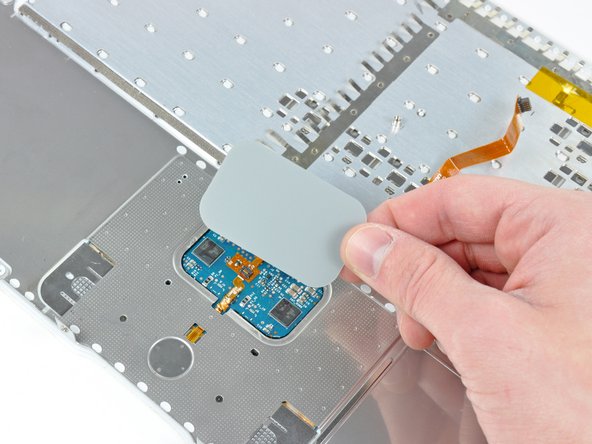
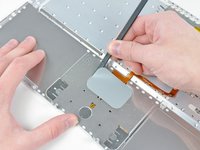
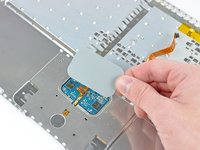
      • Utilisez l'extrémité plate d'une spatule (spudger) pour décoller délicatement l'adhésif sur tout le pourtour du panneau en plastique collé sous le trackpad (pavé tactile).

      • Retirez le panneau du boîtier supérieur.

      Demander à FixBot

      Ajouter un commentaire

    3. Changement nappe du boîtier supérieur MacBook Core Duo: étape 15, image 1 de 2 Changement nappe du boîtier supérieur MacBook Core Duo: étape 15, image 2 de 2
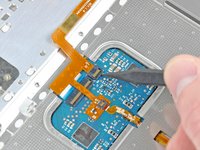
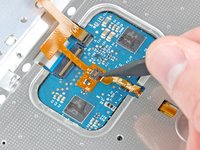
      • Utilisez la pointe d'une spatule ou votre ongle pour soulever le clapet de retenue sur la prise ZIF de la nappe du boîtier supérieur, près de la nappe du clavier.

      • Veillez à bien faire levier sur le clapet de retenue, et non sur la prise elle-même.

      Demander à FixBot

      Ajouter un commentaire

    4. Changement nappe du boîtier supérieur MacBook Core Duo: étape 16, image 1 de 1
      • Décollez délicatement la section de la nappe du boîtier supérieur collée à la nappe du clavier, en faisant attention de ne pas déranger la nappe du clavier durant l'opération.

      Demander à FixBot

      Ajouter un commentaire

    5. Changement nappe du boîtier supérieur MacBook Core Duo: étape 17, image 1 de 1
      • Retirez le connecteur de la nappe supérieure du boîtier de sa prise sous le trackpad.

      Demander à FixBot

      Ajouter un commentaire

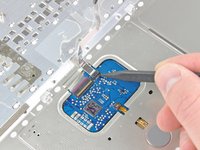
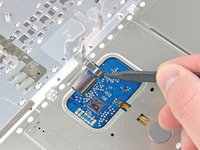
    6. Changement nappe du boîtier supérieur MacBook Core Duo: étape 18, image 1 de 2 Changement nappe du boîtier supérieur MacBook Core Duo: étape 18, image 2 de 2
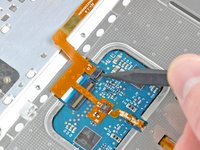
      • Utilisez la pointe d'une spatule (spudger) pour soulever le clapet de retenue sur la prise de la nappe du bouton de souris.

      • Veillez à faire levier sur le clapet de retenue, et non sur la prise elle-même.

      Demander à FixBot

      Ajouter un commentaire

    7. Changement nappe du boîtier supérieur MacBook Core Duo, Déconnecter la nappe du bouton de souris: étape 19, image 1 de 1
      • Retirez la nappe du bouton de souris de sa prise.

      Demander à FixBot

      Ajouter un commentaire

    8. Changement nappe du boîtier supérieur MacBook Core Duo: étape 20, image 1 de 1
      • Avec l'extrémité plate d'une spatule (spudger), décollez la dernière partie de la nappe du boîtier supérieur de l'adhésif qui la maintient sous le trackpad (pavé tactile).

      Demander à FixBot

      Ajouter un commentaire

    9. Changement nappe du boîtier supérieur MacBook Core Duo, Retirer la nappe du boîtier supérieur: étape 21, image 1 de 1
      • Retirez la nappe du boîtier supérieur du boîtier supérieur.

      Demander à FixBot

      Ajouter un commentaire

    10. Changement nappe du boîtier supérieur MacBook Core Duo, Décoller le panneau en plastique: étape 22, image 1 de 2 Changement nappe du boîtier supérieur MacBook Core Duo, Décoller le panneau en plastique: étape 22, image 2 de 2
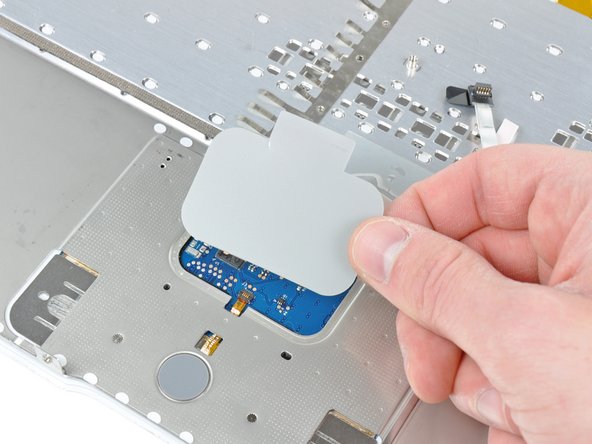
      • Utilisez l'extrémité plate d'une spatule (spudger) pour décoller délicatement l'adhésif autour du périmètre du panneau en plastique collé sous le trackpad (pavé tactile).

      • Retirez le panneau du boîtier supérieur.

      Demander à FixBot

      Ajouter un commentaire

    11. Changement nappe du boîtier supérieur MacBook Core Duo: étape 23, image 1 de 1
      • Décollez délicatement la nappe du boîtier supérieur et le morceau de ruban adhésif transparent de la partie inférieure du boîtier supérieur.

      Demander à FixBot

      Ajouter un commentaire

    12. Changement nappe du boîtier supérieur MacBook Core Duo: étape 24, image 1 de 2 Changement nappe du boîtier supérieur MacBook Core Duo: étape 24, image 2 de 2
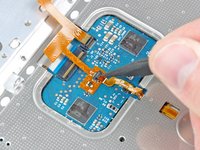
      • Utilisez la pointe d'une spatule pour soulever le clapet de retenue sur la prise ZIF de la nappe du boîtier supérieur.

      • Assurez-vous de faire levier sur le clapet de retenue articulé, et non sur la prise elle-même.

      Demander à FixBot

      Ajouter un commentaire

    13. Changement nappe du boîtier supérieur MacBook Core Duo: étape 25, image 1 de 1
      • Retirez la nappe du boîtier supérieur de sa prise et sortez-la du boîtier supérieur.

      Demander à FixBot

      Ajouter un commentaire

Conclusion

Pour remonter votre appareil, suivez ces instructions en sens inverse.

Annulation : je n'ai pas terminé ce tutoriel.

33 autres ont terminé cette réparation.

1 commentaire de tutoriel

Andrew you are the best.Very easy to follow instructions.I will replace mind,90 points

Mosua Patrick - Réponse Partager
Ajouter un commentaire

Nombre de vues :

Dernières 24 heures : 4

7 derniers jours : 23

30 derniers jours : 96

Total : 29,253