Cette traduction a été générée automatiquement et n’a pas encore fait l’objet d’une relecture humaine. Vous parlez cette langue ? Relisez-la.
Introduction
Utilisez ce tutoriel pour changer l'écran.
Ce dont vous avez besoin
-
-
-
Mettez l'ordinateur à l'endroit et ouvrez le capot de l'écran pour accéder à l'écran.
-
Utilisez un outil pour ouvrir en plastique pour retirer les deux petits caches en plastique situés sur le capot de l'écran, juste en dessous de l'écran.
 Demander à FixBot
-
-
-
Utilisez un tournevis Torx T8 pour retirer les deux vis de 7,7 mm de longueur qui étaient masquées par les bouchons en plastique.
-
Tournez dans le sens inverse des aiguilles d'une montre pour retirer la vis.
-
-
-
Saisissez les deux coins inférieurs du cache d'écran en plastique et tirez doucement vers vous afin que le cache d'écran pivote autour du haut du boîtier de l'écran.
-
Le cache d'écran doit se détacher par le haut.
-
Retirez le boîtier de l'écran.
-
-
-
-
Repérez le connecteur noir sur la droite de l'écran. Vous pouvez identifier le connecteur grâce aux fils rose, bleu clair et blanc qui dépassent sur le côté.
-
Retirez le connecteur noir du circuit imprimé en le tirant hors de son adaptateur.
-
-
-
À l'aide d'un tournevis Torx T8, retirez les quatre vis de 10,8 mm situées aux coins de l'écran.
-
-
-
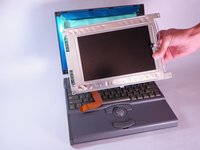
Inclinez délicatement l'écran vers le bas et posez-le sur le clavier.
-
-
-
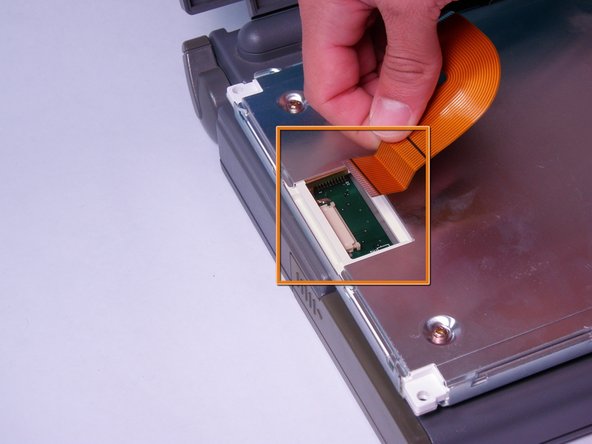
Repérez la nappe orange à l'arrière de l'écran.
-
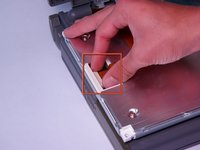
Ouvrez la fixation blanche en la tirant vers l'extérieur.
-
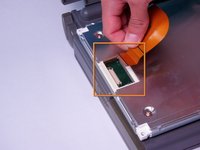
Retirez la nappe orange en la tirant délicatement hors de la fixation ouverte.
-
-



Pour remonter votre appareil, suivez ces instructions en sens inverse.
Annulation : je n'ai pas terminé ce tutoriel.
Une autre personne a terminé cette réparation.

Équipe

Cal Poly, Team 6-3, Regan Fall 2011 Membre de l'équipe Cal Poly, Team 6-3, Regan Fall 2011
CPSU-REGAN-F11S6G3
4 membres
131 tutoriels rédigés
