Aller au contenu principal
Pour réparer ensemble - Je crée un compte

Macintosh Powerbook 5300cs RAM Replacement

Ce dont vous avez besoin

    1. Macintosh Powerbook 5300cs RAM Replacement, Battery: étape 1, image 1 de 1
      • The battery compartment is located in the front-right side of the laptop.

      Demander à FixBot

      Ajouter un commentaire

    2. Macintosh Powerbook 5300cs RAM Replacement: étape 2, image 1 de 1
      • To insert the battery, gently slide it into the compartment until it clicks in place.

      • To remove, slide the button highlighted in the red rectangle to the right to release the battery and slide it from the compartment.

      Demander à FixBot

      Ajouter un commentaire

    1. Macintosh Powerbook 5300cs RAM Replacement, Keyboard: étape 3, image 1 de 1
      • With the laptop upside down and with the battery removed, use a Torx #9 screw driver to remove the three .84 in. screws shown.

      Demander à FixBot

      Ajouter un commentaire

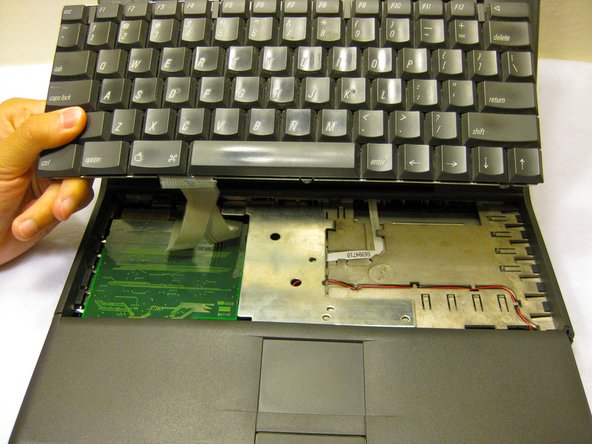
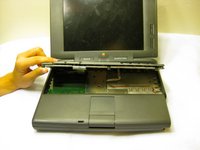
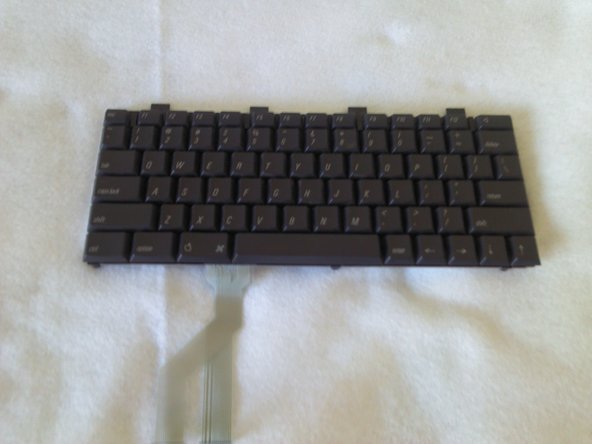
    2. Macintosh Powerbook 5300cs RAM Replacement: étape 4, image 1 de 2 Macintosh Powerbook 5300cs RAM Replacement: étape 4, image 2 de 2
      • Carefully pull up on the front of the keyboard to pop it out from the case.

      • Then slide the back out so the keyboard becomes nearly free.

      Demander à FixBot

      Ajouter un commentaire

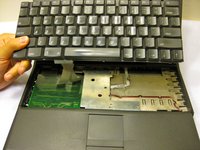
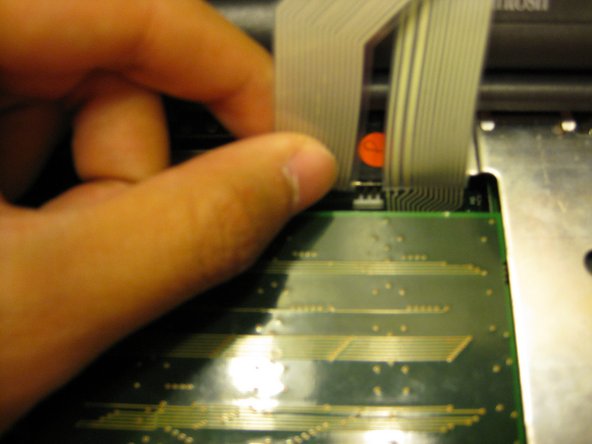
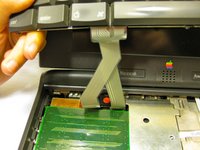
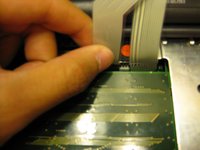
    3. Macintosh Powerbook 5300cs RAM Replacement: étape 5, image 1 de 3 Macintosh Powerbook 5300cs RAM Replacement: étape 5, image 2 de 3 Macintosh Powerbook 5300cs RAM Replacement: étape 5, image 3 de 3
      • Disconnect the ribbon that is connecting the keyboard to the rest of the computer.

      • Pull the keyboard out and repair or replace as needed.

      Demander à FixBot

      Ajouter un commentaire

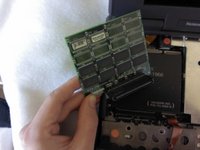
    1. Macintosh Powerbook 5300cs RAM Replacement, RAM: étape 6, image 1 de 3 Macintosh Powerbook 5300cs RAM Replacement, RAM: étape 6, image 2 de 3 Macintosh Powerbook 5300cs RAM Replacement, RAM: étape 6, image 3 de 3
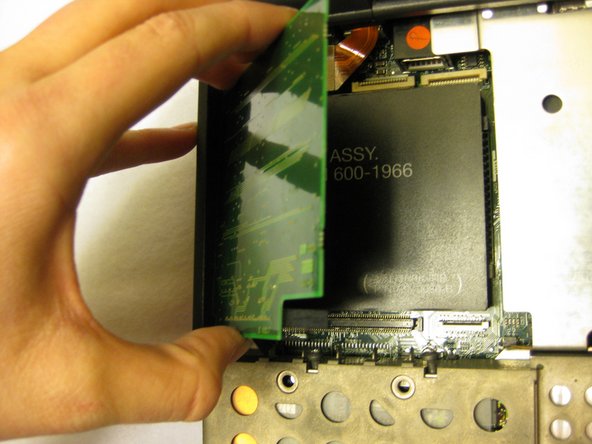
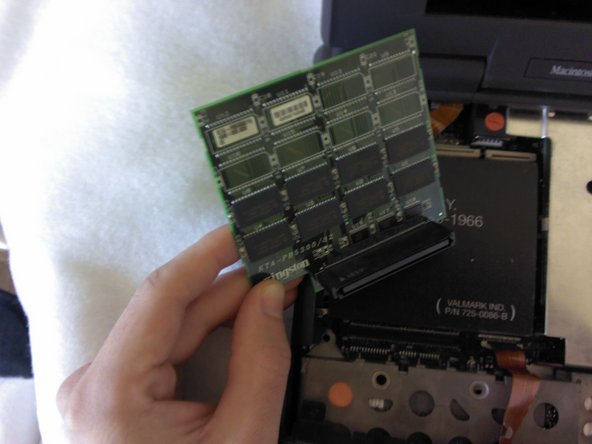
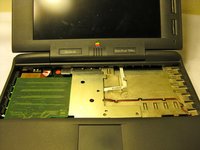
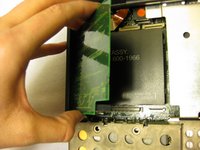
      • Remove the RAM board located underneath the keyboard by carefully popping it out from its connection. Reinstall or replace as necessary.

      Demander à FixBot

      Ajouter un commentaire

Conclusion

To reassemble your device, follow these instructions in reverse order.

Annulation : je n'ai pas terminé ce tutoriel.

Ronan

Membre depuis le 10/10/11

72 Réputation

4 tutoriels rédigés

Équipe

Cal Poly, Team 6-1, Regan Fall 2011 Membre de l'équipe Cal Poly, Team 6-1, Regan Fall 2011

CPSU-REGAN-F11S6G1

4 membres

40 tutoriels rédigés

0 commentaires de tutoriel

Ajouter un commentaire

Nombre de vues :

Dernières 24 heures : 0

7 derniers jours : 11

30 derniers jours : 29

Total : 1,352