Aller au contenu principal
Pour réparer ensemble - Je crée un compte

Montage PC Infinity

Ce dont vous avez besoin

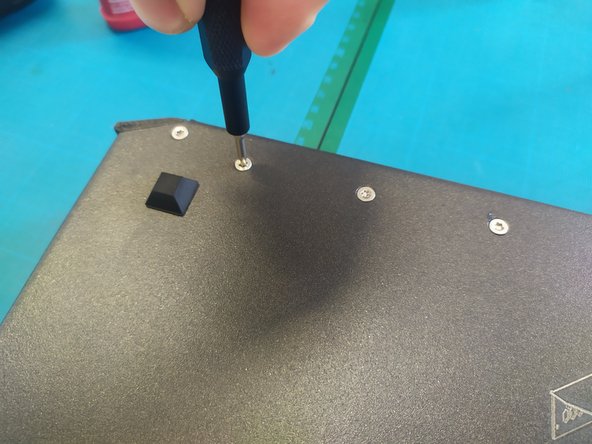
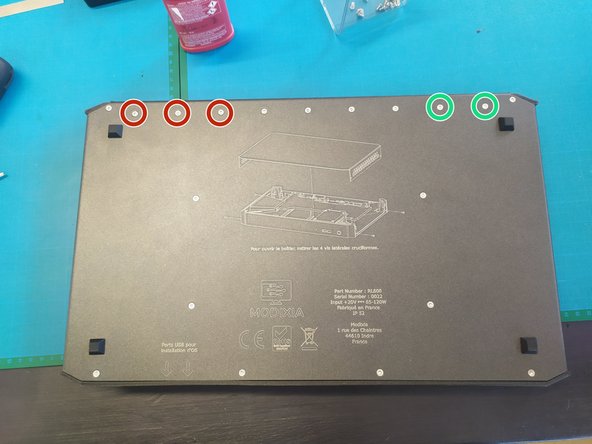
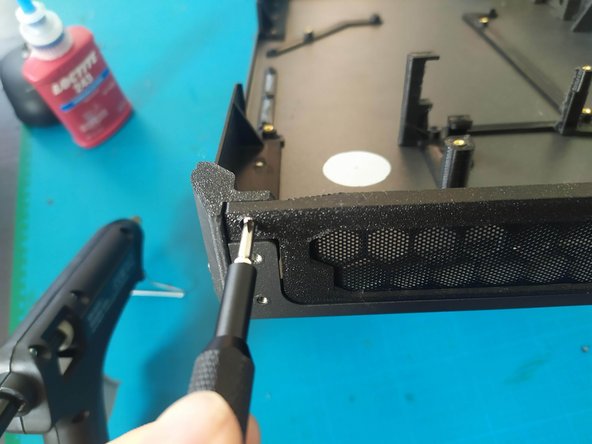
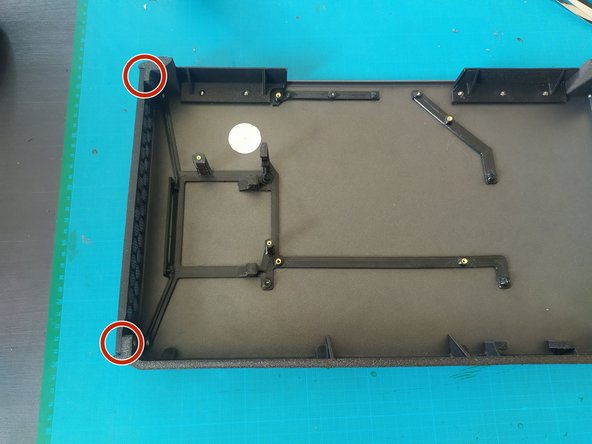
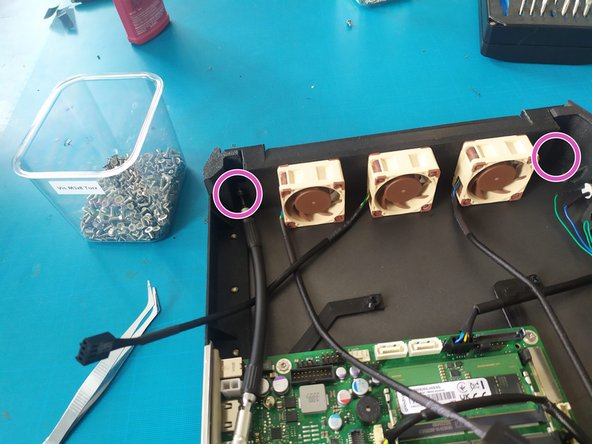
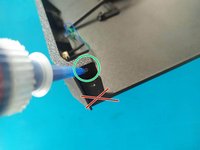
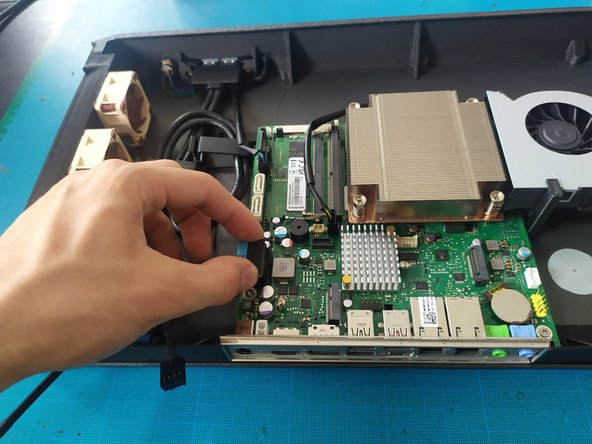
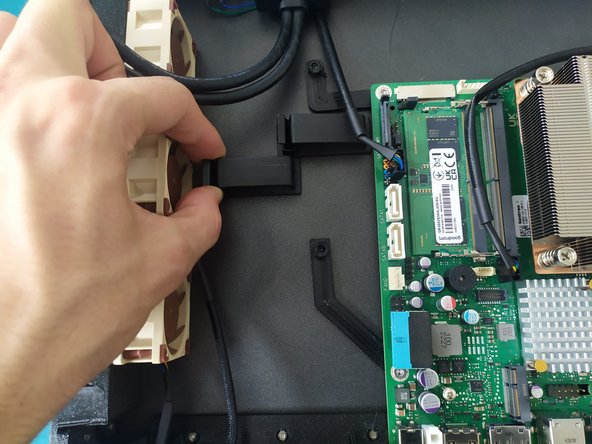
    1. Montage PC Infinity, Montage du squelette dans le boitier: étape 1, image 1 de 3 Montage PC Infinity, Montage du squelette dans le boitier: étape 1, image 2 de 3 Montage PC Infinity, Montage du squelette dans le boitier: étape 1, image 3 de 3
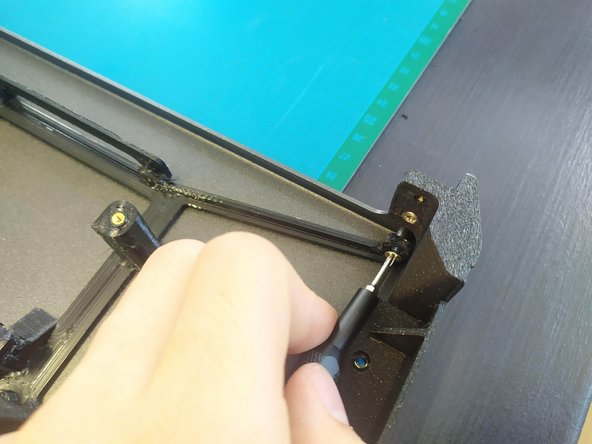
      • Vissez les 3 pièces du squelette à l'aide de 8 vis M3x6 Torx.

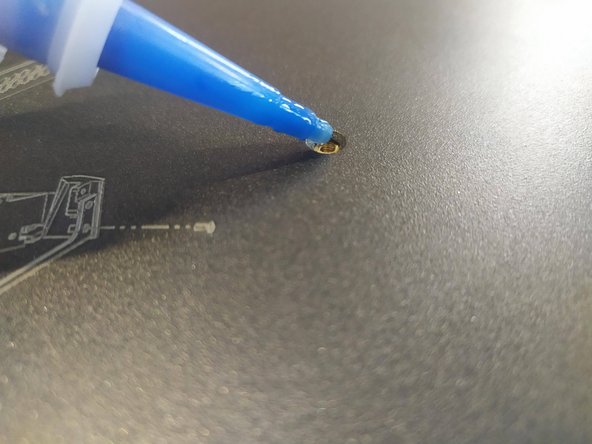
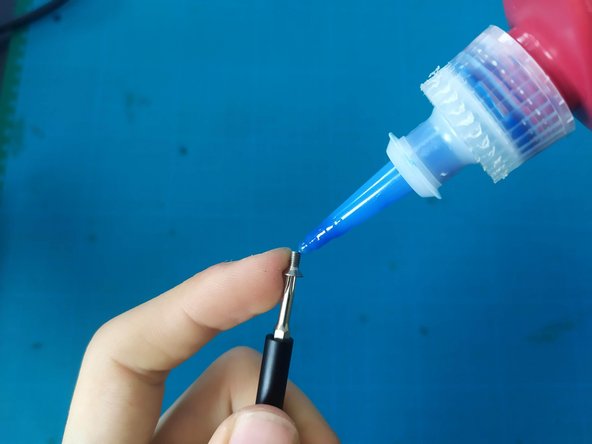
      • N'oubliez pas d'ajouter une goutte de frein filet dans chaque insert.

      Demander à FixBot

      Ajouter un commentaire

    2. Montage PC Infinity, Montage du squelette dans le boitier (suite): étape 2, image 1 de 2 Montage PC Infinity, Montage du squelette dans le boitier (suite): étape 2, image 2 de 2
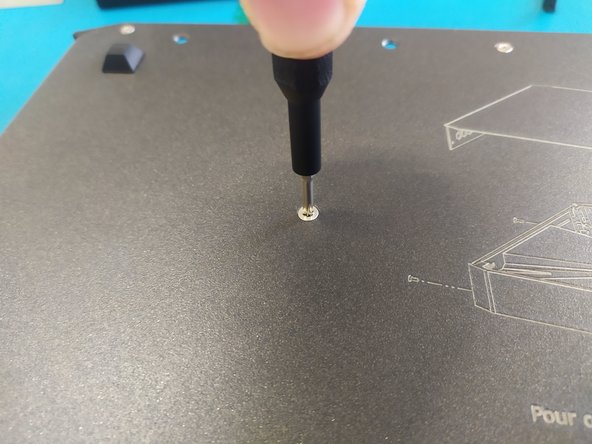
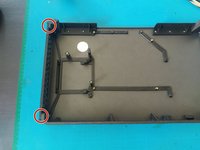
      • Vissez 2 vis M3x6 cruciformes dans les inserts de la tôle.

      • Ne serrez pas trop sinon les squelettes cassent.

      • Il ne faut pas mettre de frein filet dans ces inserts car la tôle supérieure se visse dans ces mêmes inserts.

      Demander à FixBot

      Ajouter un commentaire

    3. Montage PC Infinity, Montage des blocs arrière: étape 3, image 1 de 3 Montage PC Infinity, Montage des blocs arrière: étape 3, image 2 de 3 Montage PC Infinity, Montage des blocs arrière: étape 3, image 3 de 3
      • Ajoutez une goutte de frein filet dans les inserts.

      • Vissez 2 vis M3x6 torx dans le bloc de droite.

      • Vissez 3 vis M3x6 torx dans le bloc de gauche.

      Demander à FixBot

      Ajouter un commentaire

    4. Montage PC Infinity, Installation de la grille antipoussière: étape 4, image 1 de 3 Montage PC Infinity, Installation de la grille antipoussière: étape 4, image 2 de 3 Montage PC Infinity, Installation de la grille antipoussière: étape 4, image 3 de 3
      • Ajoutez une goutte de frein filet.

      • Fixez l'anti-poussière avec 2 vis M2x5 cruciformes.

      Demander à FixBot

      Ajouter un commentaire

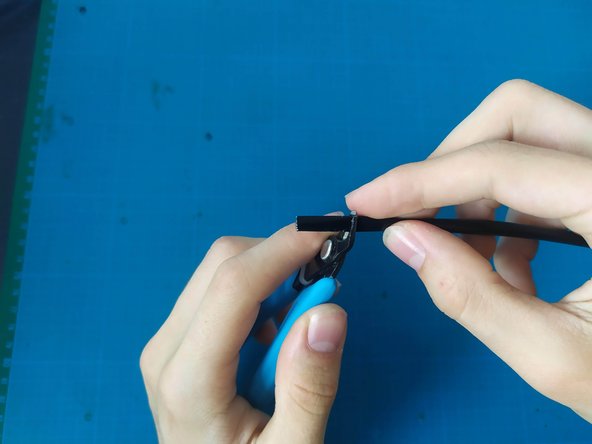
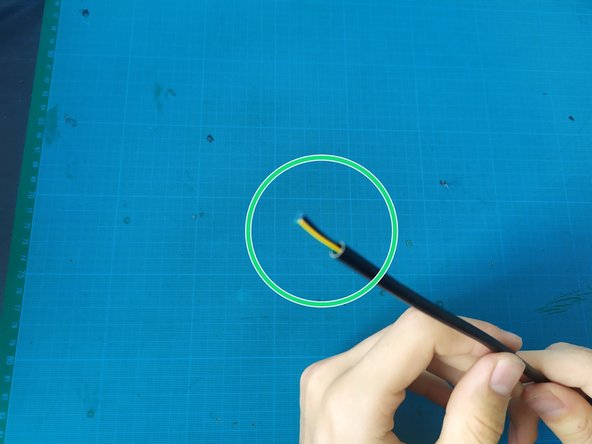
    5. Montage PC Infinity, Modification du câble du ventilateur: étape 5, image 1 de 2 Montage PC Infinity, Modification du câble du ventilateur: étape 5, image 2 de 2
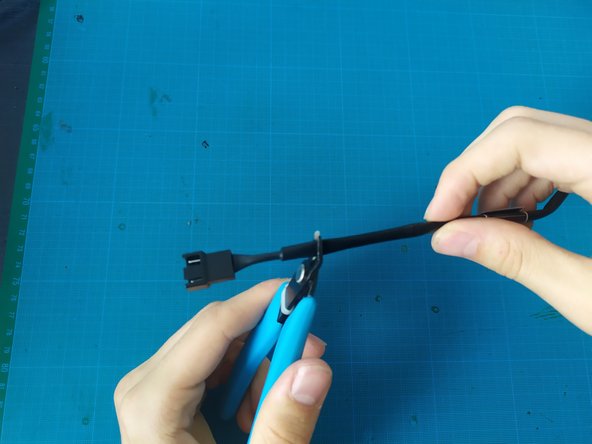
      • Coupez le connecteur femelle d'une extension de ventilateur.

      • Retirez l'étiquette de l'extension.

      Demander à FixBot

      Ajouter un commentaire

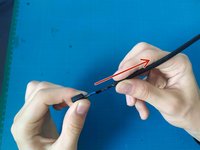
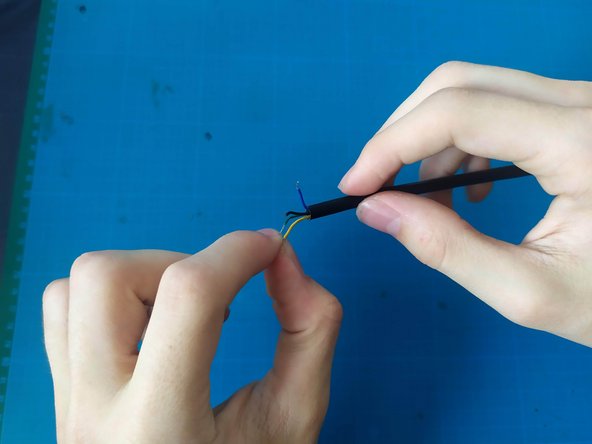
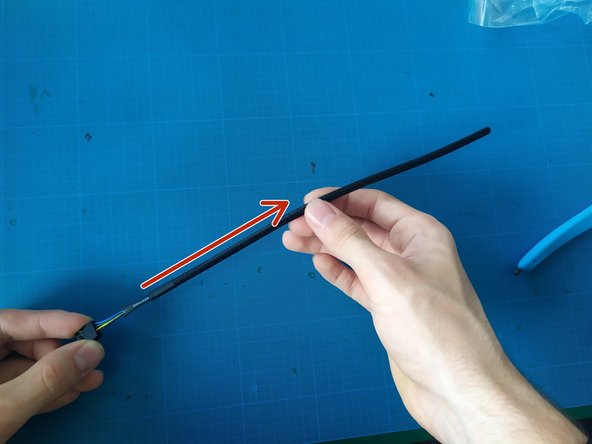
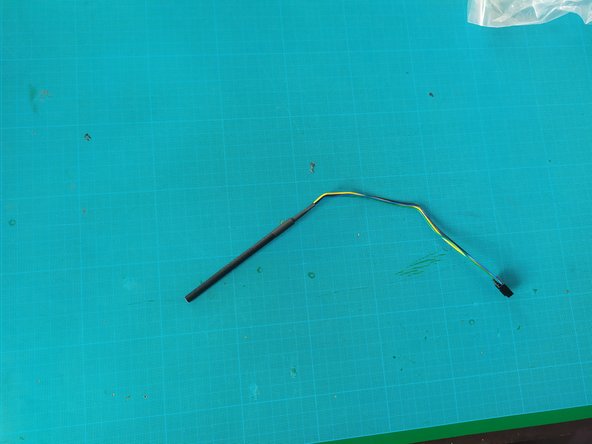
    6. Montage PC Infinity, Modification du câble du ventilateur (suite): étape 6, image 1 de 3 Montage PC Infinity, Modification du câble du ventilateur (suite): étape 6, image 2 de 3 Montage PC Infinity, Modification du câble du ventilateur (suite): étape 6, image 3 de 3
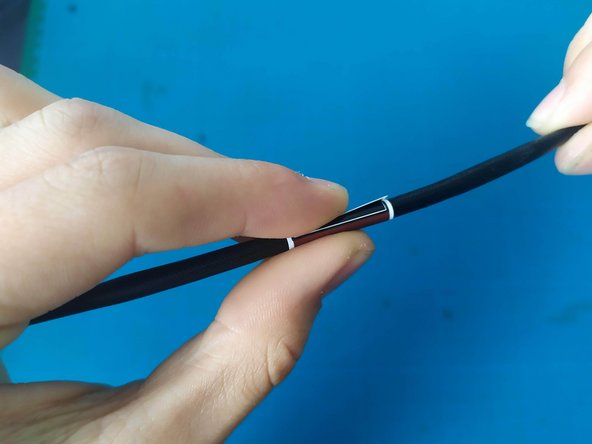
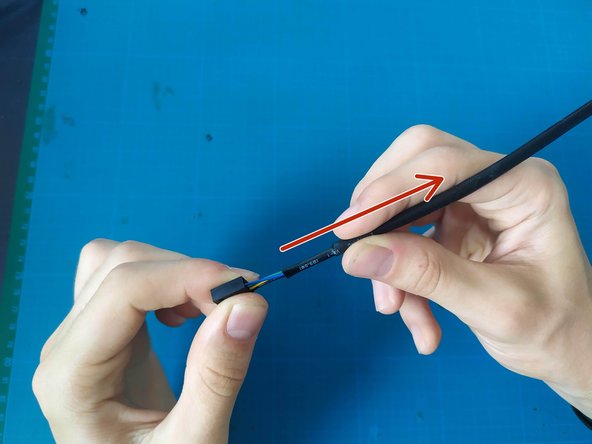
      • Faites glisser la gaine extérieure d'environ 3 cm.

      • Coupez la gaine extérieure d'environ 2 cm.

      • En remettant en place la gaine, vous devriez obtenir ceci.

      Demander à FixBot

      Ajouter un commentaire

    7. Montage PC Infinity, Modification du câble du ventilateur (suite): étape 7, image 1 de 3 Montage PC Infinity, Modification du câble du ventilateur (suite): étape 7, image 2 de 3 Montage PC Infinity, Modification du câble du ventilateur (suite): étape 7, image 3 de 3
      • Dénudez les fils.

      • Torsadez la partie exposée.

      • Étamez les fils.

      Demander à FixBot

      Ajouter un commentaire

    8. Montage PC Infinity, Modification du câble du ventilateur (suite): étape 8, image 1 de 3 Montage PC Infinity, Modification du câble du ventilateur (suite): étape 8, image 2 de 3 Montage PC Infinity, Modification du câble du ventilateur (suite): étape 8, image 3 de 3
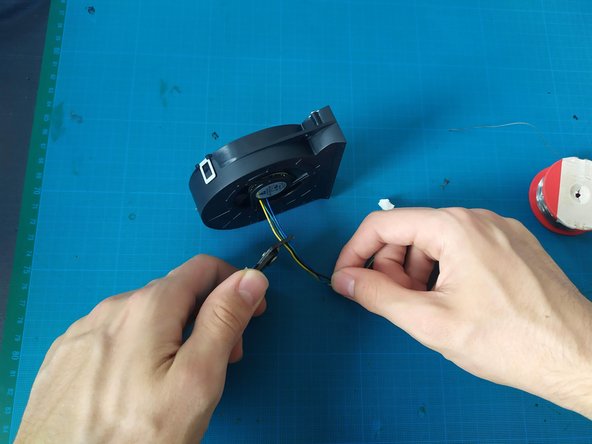
      • Coupez le connecteur d'origine de manière à laisser 2-3 cm de câble.

      • Dénudez, torsadez et étamez les fils.

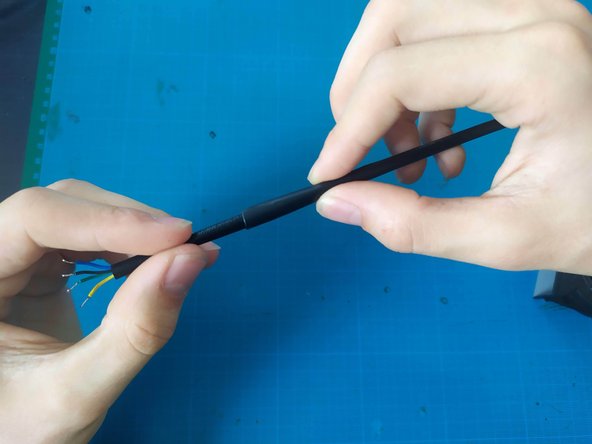
      • Passez une gaine thermo sur la gaine extérieure.

      • Ainsi que sur chaque fil.

      Demander à FixBot

      Ajouter un commentaire

    9. Montage PC Infinity, Modification du câble du ventilateur (suite): étape 9, image 1 de 2 Montage PC Infinity, Modification du câble du ventilateur (suite): étape 9, image 2 de 2
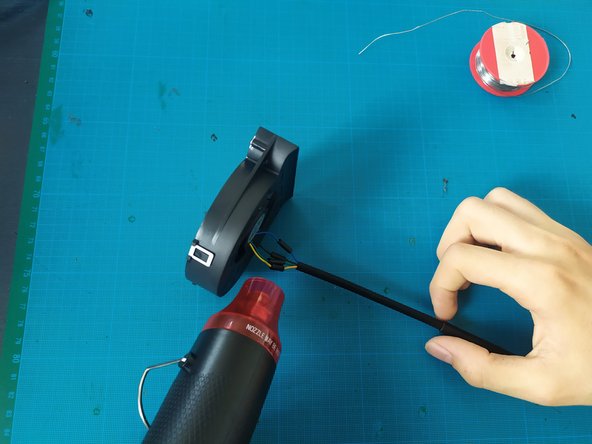
      • Soudez les fils.

      • Les fils de même couleur doivent être soudés ensemble (jaune avec jaune, noir avec noir ...).

      • Chauffez les petites gaines thermorétractables avec le heatgun.

      • Puis la grosse, elle doit recouvrir au maximum les petites.

      Demander à FixBot

      Ajouter un commentaire

    10. Montage PC Infinity, Installation du CPU et du dissipateur: étape 10, image 1 de 3 Montage PC Infinity, Installation du CPU et du dissipateur: étape 10, image 2 de 3 Montage PC Infinity, Installation du CPU et du dissipateur: étape 10, image 3 de 3
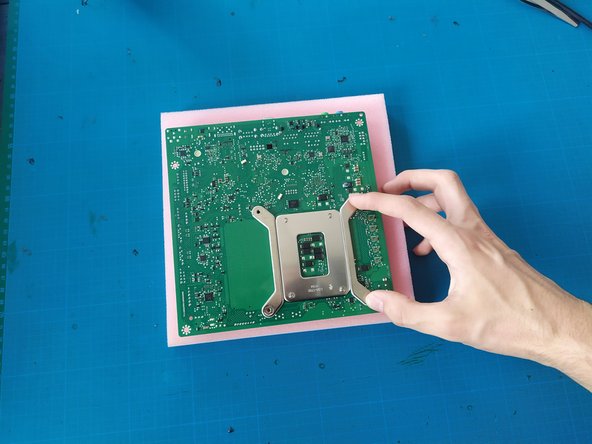
      • Placez la carte mère sur une surface antistatique et stable. Utilisez une mousse ou un tapis antistatique pour éviter tout dommage électrique.

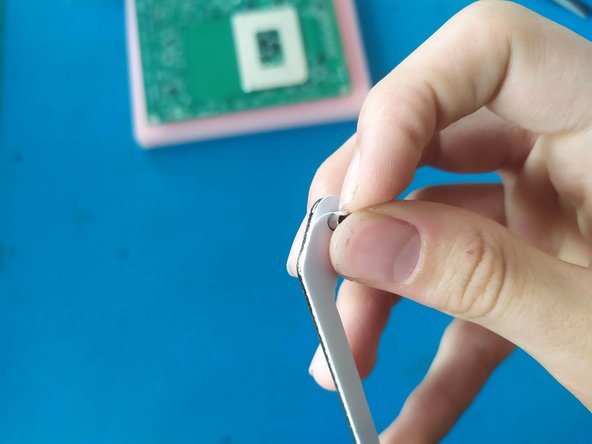
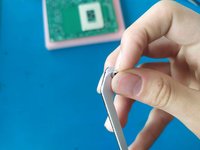
      • Retirez le film de la pièce de fixation du dissipateur thermique.

      • Collez les pièces de fixations sous la carte mère.

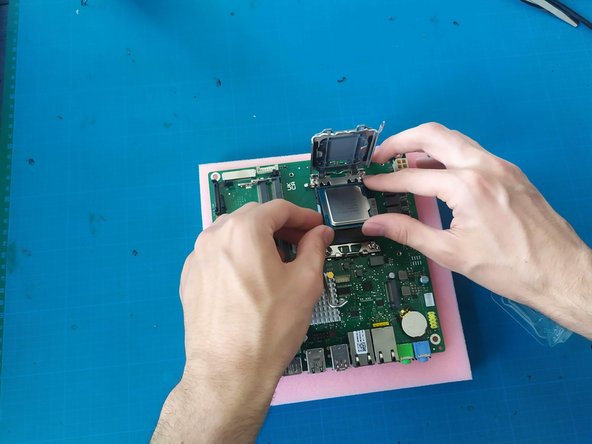
      • Soulevez délicatement le levier de rétention pour ouvrir le socket.

      Demander à FixBot

      Ajouter un commentaire

    11. Montage PC Infinity, Installation du CPU et du dissipateur (suite): étape 11, image 1 de 2 Montage PC Infinity, Installation du CPU et du dissipateur (suite): étape 11, image 2 de 2
      • Placez doucement le CPU dans le socket. Il doit se poser sans force. Si vous sentez une résistance, vérifiez l’alignement et réessayez.

      • Manipulez le CPU avec précaution, en évitant de toucher les broches ou les contacts dorés.

      • Une fois le CPU en place, abaissez le levier de rétention pour sécuriser le CPU dans le socket.

      • La protection du CPU devrait sauter toute seule, sinon retirez-la délicatement.

      Demander à FixBot

      Ajouter un commentaire

    12. Montage PC Infinity, Installation du CPU et du dissipateur (suite): étape 12, image 1 de 2 Montage PC Infinity, Installation du CPU et du dissipateur (suite): étape 12, image 2 de 2
      • Appliquez une fine couche de pâte thermique sur le dessus du CPU, si ce n'est pas déjà fait.

      • Placez le dissipateur thermique sur le CPU et fixez-le en serrant les vis.

      • Il est conseiller de visser les vis du dissipateur thermique en suivant un motif en croix (voir photo) pour assurer une pression uniforme.

      Demander à FixBot

      Ajouter un commentaire

    13. Montage PC Infinity, Installation de la carte Kontron sur la grille: étape 13, image 1 de 2 Montage PC Infinity, Installation de la carte Kontron sur la grille: étape 13, image 2 de 2
      • Installez la plaque arrière.

      • Installez la carte mère.

      Demander à FixBot

      Ajouter un commentaire

    14. Montage PC Infinity, Installation de la carte Kontron sur la grille (suite): étape 14, image 1 de 2 Montage PC Infinity, Installation de la carte Kontron sur la grille (suite): étape 14, image 2 de 2
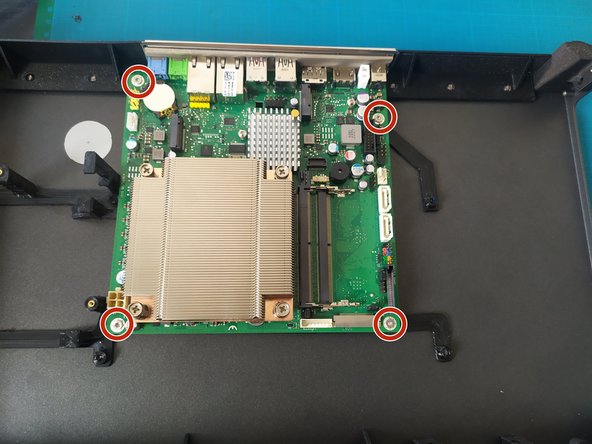
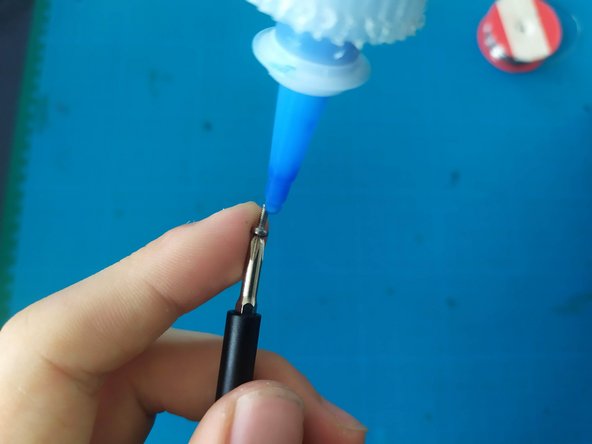
      • Ajoutez une goutte de frein filet sur chaque vis.

      • Vissez 4 vis M3x6 Torx.

      Demander à FixBot

      Ajouter un commentaire

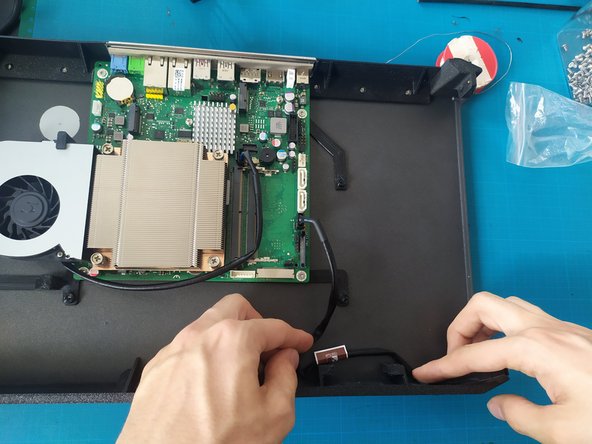
    15. Montage PC Infinity, Installation du ventilateur turbine: étape 15, image 1 de 3 Montage PC Infinity, Installation du ventilateur turbine: étape 15, image 2 de 3 Montage PC Infinity, Installation du ventilateur turbine: étape 15, image 3 de 3
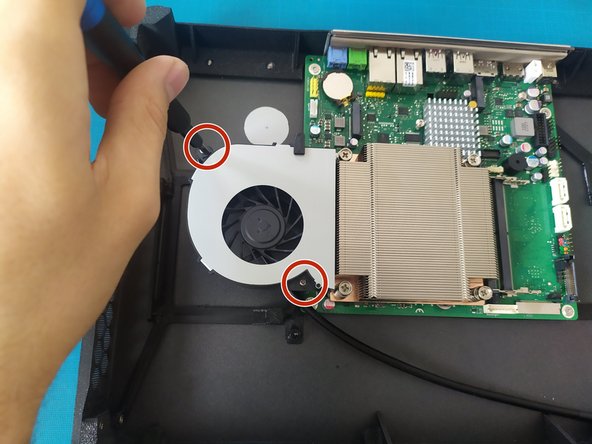
      • Ajoutez une goutte de frein filet sur chaque vis.

      • Vissez 2 vis M2x5 cruciformes.

      • Connectez le ventilateur.

      Demander à FixBot

      Ajouter un commentaire

    16. Montage PC Infinity, Ajout du bouton et de la LED: étape 16, image 1 de 3 Montage PC Infinity, Ajout du bouton et de la LED: étape 16, image 2 de 3 Montage PC Infinity, Ajout du bouton et de la LED: étape 16, image 3 de 3
      • Branchez une extension de ventilateur sur la prise (voir photo).

      • Évaluez la longueur nécessaire de câble.

      Demander à FixBot

      Ajouter un commentaire

    17. Montage PC Infinity, Ajout du bouton et de la LED (suite): étape 17, image 1 de 2 Montage PC Infinity, Ajout du bouton et de la LED (suite): étape 17, image 2 de 2
      • Coupez le câble noir pour qu'il ne reste que 25 cm.

      • Faites coulisser la gaine extérieure pour la couper sans couper les câbles, de 7 cm.

      Demander à FixBot

      Ajouter un commentaire

    18. Montage PC Infinity, Ajout du bouton et de la LED (suite): étape 18, image 1 de 2 Montage PC Infinity, Ajout du bouton et de la LED (suite): étape 18, image 2 de 2
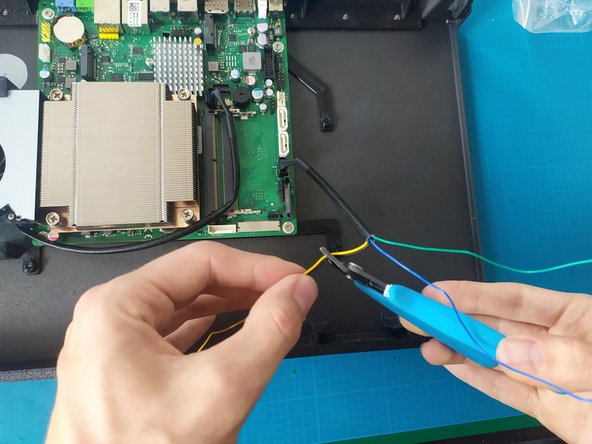
      • Coupez les fils jaune et noir pour qu'il y ait environ 2 cm de câbles en dehors de la gaine.

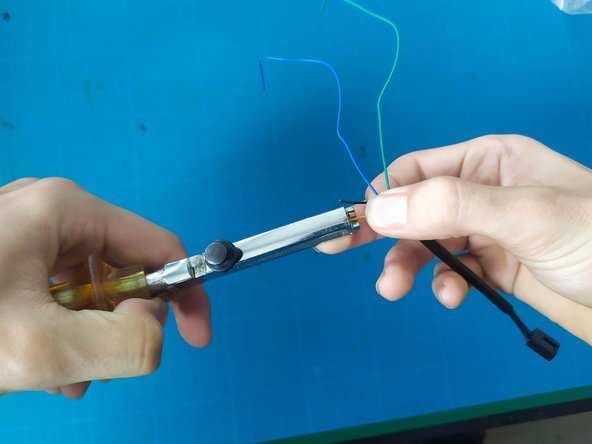
      • Dénudez, torsadez et étamez les fils jaune et noir.

      Demander à FixBot

      Ajouter un commentaire

    19. Montage PC Infinity, Ajout du bouton et de la LED (suite): étape 19, image 1 de 3 Montage PC Infinity, Ajout du bouton et de la LED (suite): étape 19, image 2 de 3 Montage PC Infinity, Ajout du bouton et de la LED (suite): étape 19, image 3 de 3
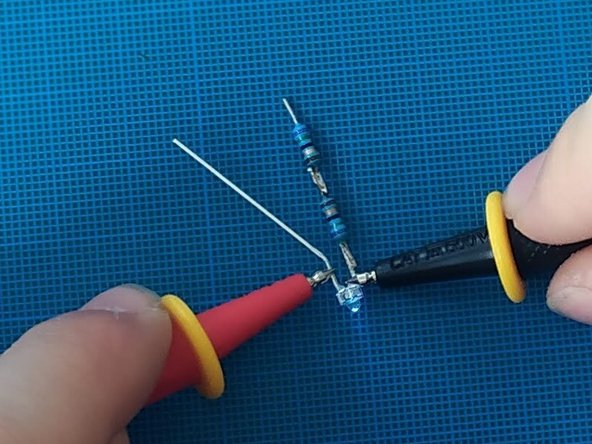
      • Soudez 2 résistances de 75 ohms en série sur la patte courte de la LED comme sur la photo.

      • Attention la LED est super sensible à la chaleur, évitez donc de rester trop longtemps sur la soudure sur la petite patte.

      • Avant de passer à l'étape suivante, veuillez tester la LED. Pour cela, utilisez le multimètre en mode testeur de continuité avec la borne positive sur la grande patte et la borne négative sur la petite patte. Si la LED s'allume, c'est qu'elle fonctionne.

      • Passez une gaine thermo sur le fil jaune.

      • Soudez la LED, avec la borne négative sur le jaune et la borne positive sur le noir.

      • Chauffez la gaine thermo.

      • Attention, la LED est TRÈS sensible à la chaleur, il est donc préconisé de chauffer les 5 mm proche de la LED avec le fer à souder.

      • Ajoutez et chauffez une deuxième gaine thermo qui recouvre les deux fils/pattes de la LED.

      Demander à FixBot

      Ajouter un commentaire

    20. Montage PC Infinity, Ajout du bouton et de la LED (suite): étape 20, image 1 de 3 Montage PC Infinity, Ajout du bouton et de la LED (suite): étape 20, image 2 de 3 Montage PC Infinity, Ajout du bouton et de la LED (suite): étape 20, image 3 de 3
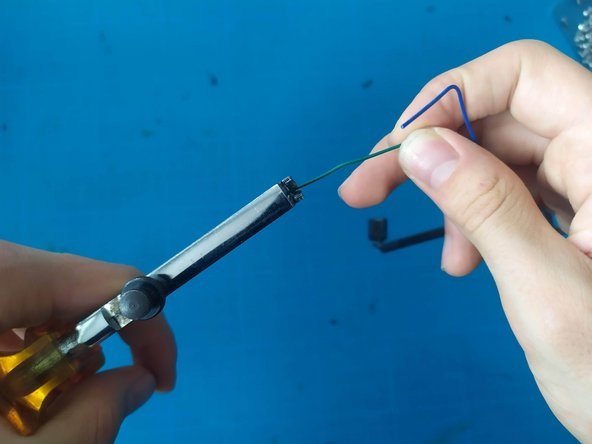
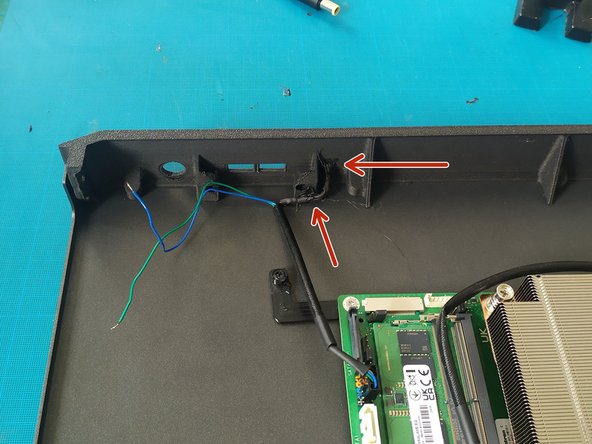
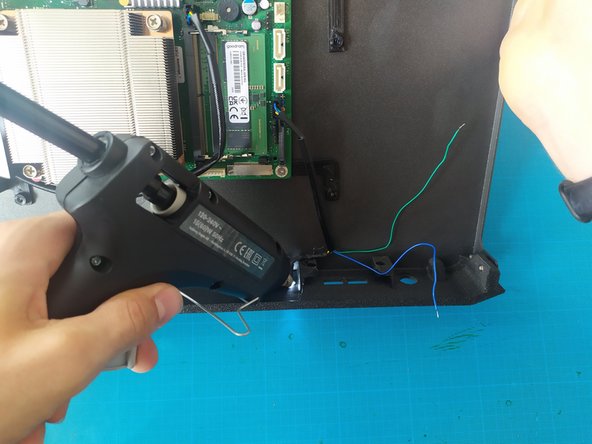
      • Dénudez, torsadez et étamez les fils vert et bleu.

      • Collez la LED avec le pistolet à colle.

      • Vérifiez que la LED est bien visible.

      • Collez la LED lorsque la carte mère est branchée et/ou allumée rend la tâche un peu plus facile.

      Demander à FixBot

      Ajouter un commentaire

    21. Montage PC Infinity, Ajout du bouton et de la LED (suite): étape 21, image 1 de 3 Montage PC Infinity, Ajout du bouton et de la LED (suite): étape 21, image 2 de 3 Montage PC Infinity, Ajout du bouton et de la LED (suite): étape 21, image 3 de 3
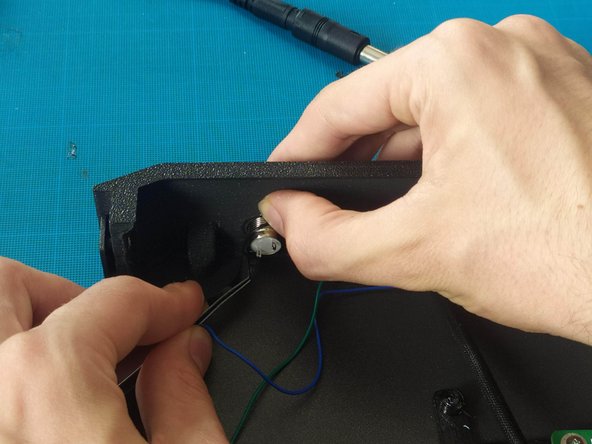
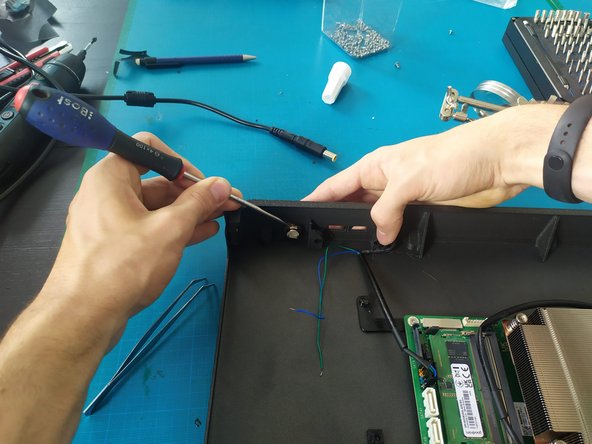
      • Installez le bouton si ce n'est pas déjà fait. Avec le joint à l'intérieur.

      • Vissez l'écrou et serrez-le avec un tournevis plat.

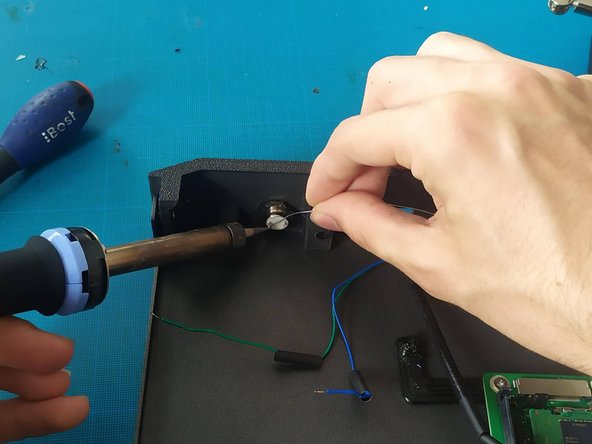
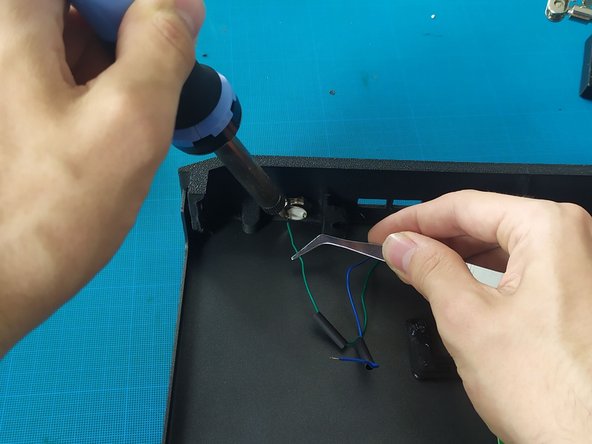
      • Passez un bout de gaine thermo sur chaque fil (vert et bleu).

      Demander à FixBot

      Ajouter un commentaire

    22. Montage PC Infinity, Ajout du bouton et de la LED (suite): étape 22, image 1 de 3 Montage PC Infinity, Ajout du bouton et de la LED (suite): étape 22, image 2 de 3 Montage PC Infinity, Ajout du bouton et de la LED (suite): étape 22, image 3 de 3
      • Étamez les bornes du bouton.

      • Soudez les fils (pas de polarité).

      • Chauffez les gaines thermo avec le heatgun.

      Demander à FixBot

      Ajouter un commentaire

    23. Montage PC Infinity, Installation manche à air Kontron: étape 23, image 1 de 3 Montage PC Infinity, Installation manche à air Kontron: étape 23, image 2 de 3 Montage PC Infinity, Installation manche à air Kontron: étape 23, image 3 de 3
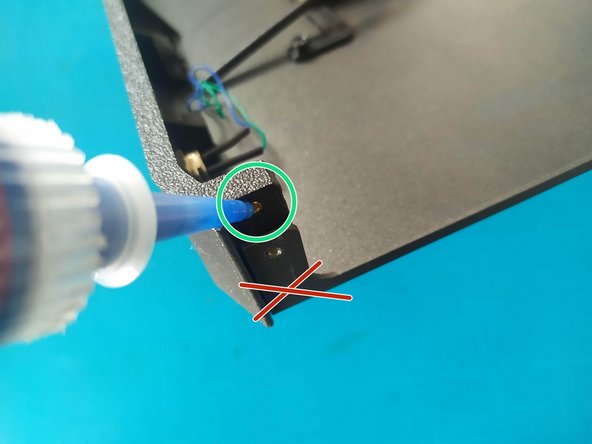
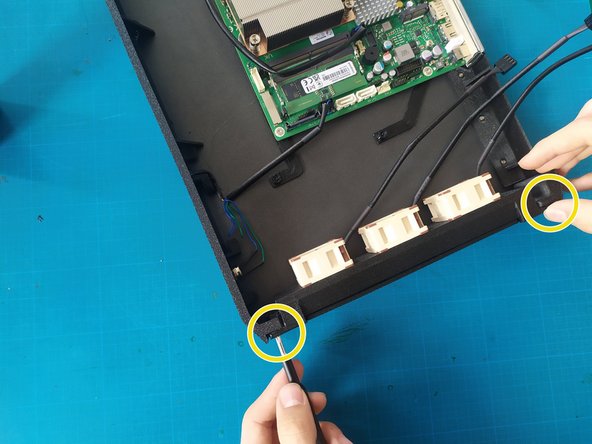
      • Ajoutez une goutte de frein filet dans les trous du haut.

      • Pas de frein filet dans les trous du bas.

      • Vissez 2 vis M2x5 cruciformes à l'extérieur.

      • Vissez 2 vis M3x6 torx à l'intérieur (trous du bas).

      Demander à FixBot

      Ajouter un commentaire

    24. Montage PC Infinity, Ajout de l'extension USB façade: étape 24, image 1 de 3 Montage PC Infinity, Ajout de l'extension USB façade: étape 24, image 2 de 3 Montage PC Infinity, Ajout de l'extension USB façade: étape 24, image 3 de 3
      • Insérez une extension USB.

      • Ébavurez bien les trous de l'extension avec un tournevis cruciforme, avant de l'insérer dans son logement.

      • Faites attention à avoir les "barres" de l'extension vers le haut (voir photo).

      • Sécurisez le connecteur avec 2 vis M3 cruciformes.

      Demander à FixBot

      Ajouter un commentaire

    25. Montage PC Infinity, Branchement de l'extension USB façade: étape 25, image 1 de 3 Montage PC Infinity, Branchement de l'extension USB façade: étape 25, image 2 de 3 Montage PC Infinity, Branchement de l'extension USB façade: étape 25, image 3 de 3
      • Branchez le coude.

      • Collez 2 grands passe-câbles comme sur la photo.

      • Passez le câble dans les passe-câbles.

      • Branchez l'extension dans le coude.

      Demander à FixBot

      Ajouter un commentaire

    26. Montage PC Infinity, Branchement des câbles des ventilateurs: étape 26, image 1 de 3 Montage PC Infinity, Branchement des câbles des ventilateurs: étape 26, image 2 de 3 Montage PC Infinity, Branchement des câbles des ventilateurs: étape 26, image 3 de 3
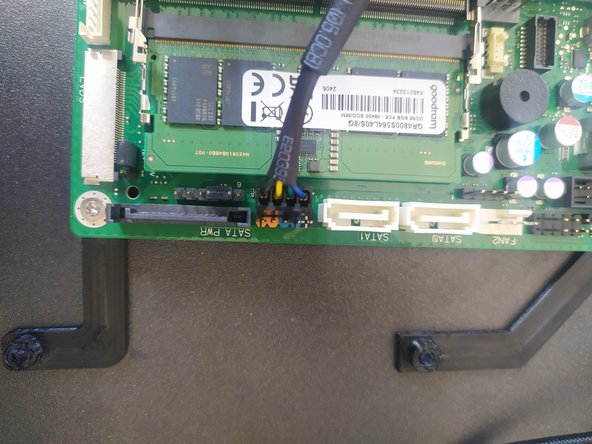
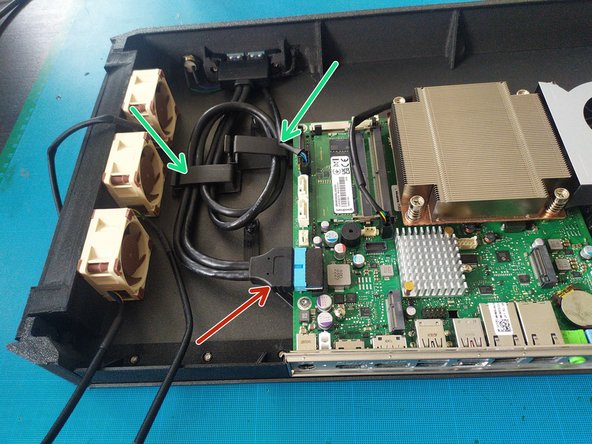
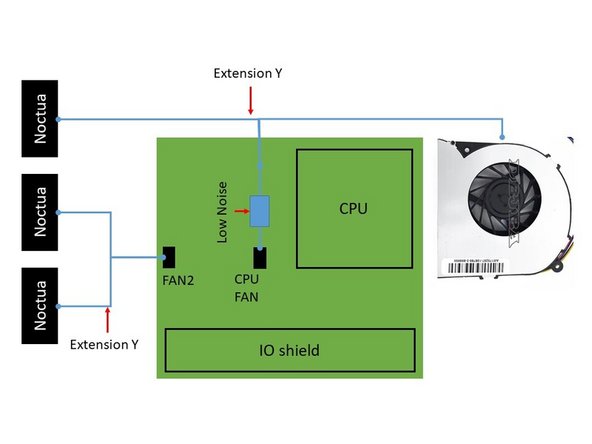
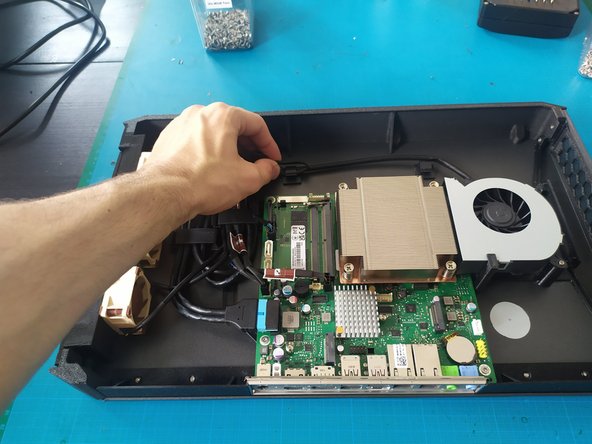
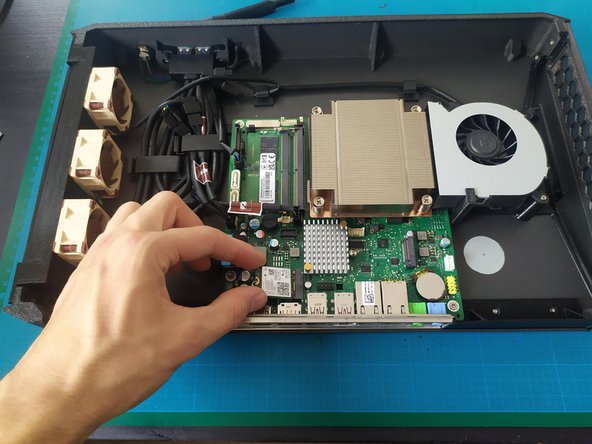
      • Connectez les différents ventilateurs (voir schéma).

      • Accrochez les différents câbles dans les passe-câbles.

      Demander à FixBot

      Ajouter un commentaire

    27. Montage PC Infinity, Installation de la carte Wifi: étape 27, image 1 de 2 Montage PC Infinity, Installation de la carte Wifi: étape 27, image 2 de 2
      • Installez la carte wifi.

      • Utilisez la vis d'origine pour sécuriser la carte wifi.

      Demander à FixBot

      Ajouter un commentaire

    28. Montage PC Infinity, Ajout des antennes et carte wifi: étape 28, image 1 de 3 Montage PC Infinity, Ajout des antennes et carte wifi: étape 28, image 2 de 3 Montage PC Infinity, Ajout des antennes et carte wifi: étape 28, image 3 de 3
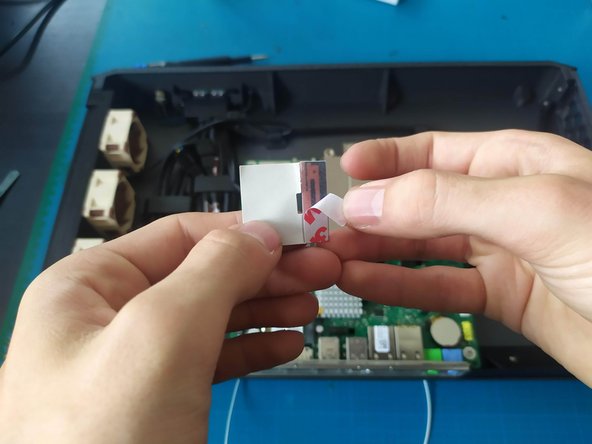
      • Retirez le film autocollant des antennes.

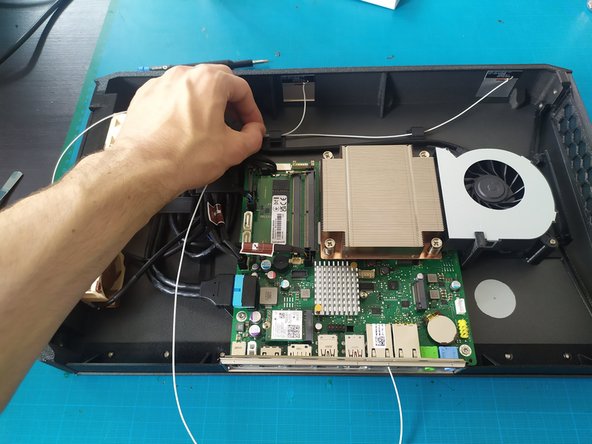
      • Collez les antennes, éloignez-les le plus possible.

      • Routez les fils dans les passe-câbles.

      • Connectez les antennes.

      • Attention elles sont fragiles.

      Demander à FixBot

      Ajouter un commentaire

    29. Montage PC Infinity, Ajout du SSD: étape 29, image 1 de 3 Montage PC Infinity, Ajout du SSD: étape 29, image 2 de 3 Montage PC Infinity, Ajout du SSD: étape 29, image 3 de 3
      • Retirez la vis de SSD.

      • Installez le SSD.

      • Vissez la vis d'origine dans l'adaptateur de SSD.

      Demander à FixBot

      Ajouter un commentaire

    30. Montage PC Infinity, Installation de la tôle supérieure: étape 30, image 1 de 2 Montage PC Infinity, Installation de la tôle supérieure: étape 30, image 2 de 2
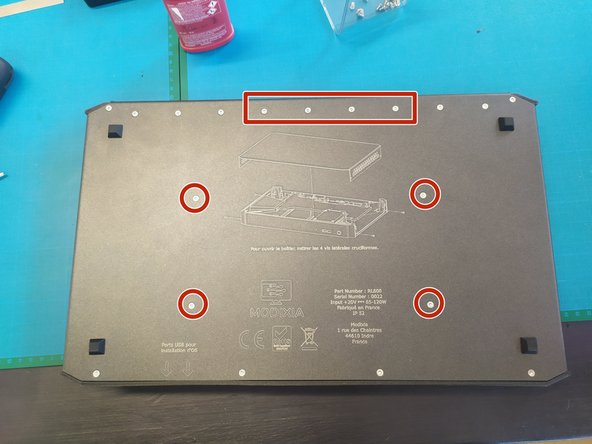
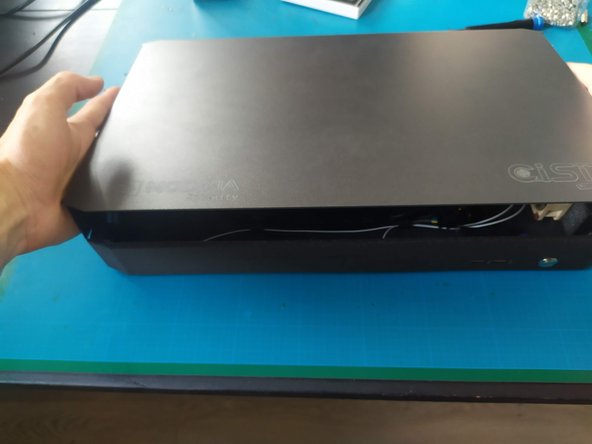
      • Ajoutez la tôle supérieure.

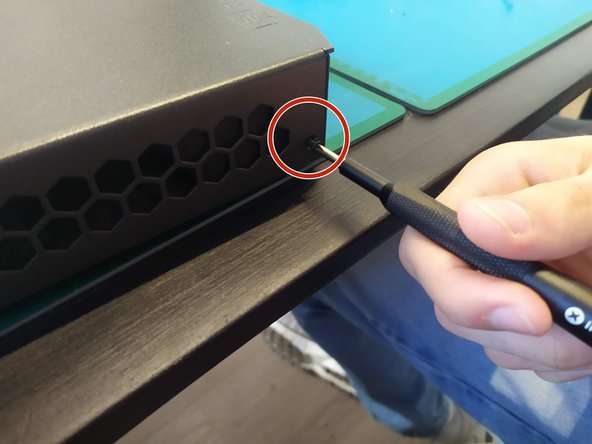
      • Vissez 4 vis M3x6 noires cruciformes (ne pas faire s'il manque des pièces).

      Demander à FixBot

      Ajouter un commentaire

    31. Montage PC Infinity, C'est fini !!: étape 31, image 1 de 1
      • C'est parti pour le suivant ou… un café.

      Demander à FixBot

      Ajouter un commentaire

Ligne d'arrivée

Annulation : je n'ai pas terminé ce tutoriel.

Modixia

Membre depuis le 07/01/24

1 954 Réputation

9 tutoriels rédigés

0 commentaires de tutoriel

Ajouter un commentaire

Nombre de vues :

Dernières 24 heures : 0

7 derniers jours : 8

30 derniers jours : 27

Total : 190