Aller au contenu principal
Pour réparer ensemble - Je crée un compte

Cette traduction a été générée automatiquement et n’a pas encore fait l’objet d’une relecture humaine. Vous parlez cette langue ? Relisez-la.

Changement écran Motion Computing LE1600

Ce dont vous avez besoin

    1. Changement écran Motion Computing LE1600, Batterie: étape 1, image 1 de 1
      • Retournez l'appareil pour que l'écran soit face contre table.

      Demander à FixBot

      Ajouter un commentaire

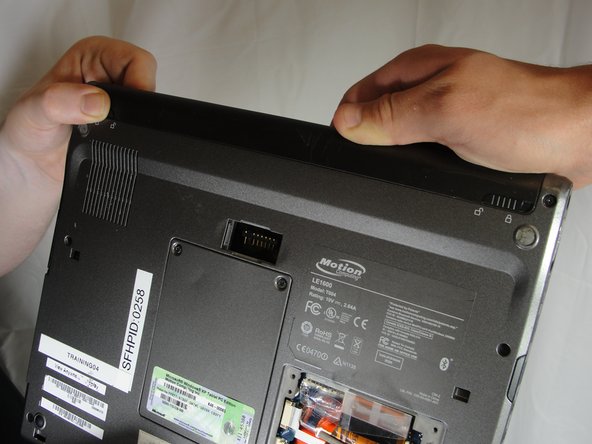
    2. Changement écran Motion Computing LE1600: étape 2, image 1 de 2 Changement écran Motion Computing LE1600: étape 2, image 2 de 2
      • Faites glisser le curseur autobloquant de la batterie, situé à côté du bouton de marche, vers la position déverrouillée.

      Demander à FixBot

      Ajouter un commentaire

    3. Changement écran Motion Computing LE1600: étape 3, image 1 de 3 Changement écran Motion Computing LE1600: étape 3, image 2 de 3 Changement écran Motion Computing LE1600: étape 3, image 3 de 3
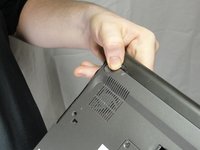
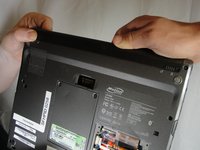
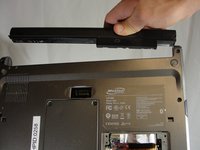
      • Faites glisser et maintenez l'interrupteur près de la grille du ventilateur en position déverrouillée. Saisissez fermement la batterie et retirez-la de la tablette.

      • Pour réinstaller la batterie, insérez d'abord l'extrémité située près de la grille du ventilateur. Veillez à maintenir l'autre interrupteur en position déverrouillée tout en poussant la batterie dans son logement.

      Demander à FixBot

      Ajouter un commentaire

    1. Changement écran Motion Computing LE1600, Écran: étape 4, image 1 de 1
      • Dévissez le panneau du disque dur avec un tournevis cruciforme #1.

      • (Notre appareil ne nous a pas été fourni avec un disque dur ni un panneau de disque dur)

      Demander à FixBot

      Ajouter un commentaire

    2. Changement écran Motion Computing LE1600: étape 5, image 1 de 3 Changement écran Motion Computing LE1600: étape 5, image 2 de 3 Changement écran Motion Computing LE1600: étape 5, image 3 de 3
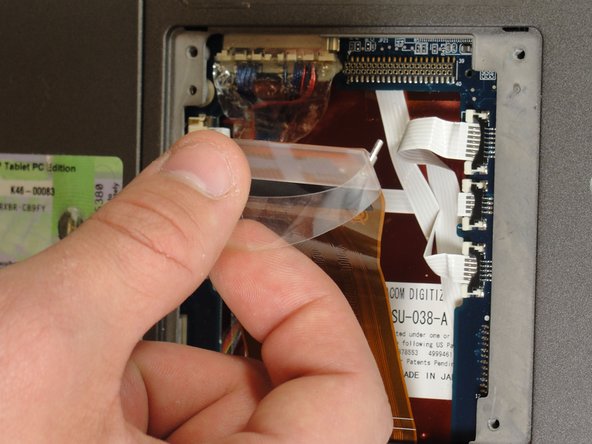
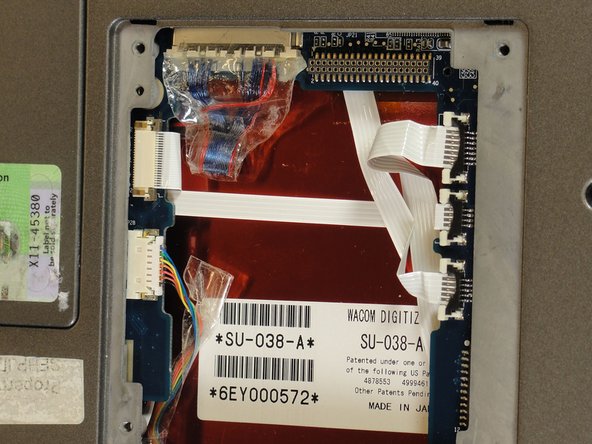
      • Tirez sur la languette d'extraction en plastique transparent pour détacher le disque dur de la tablette.

      Demander à FixBot

      Ajouter un commentaire

    3. Changement écran Motion Computing LE1600: étape 6, image 1 de 2 Changement écran Motion Computing LE1600: étape 6, image 2 de 2
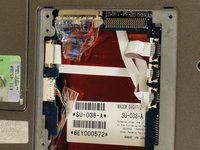
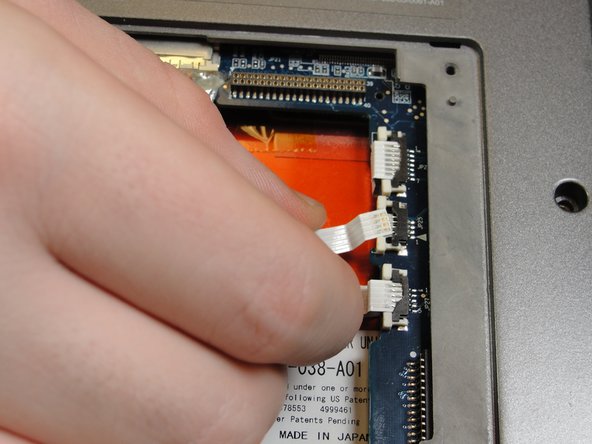
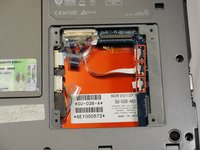
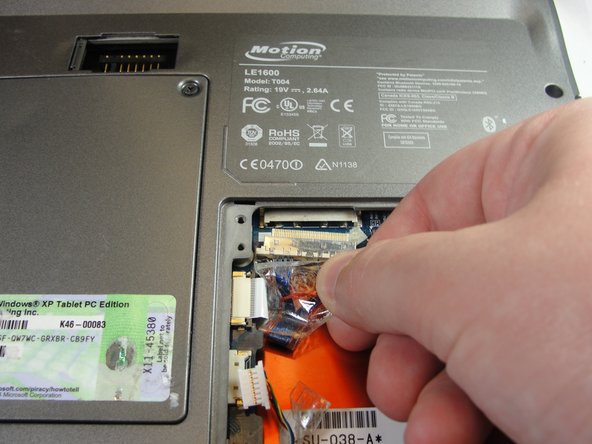
      • Pour déconnecter les trois nappes blanches situées sur le côté le plus proche du connecteur du disque dur, tirez sur les languettes d'extraction en plastique blanc.

      Demander à FixBot

      Ajouter un commentaire

    4. Changement écran Motion Computing LE1600: étape 7, image 1 de 1
      • Tirez sur les languettes d'extraction marron pour déconnecter la nappe blanche de l'autre côté.

      Demander à FixBot

      Ajouter un commentaire

    5. Changement écran Motion Computing LE1600: étape 8, image 1 de 2 Changement écran Motion Computing LE1600: étape 8, image 2 de 2
      • Attention : ne tirez pas sur les fils, tirez plutôt sur les connecteurs en plastique.

      • Pour déconnecter les nappes restantes, tirez les connecteurs en plastique pour les détacher de leurs branchements.

      Demander à FixBot

      Ajouter un commentaire

    6. Changement écran Motion Computing LE1600: étape 9, image 1 de 1
      • Avec un tournevis cruciforme #1, dévissez les neuf vis de 10 mm qui maintiennent le boîtier.

      Demander à FixBot

      Ajouter un commentaire

    7. Changement écran Motion Computing LE1600: étape 10, image 1 de 2 Changement écran Motion Computing LE1600: étape 10, image 2 de 2
      • À l'aide d'une spatule, appuyez sur les cinq languettes situées sur le côté où se trouvait la batterie.

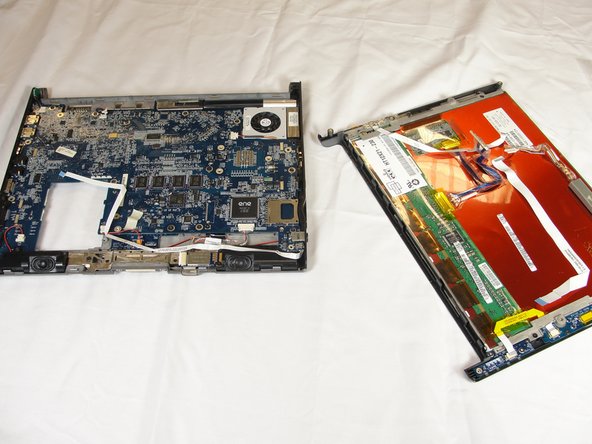
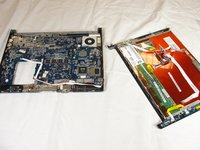
      • Cela devrait séparer les deux moitiés de l'appareil. Mettez délicatement de côté la partie contenant la carte mère.

      Demander à FixBot

      Ajouter un commentaire

    8. Changement écran Motion Computing LE1600: étape 11, image 1 de 2 Changement écran Motion Computing LE1600: étape 11, image 2 de 2
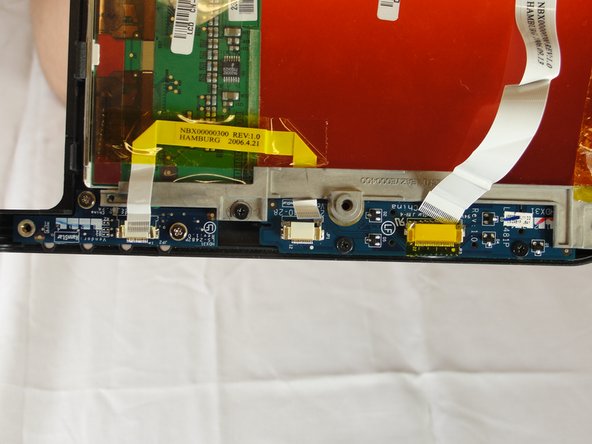
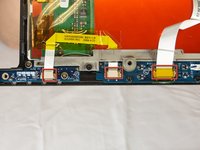
      • Débranchez les trois nappes en tirant sur les languettes d'extraction et en débranchant la nappe.

      Demander à FixBot

      Ajouter un commentaire

    9. Changement écran Motion Computing LE1600: étape 12, image 1 de 2 Changement écran Motion Computing LE1600: étape 12, image 2 de 2
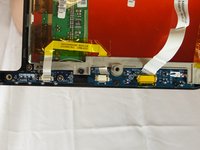
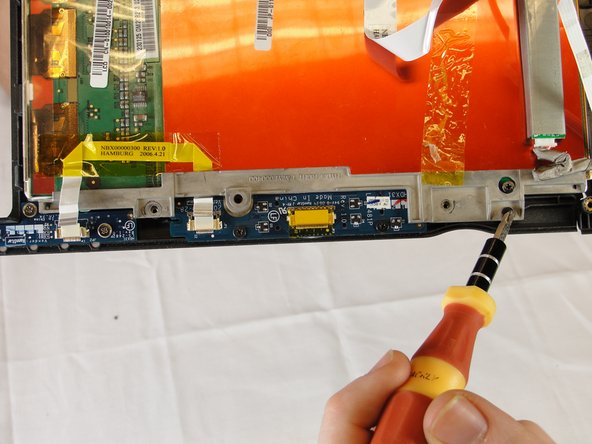
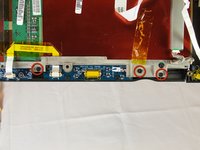
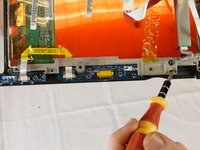
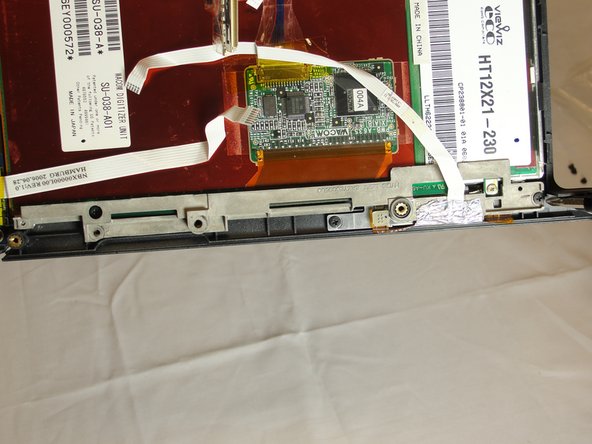
      • Avec un tournevis cruciforme #1, dévissez les trois vis de 4 mm qui maintiennent le support d'écran à l'arrière des boutons avant.

      Demander à FixBot

      Ajouter un commentaire

    10. Changement écran Motion Computing LE1600: étape 13, image 1 de 3 Changement écran Motion Computing LE1600: étape 13, image 2 de 3 Changement écran Motion Computing LE1600: étape 13, image 3 de 3
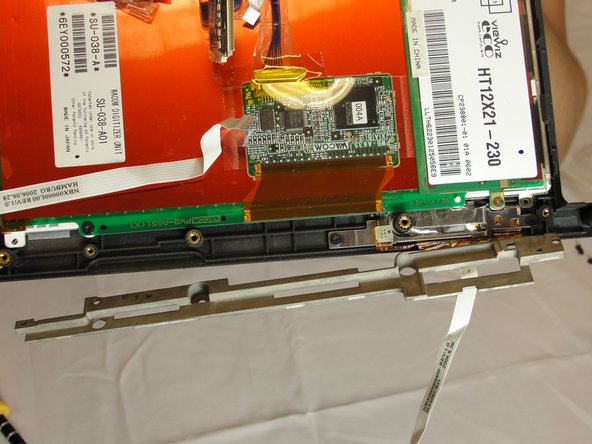
      • Sur le support situé derrière le lecteur d'empreintes digitales, dévissez les deux vis cruciformes de 4 mm qui le fixent à l'écran avec un tournevis cruciforme.

      • Repliez le support droit loin de l'écran.

      Demander à FixBot

      Ajouter un commentaire

    11. Changement écran Motion Computing LE1600: étape 14, image 1 de 2 Changement écran Motion Computing LE1600: étape 14, image 2 de 2
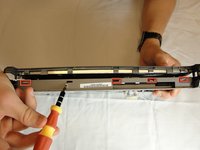
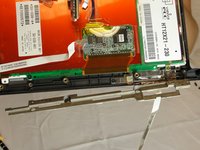
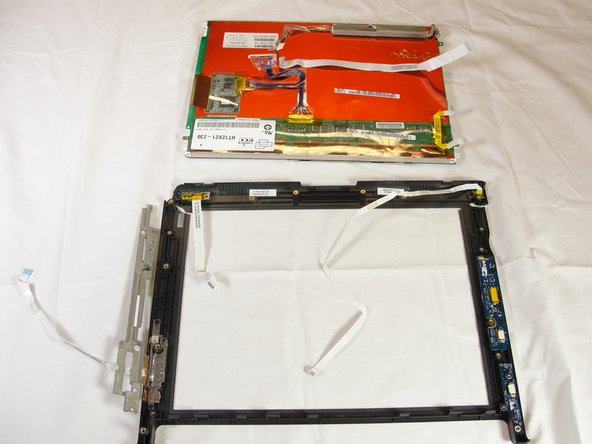
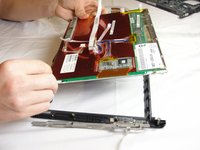
      • Séparez le boîtier en plastique de l'écran.

      Demander à FixBot

      Ajouter un commentaire

Conclusion

Pour remonter votre appareil, suivez ces instructions en sens inverse.

Annulation : je n'ai pas terminé ce tutoriel.

4 autres ont terminé cette réparation.

Jesse Graham

Membre depuis le 04/03/12

63 Réputation

1 tutoriel rédigé

Équipe

Cal Poly, Team 15-14, Forte Spring 2012 Membre de l'équipe Cal Poly, Team 15-14, Forte Spring 2012

CPSU-FORTE-S12S15G14

5 membres

60 tutoriels rédigés

0 commentaires de tutoriel

Ajouter un commentaire

Nombre de vues :

Dernières 24 heures : 2

7 derniers jours : 22

30 derniers jours : 81

Total : 4,183