Aller au contenu principal

Remplacement de l'écran LCD inférieur de la Nintendo DS

Ce dont vous avez besoin

  1. Remplacement de l'écran LCD inférieur de la Nintendo DS, Batterie: étape 1, image 1 de 3 Remplacement de l'écran LCD inférieur de la Nintendo DS, Batterie: étape 1, image 2 de 3 Remplacement de l'écran LCD inférieur de la Nintendo DS, Batterie: étape 1, image 3 de 3
    • Retirez la cartouche de la console.

    • Utilisez un tournevis cruciforme Philips #00 pour retirer la vis fixant le couvercle de la batterie au boîtier arrière.

    • Retirez le couvercle de la batterie.

  2. Remplacement de l'écran LCD inférieur de la Nintendo DS: étape 2, image 1 de 1
    • Utilisez un outil d'ouverture en plastique ou un spudger pour retirer la batterie par le bas. Si vous n'avez pas d'outil en plastique ou de spudger à votre disposition, vous pouvez aussi utiliser vos ongles.

  3. Remplacement de l'écran LCD inférieur de la Nintendo DS: étape 3, image 1 de 1
    • Retirez la batterie de la Nintendo DS.

  4. Remplacement de l'écran LCD inférieur de la Nintendo DS, Panneau arrière: étape 4, image 1 de 1
    • Retirez les sept vis Y00 de 6,4 mm situées à l'arrière.

    • Si une sangle est attachée à votre DS, vous pouvez la retirer pour permettre un accès plus simple à la vis supérieure gauche.

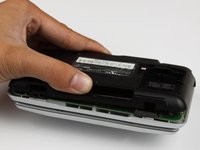
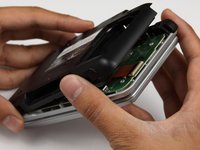
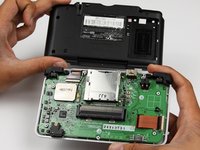
  5. Remplacement de l'écran LCD inférieur de la Nintendo DS: étape 5, image 1 de 3 Remplacement de l'écran LCD inférieur de la Nintendo DS: étape 5, image 2 de 3 Remplacement de l'écran LCD inférieur de la Nintendo DS: étape 5, image 3 de 3
    • Avec vos mains, soulevez le panneau arrière du boîtier principal.

    • Séparez l'arrière de l'avant et mettez-le de côté.

  6. Remplacement de l'écran LCD inférieur de la Nintendo DS, Remplacement de la carte mère: étape 6, image 1 de 1
    • À l'aide d'un tournevis cruciforme n° 00, retirez les quatre vis du circuit imprimé.

    • Attention à ne PAS glisser avec le tournevis, vous pourriez endommager le circuit imprimé !

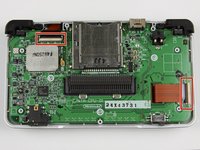
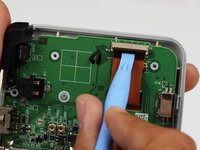
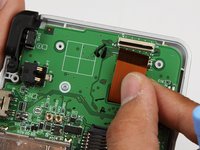
  7. Remplacement de l'écran LCD inférieur de la Nintendo DS: étape 7, image 1 de 3 Remplacement de l'écran LCD inférieur de la Nintendo DS: étape 7, image 2 de 3 Remplacement de l'écran LCD inférieur de la Nintendo DS: étape 7, image 3 de 3
    • Déverrouillez les deux gros câbles plats en déplaçant le clip noir vers le haut.

    • Tirez délicatement les câbles plats vers le bas et vers l'extérieur avec vos doigts.

    • N'utilisez pas de pinces pour tirer les câbles, car ils peuvent être facilement endommagés.

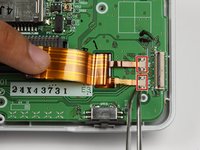
  8. Remplacement de l'écran LCD inférieur de la Nintendo DS: étape 8, image 1 de 2 Remplacement de l'écran LCD inférieur de la Nintendo DS: étape 8, image 2 de 2
    Outil utilisé dans cette étape :
    Tweezers
    $4.99
    • Localisez les deux petits câbles plats, sous le grand câble plat le plus à droite.

    • Faites glisser les verrous des petits câbles plats sur le côté et retirez les câbles.

    • Il peut être utile d'utiliser une pincette pour retirer les petits câbles plats.

    • Veillez à ne pas endommager les câbles plats délicats.

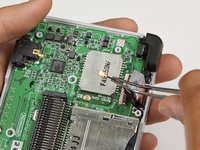
  9. Remplacement de l'écran LCD inférieur de la Nintendo DS: étape 9, image 1 de 2 Remplacement de l'écran LCD inférieur de la Nintendo DS: étape 9, image 2 de 2
    • Localisez le connecteur en queue de cochon de l'antenne Wifi.

    • Retirez l'antenne en la saisissant par la tête avec une pince à épiler. À l'aide d'un léger mouvement de bascule, tirez vers le haut pour déloger le connecteur.

  10. Remplacement de l'écran LCD inférieur de la Nintendo DS: étape 10, image 1 de 1
    • Faites passer les câbles plats à travers l'ouverture de la carte.

    • Tirez et retirez la carte de circuit imprimé, et mettez-la de côté.

  11. Remplacement de l'écran LCD inférieur de la Nintendo DS, Écran LCD inférieur: étape 11, image 1 de 2 Remplacement de l'écran LCD inférieur de la Nintendo DS, Écran LCD inférieur: étape 11, image 2 de 2
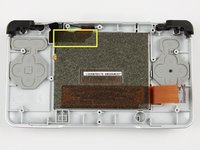
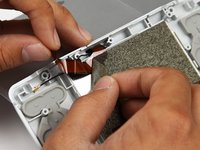
    • Retirez la fine mousse arrière de l'écran tactile inférieur pour exposer le câble plat.

    • Soulevez doucement l'écran hors de la base.

Conclusion

Pour remonter votre appareil, suivez ces instructions dans l'ordre inverse.

23 autres ont terminé cette réparation.

Merci à ces traducteurs :

en fr

100%

Ces traducteurs nous aident réparer le monde ! Vous voulez contribuer ?
Commencez à traduire ›

dnguye26

Membre depuis le 10/28/09

740 Réputation

4 tutoriels rédigés

Équipe

Cal Poly, Team 18-3, Maness Fall 2009 Membre de l'équipe Cal Poly, Team 18-3, Maness Fall 2009

CPSU-MANESS-F09S18G3

4 membres

31 tutoriels rédigés

2 commentaires de tutoriel

I like it but add a step 12 maybe, to see how to put in a new screen.

Zackary Benton - Réponse

Why was this unfinished guide published?
Or was it just mistitled?

"How to 'almost' remove the lower screen"

mgoerlich1990 - Réponse

Ajouter un commentaire

Nombre de vues :

Dernières 24 heures : 18

7 derniers jours : 91

30 derniers jours : 418

Total : 48,619