
Replacement du clavier du P775DM3

Felice Suglia et 3 autres contributeurs
Dernière mise à jour le 13 août 2026
Vues: 5,4 k
Afficher les statistiques :
- Dernières 24 heures :
- 5
- Sept derniers jours :
- 29
- Trente derniers jours :
- 104
- Total :
- 5 399
Commentaires: 3
3 commentaires de tutoriel.
Aller aux commentaires de tutorielTerminé: 6 7
6 personnes ont marqué ce tutoriel comme « terminé ». Serez-vous la prochaine ?
7 personnes ont marqué ce tutoriel comme « terminé ». Dont vous — super travail !
Favoris: 0 1
Personne n'a mis ce tutoriel en favori (ni ne s'y est abonné). Serez-vous le premier ?
1 personne a mis ce tutoriel en favori (et s'y est abonnée) – et c'est vous !
Tutoriel réalisé par la communauté
Un membre tout à fait remarquable de notre communauté a réalisé ce tutoriel. Il n'a pas été créé par l'équipe iFixit.
Introduction
Allez à l'étape 1 ↓Ce tutoriel montre comment retirer et remplacer le clavier d’un ordinateur portable why! P775DM3. Après avoir libéré le clavier, déverrouillez soigneusement ses trois connecteurs avant de l’enlever.
Ce dont vous avez besoin


-
-
-
Soulevez la batterie tout en déverrouillant le verrou entouré en rouge.
-
-
-
-
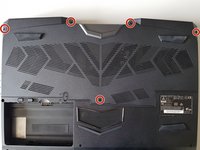
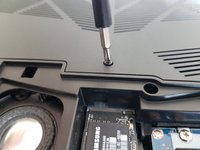
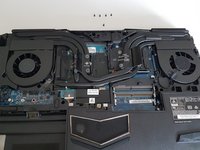
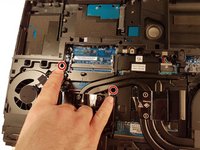
Dévissez les cinq vis entourées en rouge.
-
-
-
-
-
-
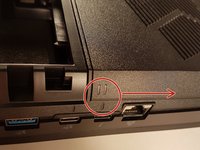
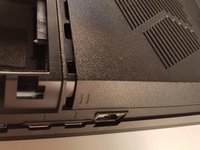
Enfoncez un trombone dans les trois endroits indiqués en rouge
-
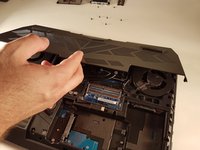
Soulevez le clavier et n'hésitez pas à mettre un peu de force
-
-
-
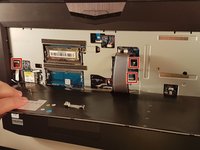
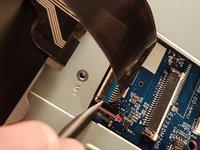
Tirez le tiroir blanc dans la direction de la flèche pour déverrouiller le connecteur
-
Déconnectez le connecteur entouré en rouge
-
-
-
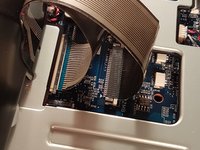
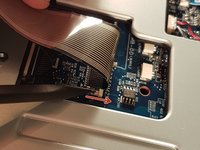
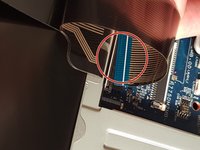
Tirez le tiroir noir dans la direction de la flèche pour déverrouiller le connecteur
-
Déconnectez le connecteur entouré en rouge
-
-
-
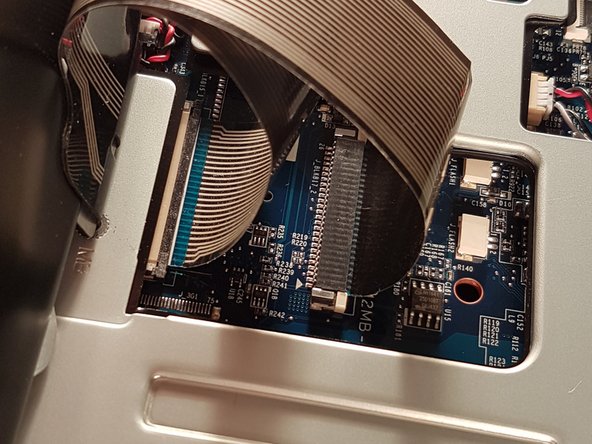
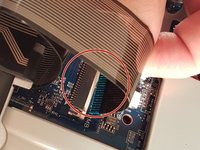
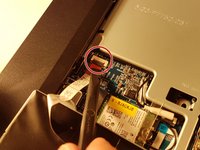
Soulevez le clapet qui retient le connecteur entouré en rouge
-
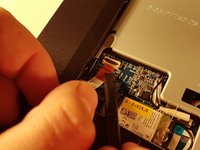
Déconnectez le connecteur entouré en rouge
-
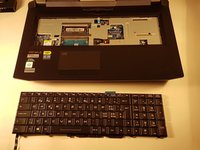
Enlevez le clavier
-


 Demander à FixBot
















Pour réassembler votre appareil, suivez les instructions dans l'ordre inverse.
Annulation : je n'ai pas terminé ce tutoriel.
6 autres ont terminé cette réparation.

3 commentaires de tutoriel
I wish to know whether it’s possible to pry off the key to clean off the contacts. (I spilled coffee on the keyboard).
Fortunately for me, the key was on the edge of the board (the down arrow key). It was stuck on.
I lifted the key up as much as I could and I cleaned it with Deoxit. That did the trick. My keyboard is now working.
Thanks for the steps!
Great instructions, but for my laptop, step 7 only indicated three of seven places (the other four are the top centre of the keyboard, and the three points symmetrical to the 3 you’ve indacted, on the right hand side of the keyboard).
