Cette traduction a été générée automatiquement et n’a pas encore fait l’objet d’une relecture humaine. Vous parlez cette langue ? Relisez-la.
Introduction
Utilisez ce tutoriel pour retirer et changer le clavier de votre PowerBook 3400 M3553.
Les soucis de clavier peuvent être frustrants, interrompre votre productivité et réduire l'utilité de votre appareil. Que les touches ne fonctionnent plus, qu'il y ait des dommages externes ou tout autre problème, retirer le clavier est la première étape pour réparer votre appareil. Une fois retiré, le clavier peut être nettoyé ou changé en fonction de l'étendue des dégâts.
Avant de tenter toute réparation sur votre PowerBook, assurez-vous que l'appareil est éteint, débranché de toute source d'alimentation et que vos données sont correctement sauvegardées.
Ce dont vous avez besoin
-
-
-
Fermez l'écran et retournez le PowerBook, en plaçant l'ordinateur à l'envers, en vous aidant de l'étiquette comme tutoriel.
 Demander à FixBot
-
-
-
Maintenez le bouton situé sur le côté avant gauche et faites glisser la batterie pour l'extraire.
-
-
-
-
-
-
Avec un tournevis Torx T8, retirez les trois vis Torx de 24 mm situées le long du centre du panneau arrière.
-
-
-
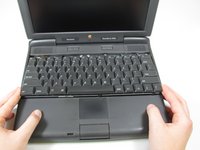
Retournez l'ordinateur et ouvrez l'écran. Vous devriez voir que le clavier est desserré.
-
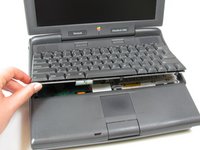
Soulevez légèrement l'avant du clavier, puis faites glisser le clavier vers vous.
-
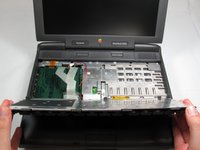
Soulevez avec précaution la moitié supérieure du clavier et tirez-la vers vous.
-
-
-
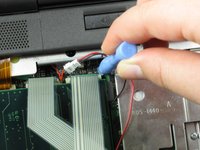
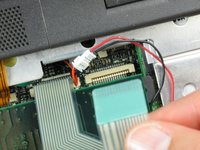
Desserrez les nappes qui relient le clavier à l'ordinateur en utilisant un outil pour ouvrir afin de soulever les languettes de chaque côté du port de connexion.
-
Retirez délicatement les nappes de leurs languettes.
-
-




Pour remonter votre appareil, suivez ces instructions en sens inverse.
Annulation : je n'ai pas terminé ce tutoriel.
2 autres ont terminé cette réparation.

Équipe

Cal Poly, Team 24-59, Amido Spring 2011 Membre de l'équipe Cal Poly, Team 24-59, Amido Spring 2011
CPSU-AMIDO-S11S24G59
4 membres
90 tutoriels rédigés
