Cette traduction a été générée automatiquement et n’a pas encore fait l’objet d’une relecture humaine. Vous parlez cette langue ? Relisez-la.

Programmer un kiosque M3t

Timothy Morse et 3 autres contributeurs
Dernière mise à jour le 17 août 2026
Vues: 968
Afficher les statistiques :
- Dernières 24 heures :
- 2
- Sept derniers jours :
- 16
- Trente derniers jours :
- 89
- Total :
- 968
Commentaires: 0
Personne n'a commenté ce tutoriel. Serez-vous le premier ?
Aller aux commentaires de tutorielTerminé: 1 2
1 personne a marqué ce tutoriel comme « terminé ». Serez-vous la prochaine ?
2 personnes ont marqué ce tutoriel comme « terminé ». Dont vous — super travail !
Favoris: 0 1
Personne n'a mis ce tutoriel en favori (ni ne s'y est abonné). Serez-vous le premier ?
1 personne a mis ce tutoriel en favori (et s'y est abonnée) – et c'est vous !
Tutoriel réalisé par la communauté
Un membre tout à fait remarquable de notre communauté a réalisé ce tutoriel. Il n'a pas été créé par l'équipe iFixit.
-
-
-
Avant de programmer une machine, assurez-vous d'avoir toutes les informations nécessaires sur le site ! ''texte en italique''
-
Pour commencer la programmation, cliquez sur « kiosk2 – Raccourci ».
 Demander à FixBot
-
-
-
Lorsque l'écran de configuration du kiosque M3t s'ouvre, vous devrez tester la connexion avant de pouvoir effectuer toute autre action. Il arrive que vous deviez supprimer « sqlexpress » du champ Adresse IP du serveur de base de données, mais sinon, tout devrait bien se passer. NE CLIQUEZ PAS SUR TERMINÉ ET NE QUITTEZ PAS L'APPLICATION TANT QUE TOUT N'EST PAS FINI !!! texte en italique
-
L'écran devrait s'ouvrir sur l'onglet Unité. Remplissez cette page avec les informations qui vous ont été fournies. Le type d'unité doit être « Route Kiosk » et vous devrez toujours cocher les options de rupture de monnaie (Bill Break) et de rachat de tickets (Ticket Redemption), ainsi que l'option GAB (ATM) le cas échéant.
-
Cliquez sur le bouton Enregistrer une fois que vous avez terminé, mais assurez-vous absolument que tout est correct avant de le faire.
-
-
-
En descendant la liste, vous trouverez un onglet Tickets sur lequel vous pouvez cliquer pour faire apparaître le menu Tickets. Vous devrez y saisir le nom et l'adresse de l'emplacement. Sous Ticket System, sélectionnez SCIGAMES dans le menu déroulant du système, COM1 dans le menu déroulant du port COM et SAS address 6.
-
Assurez-vous de cliquer sur enregistrer une fois que tout est à votre convenance, et pas avant.
-
-
-
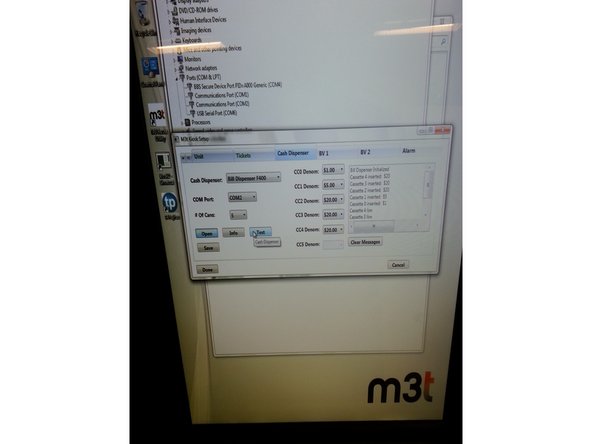
À côté de cela se trouve l'onglet Cash Dispenser (Distributeur de billets). Sous le menu déroulant Cash Dispenser, cliquez sur « Bill Dispenser F400 ».
-
Dans le menu déroulant COM Port, cliquez sur COM2 et sélectionnez 5 dans le menu déroulant # of Cans (Nombre de bacs).
-
Les coupures doivent être configurées comme suit (il faudra probablement modifier la coupure 4 après la configuration).
-
Coupure CC0 : 1,00 $
-
Coupure CC1 : 5,00 $
-
Coupure CC2 : 20,00 $
-
Coupure CC3 : 20,00 $
-
Coupure CC4 : 20,00 $
-
-
-
Une fois que vous avez testé et enregistré la page Distributeur, vous pouvez passer à BV 1.
-
Sélectionnez « MEI SC6607 (600 note) » dans le menu déroulant, et COM4 dans le menu déroulant Port. Ensuite, ouvrez et enregistrez.
-
-
-
Ensuite, cliquez sur l'onglet Alarme. Dans le menu déroulant Type de carte d'alarme, sélectionnez Paylink IO. Puis testez et enregistrez.
-
-
-
Allez maintenant dans l'onglet onduleur (UPS), sélectionnez APC dans le menu déroulant, puis testez et enregistrez.
-
-
-
Sélectionnez maintenant l'onglet Imprimante. Dans le menu déroulant Imprimante, sélectionnez CUSTOM VKP80 II. Essayez ensuite d'ouvrir et de tester.
-
Parfois, cela ne fonctionne pas. Pour y remédier, double-cliquez sur Panneau de configuration.
-
À partir de là, cliquez sur Panneau de configuration en haut de l'Explorateur.
-
-
-
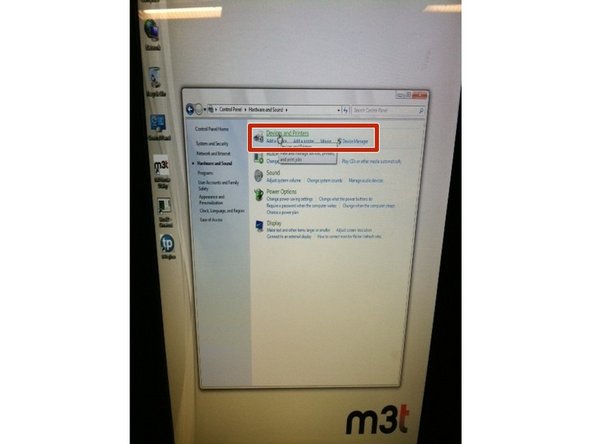
Sélectionnez Matériel et audio.
-
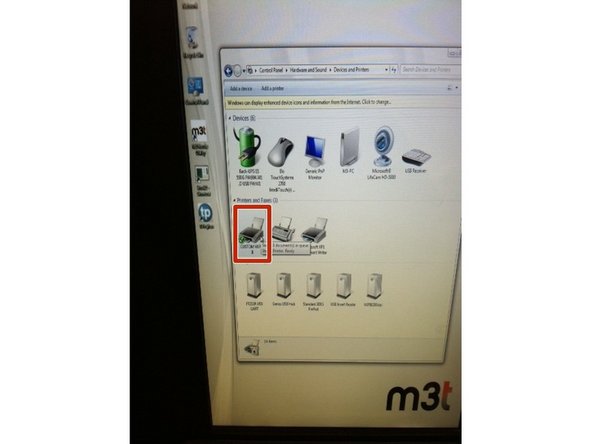
Sélectionnez Périphériques et imprimantes.
-
Double-cliquez sur Custom VKP80 II.
-
-
-
Cela affichera le menu Custom VKP80 II. Faites un clic droit dans l'espace blanc et sélectionnez Propriétés.
-
Sous l'onglet Général, vous trouverez un bouton pour imprimer une page de test. Une fois que vous l'aurez fait, si tout fonctionne, vous devriez pouvoir tester et enregistrer les paramètres dans l'onglet imprimante.
-
-
-
-
Sélectionnez l'onglet Distributeur de pièces.
-
Dans le menu déroulant Type, sélectionnez Money Controls.
-
Dans le menu déroulant # of Hoppers, sélectionnez 3 ; les dénominations doivent être les suivantes :
-
CH1 : 1
-
CH2 : 5
-
CH3 : 25
-
Une fois cette opération terminée, testez-la et enregistrez-la.
-
-
-
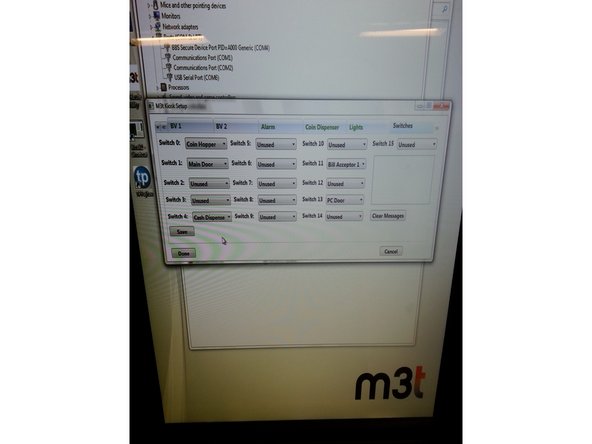
Sous les onglets Éclairage et Interrupteurs, ne modifiez rien et enregistrez.
-
-
-
Sous l'onglet Lecteur de carte, vous trouverez un menu déroulant Lecteur de carte.
-
À partir de là, sélectionnez Magteck USB HID Reader.
-
Ouvrez, testez et enregistrez.
-
-
-
Lorsque vous pensez avoir terminé, cliquez sur Terminé en bas à gauche de la fenêtre. Gardez à l'esprit que cela ne fonctionnera pas si certains éléments ne sont pas enregistrés. Cela initialisera la fenêtre.
-
Cela initialisera la fenêtre. Si un problème survient et qu'une erreur se produit pendant que vous programmez, entraînant la fermeture de la fenêtre, vous ne pourrez pas reprendre là où vous en étiez en cliquant sur le raccourci Kiosk2. Appelez le service d'assistance et on vous indiquera la marche à suivre. (309) 863-2200
-
Une fois que la borne est initialisée, vérifiez que tous vos appareils s'affichent correctement et corrigez les erreurs éventuelles.
-
-








Pour remonter votre appareil, suivez ces instructions en sens inverse.
Annulation : je n'ai pas terminé ce tutoriel.
Une autre personne a terminé cette réparation.


