Aller au contenu principal
Pour réparer ensemble - Je crée un compte

Remplacement de l'écran complet du Samsung Galaxy S4

Ce dont vous avez besoin

Vidéo d'introduction

  1. Remplacement de l'écran complet du Samsung Galaxy S4, Coque arrière: étape 1, image 1 de 2 Remplacement de l'écran complet du Samsung Galaxy S4, Coque arrière: étape 1, image 2 de 2
    • Avec un outil en plastique ou votre ongle, faites levier dans l'encoche à gauche de la caméra arrière, à côté du bouton power.

    Demander à FixBot
  2. Remplacement de l'écran complet du Samsung Galaxy S4: étape 2, image 1 de 3 Remplacement de l'écran complet du Samsung Galaxy S4: étape 2, image 2 de 3 Remplacement de l'écran complet du Samsung Galaxy S4: étape 2, image 3 de 3
    • Soulevez la coque arrière par le coin le plus proche de l'encoche et retirez-la du téléphone.

    Demander à FixBot
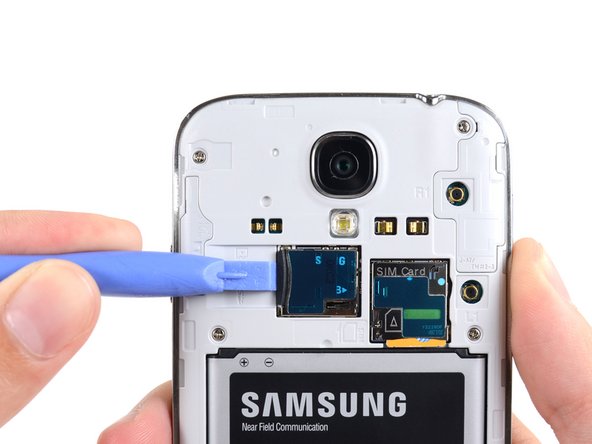
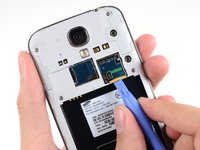
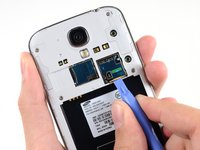
  3. Remplacement de l'écran complet du Samsung Galaxy S4, Carte MicroSD: étape 3, image 1 de 3 Remplacement de l'écran complet du Samsung Galaxy S4, Carte MicroSD: étape 3, image 2 de 3 Remplacement de l'écran complet du Samsung Galaxy S4, Carte MicroSD: étape 3, image 3 de 3
    • Utilisez le bout plat d'un spudger ou votre ongle pour enfoncer légèrement la carte microSD dans son logement jusqu'à ce que vous entendiez un clic.

    • Après le clic, lâchez la carte et elle sortira de son logement.

    • Retirez la carte microSD.

    • Pour le remontage, poussez la carte microSD dans la fente jusqu'à ce que entendiez un clic.

    Demander à FixBot
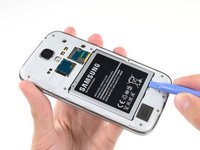
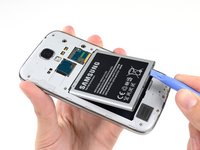
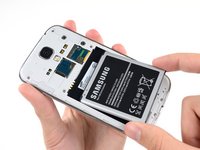
  4. Remplacement de l'écran complet du Samsung Galaxy S4, Batterie: étape 4, image 1 de 3 Remplacement de l'écran complet du Samsung Galaxy S4, Batterie: étape 4, image 2 de 3 Remplacement de l'écran complet du Samsung Galaxy S4, Batterie: étape 4, image 3 de 3
    • Insérez un outil en plastique ou votre doigt dans l'encoche du compartiment de la batterie et soulevez la batterie.

    • Retirez la batterie du téléphone.

    Demander à FixBot
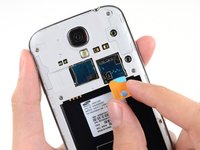
  5. Remplacement de l'écran complet du Samsung Galaxy S4, Carte SIM: étape 5, image 1 de 3 Remplacement de l'écran complet du Samsung Galaxy S4, Carte SIM: étape 5, image 2 de 3 Remplacement de l'écran complet du Samsung Galaxy S4, Carte SIM: étape 5, image 3 de 3
    • Utilisez un outil en plastique ou votre ongle pour pousser légèrement la carte SIM dans sa fente jusqu'à ce que vous entendiez un clic.

    • Après le clic, lâchez la carte et elle va sortir de son emplacement.

    • Retirez la carte SIM.

    • Pendant le remontage, poussez la carte SIM dans son emplacement jusqu'à ce qu'elle soit en place et fasse clic.

    Demander à FixBot
  6. Remplacement de l'écran complet du Samsung Galaxy S4, Châssis: étape 6, image 1 de 1
    • Dévissez les neuf vis cruciformes #00 de 4,0 mm fixant le châssis à l'écran.

    Demander à FixBot
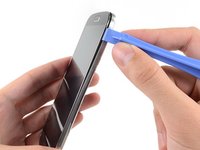
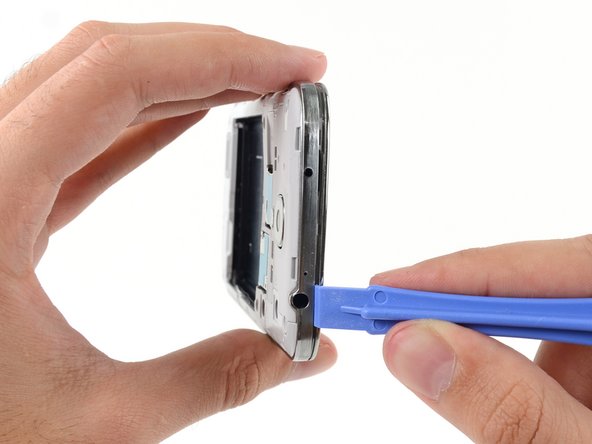
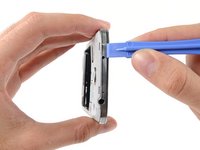
  7. Remplacement de l'écran complet du Samsung Galaxy S4: étape 7, image 1 de 2 Remplacement de l'écran complet du Samsung Galaxy S4: étape 7, image 2 de 2
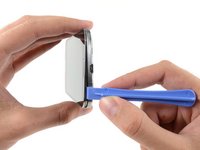
    • Le châssis est fixé à l'écran par plusieurs clips en plastique derrière le joint en chrome du châssis. Les étapes suivantes vous montrent comment ouvrir les clips pour dégager l'écran.

    • En commençant du côté bouton de volume du smartphone, insérez votre outil en plastique entre le joint en chrome autour de l'écran et la pièce-cadre en chrome plus large. Cherchez la jointure entre les deux.

    • Faites glisser l'outil en plastique le long de la jointure et ouvrez les clips en plastique au fur et à mesure.

    • Travaillez très soigneusement et faites levier juste assez pour ouvrir les clips en plastique — le joint du châssis est fin et risque de casser à plusieurs endroits, si vous le pliez trop.

    Demander à FixBot
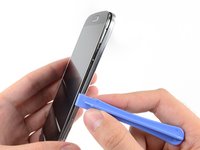
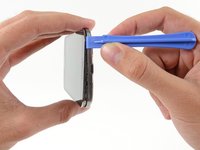
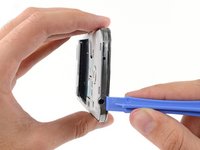
  8. Remplacement de l'écran complet du Samsung Galaxy S4: étape 8, image 1 de 2 Remplacement de l'écran complet du Samsung Galaxy S4: étape 8, image 2 de 2
    • Continuez à faire levier au coin du smartphone.

    • Faites glisser votre outil en plastique le long de la jointure entre le châssis et l'écran en bas de l'appareil pour ouvrir plus de clips en plastique.

    Demander à FixBot
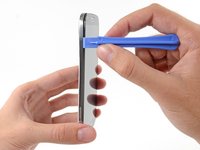
  9. Remplacement de l'écran complet du Samsung Galaxy S4: étape 9, image 1 de 2 Remplacement de l'écran complet du Samsung Galaxy S4: étape 9, image 2 de 2
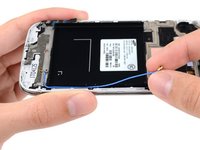
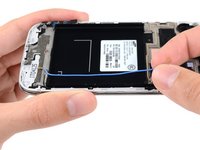
    • Faites à nouveau levier au coin. Vous voici du côté du bouton power.

    • Faites glisser l'outil en plastique le long de la jointure.

    Demander à FixBot
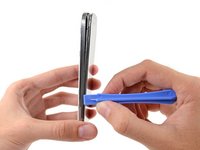
  10. Remplacement de l'écran complet du Samsung Galaxy S4: étape 10, image 1 de 2 Remplacement de l'écran complet du Samsung Galaxy S4: étape 10, image 2 de 2
    • Continuez à faire glisser l'outil en plastique en haut du smartphone et ouvrez les derniers clips en plastique pour dégager le châssis de l'écran.

    • A présent, vous aurez peut-être envie de faire le tour de l'appareil avec votre outil en plastique pour vérifier si tous les clips sont ouverts.

    Demander à FixBot
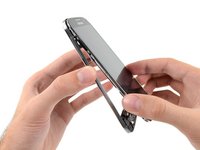
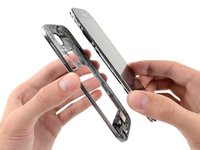
  11. Remplacement de l'écran complet du Samsung Galaxy S4: étape 11, image 1 de 3 Remplacement de l'écran complet du Samsung Galaxy S4: étape 11, image 2 de 3 Remplacement de l'écran complet du Samsung Galaxy S4: étape 11, image 3 de 3
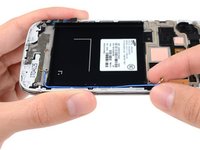
    • Séparez le châssis de l'écran.

    Demander à FixBot
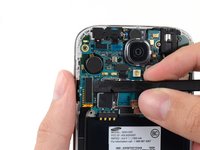
  12. Remplacement de l'écran complet du Samsung Galaxy S4, Carte mère: étape 12, image 1 de 3 Remplacement de l'écran complet du Samsung Galaxy S4, Carte mère: étape 12, image 2 de 3 Remplacement de l'écran complet du Samsung Galaxy S4, Carte mère: étape 12, image 3 de 3
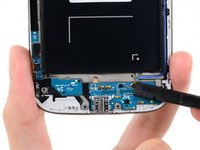
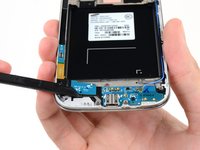
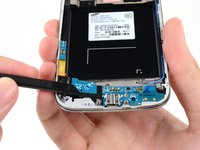
    • Utilisez le bout plat d'un spudger pour déconnecter le connecteur de la carte USB.

    • Déconnectez le connecteur du câble de la caméra frontale.

    • Déconnectez le connecteur du câble du haut-parleur interne.

    Demander à FixBot
  13. Remplacement de l'écran complet du Samsung Galaxy S4: étape 13, image 1 de 3 Remplacement de l'écran complet du Samsung Galaxy S4: étape 13, image 2 de 3 Remplacement de l'écran complet du Samsung Galaxy S4: étape 13, image 3 de 3
    • Déconnectez le connecteur du câble de la prise jack.

    • Déconnectez le connecteur du câble de l'écran/de la vitre tactile.

    • Déconnectez le connecteur du câble de l'antenne.

    Demander à FixBot
  14. Remplacement de l'écran complet du Samsung Galaxy S4: étape 14, image 1 de 1
    • Retirez l'unique vis cruciforme #00 de 2,4 mm de la carte mère.

    Demander à FixBot
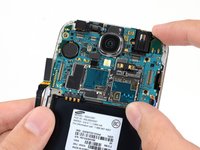
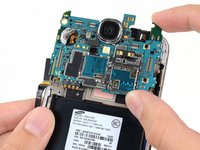
  15. Remplacement de l'écran complet du Samsung Galaxy S4: étape 15, image 1 de 2 Remplacement de l'écran complet du Samsung Galaxy S4: étape 15, image 2 de 2
    • Retirez délicatement la carte mère.

    • Tenez la carte mère par les bords pour éviter un dommage dû aux décharges électrostatiques. Faites attention à ne pas rester accroché aux câbles quand vous l'enlevez de l'écran.

    Demander à FixBot
  16. Remplacement de l'écran complet du Samsung Galaxy S4, Prise jack: étape 16, image 1 de 1
    • Dévissez l'unique vis cruciforme #00 de 2,4 m fixant l'ensemble prise jack à l'écran.

    Demander à FixBot
  17. Remplacement de l'écran complet du Samsung Galaxy S4: étape 17, image 1 de 1
    • Retirez la prise jack.

    Demander à FixBot
  18. Remplacement de l'écran complet du Samsung Galaxy S4, Écran complet: étape 18, image 1 de 2 Remplacement de l'écran complet du Samsung Galaxy S4, Écran complet: étape 18, image 2 de 2
    • Si présente, enlevez la vis cruciforme #00 qui sécurise la fixation supérieure de l'écran.

    • Enlevez la fixation supérieure de l'écran.

    Demander à FixBot
  19. Remplacement de l'écran complet du Samsung Galaxy S4: étape 19, image 1 de 1
    • Enlevez la caméra frontale de l'écran.

    Demander à FixBot
  20. Remplacement de l'écran complet du Samsung Galaxy S4: étape 20, image 1 de 1
    • Enlevez le haut-parleur interne de l'écran.

    Demander à FixBot
  21. Remplacement de l'écran complet du Samsung Galaxy S4: étape 21, image 1 de 3 Remplacement de l'écran complet du Samsung Galaxy S4: étape 21, image 2 de 3 Remplacement de l'écran complet du Samsung Galaxy S4: étape 21, image 3 de 3
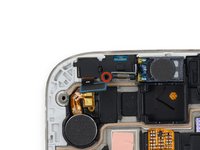
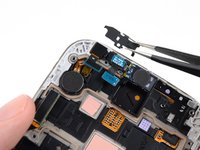
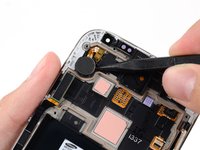
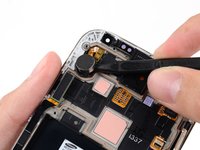
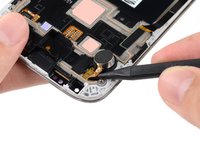
    • Insérez la pointe d'un spudger en dessous du vibreur pour le libérer de l'adhésif qui le maintient à l'écran.

    • Faites attention à ne pas enlever le vibreur immédiatement, car son câble est également collé à l'arrière de l'écran.

    • Utilisez la pointe d'un spudger pour décoller le câble du vibreur de l'écran.

    • La chaleur agit ici comme un grand "persuasif" pour ramollir l'adhésif. L'utilisation libérale de chaleur d'un pistolet à air chaud va ramollir l'adhésif. Si vous décollez prudemment, vous pourrez garder et réutiliser l'adhésif.

    Demander à FixBot
  22. Remplacement de l'écran complet du Samsung Galaxy S4: étape 22, image 1 de 1
    • Enlevez le vibreur de l'arrière de l'écran.

    Demander à FixBot
  23. Remplacement de l'écran complet du Samsung Galaxy S4: étape 23, image 1 de 2 Remplacement de l'écran complet du Samsung Galaxy S4: étape 23, image 2 de 2
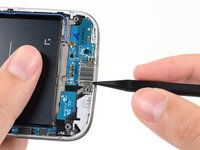
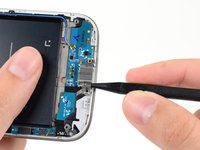
    • Insérez doucement la pointe d'un spudger entre le port USB et la fixation du port USB pour soulever un côté de la fixation de sa place.

    Demander à FixBot
  24. Remplacement de l'écran complet du Samsung Galaxy S4: étape 24, image 1 de 1
    • Enlevez la fixation du port USB du port USB.

    • La fixation est légèrement élastique et devrait revenir en place dans les deux emplacements de vis pendant le remontage.

    Demander à FixBot
  25. Remplacement de l'écran complet du Samsung Galaxy S4: étape 25, image 1 de 2 Remplacement de l'écran complet du Samsung Galaxy S4: étape 25, image 2 de 2
    • Déconnectez le câble du bouton doux du câble de la carte USB. Soyez extrêmement prudent ici ; une fois que vous avez retiré le câble, décollez-le délicatement de la carte USB.

    • Déconnectez le connecteur du câble de l'antenne de la carte USB.

    Demander à FixBot
  26. Remplacement de l'écran complet du Samsung Galaxy S4: étape 26, image 1 de 3 Remplacement de l'écran complet du Samsung Galaxy S4: étape 26, image 2 de 3 Remplacement de l'écran complet du Samsung Galaxy S4: étape 26, image 3 de 3
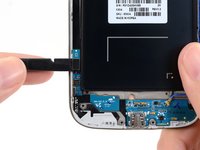
    • La carte USB est sécurisée à l'écran par un adhésif léger.

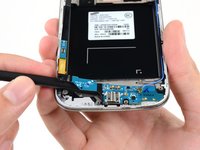
    • Insérez délicatement le bout plat d'un spudger en dessous de la carte USB pour la libérer de l'adhésif qui la maintient en place.

    • Procédez doucement et prudemment pour ne pas tordre la carte.

    Demander à FixBot
  27. Remplacement de l'écran complet du Samsung Galaxy S4: étape 27, image 1 de 1
    • Retirez la carte USB de l'écran.

    Demander à FixBot
  28. Remplacement de l'écran complet du Samsung Galaxy S4: étape 28, image 1 de 3 Remplacement de l'écran complet du Samsung Galaxy S4: étape 28, image 2 de 3 Remplacement de l'écran complet du Samsung Galaxy S4: étape 28, image 3 de 3
    • Décollez et retirez le connecteur du câble de l'antenne de son canal à l'arrière de l'écran.

    • D'autres modèles peuvent avoir un câble d'antenne additionnel du côté opposé du téléphone. Retirez également cette antenne de l'écran.

    • Pour le remontage, ce serait utile de réinstaller d'abord la carte USB, puis reconnecter le connecteur du câble de l'antenne avant de l'acheminer dans son canal.

    Demander à FixBot
Conclusion

Pour remonter votre appareil, suivez les étapes dans l'ordre inverse.

600 autres ont terminé cette réparation.

Merci à ces traducteurs :

en fr

100%

Ces traducteurs nous aident réparer le monde ! Vous voulez contribuer ?
Commencez à traduire ›

Sam Goldheart

Membre depuis le 10/18/12

477 361 Réputation

538 tutoriels rédigés

Équipe

iFixit Membre de l'équipe iFixit

Staff

122 membres

25 808 tutoriels rédigés

28 commentaires de tutoriel

HELP! step 28 just ends how do I insert the new one, how do I resemble the parts that used adhesives to stick?

Tom - Réponse Partager

Nearly all the guides end like this, you just need to work backwards through the steps using the new hardware.

Dave Davidson - Réponse Partager
Just work backwards like Nick stated. I usually reverse assemble the parts I take off so I know the order in which I need to put them back in.

Sturgis Baxter - Réponse Partager

Just run it along its track. Use a plastic spudger to push it down. Use 3m double sided adhesive tape to re-attach parts that require adhesive.

Fausto Lebron - Réponse Partager

What is the difference between an AT&T digitizer and a Verizon digitizer? How interchangeable are they?

Martin - Réponse Partager

Ajouter un commentaire

Nombre de vues :

Dernières 24 heures : 8

7 derniers jours : 42

30 derniers jours : 212

Total : 710,187