Aller au contenu principal
Pour réparer ensemble - Je crée un compte

Remplacement de l'écran d'un iPod 5ème génération (vidéo)

Ce dont vous avez besoin

  1. Remplacement de l'écran d'un iPod 5ème génération (vidéo), Boîtier: étape 1, image 1 de 1
    • Avant d'ouvrir votre iPod, assurez-vous que le bouton Arrêt est en position verrouillée. Le curseur devrait être complètement à droite quand votre iPod est face à vous, écran vers le bas.

  2. Remplacement de l'écran d'un iPod 5ème génération (vidéo): étape 2, image 1 de 1
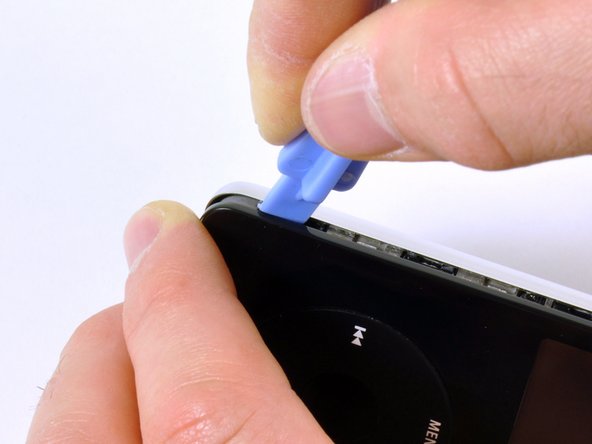
    • Ouvrir un iPod peut être difficile. Ne vous découragez pas si vous avez besoin de plusieurs tentatives avant d'y arriver.

    • Ouvrez le premier clip de retenue en bas de l'iPod à l'aide de l'outil d'ouverture iPod. Le bord de l'outil doit pointer vers le boîtier arrière en métal pour éviter de rayer la partie avant en plastique.

  3. Remplacement de l'écran d'un iPod 5ème génération (vidéo): étape 3, image 1 de 1
    • Utilisez cette photo de l'iPod OUVERT comme référence, afin de localiser les zones où les clips de retenue sont – 4 sur chaque côté, 1 en haut et 2 en bas. Cela devrait vous éviter la grosse frustration de rayer la couverture plastique.

  4. Remplacement de l'écran d'un iPod 5ème génération (vidéo): étape 4, image 1 de 3 Remplacement de l'écran d'un iPod 5ème génération (vidéo): étape 4, image 2 de 3 Remplacement de l'écran d'un iPod 5ème génération (vidéo): étape 4, image 3 de 3
    • Il existe quatre clips de retenue de chaque côté de l'iPod. Avec un outil d'ouverture iPod, séparez le devant en plastique du dos en métal de l'iPod.

    • Insérez l'outil d'ouverture iPod dans le côté gauche de l'iPod, le bord de l'outil pointant vers le dos en métal.

    • Un médiator peut être extrêmement utile pour ouvrir l'iPod. Il suffit de l'insérer et de le faire glisser le long de la coque pour ouvrir les clips et faciliter le processus.

    • Agrandissez délicatement la fissure existante en remuant et déplaçant vers la gauche l'outil d'ouverture de l'iPod.

    • Continuez jusqu'à ce que tout le côté de l'iPod soit séparé.

    • Vous pouvez ensuite insérer un outil d'ouverture iPod à droite du bouton Arrêt. Soyez très prudent lors de l'insertion de l'outil, car l'écran est très fragile.

  5. Remplacement de l'écran d'un iPod 5ème génération (vidéo): étape 5, image 1 de 2 Remplacement de l'écran d'un iPod 5ème génération (vidéo): étape 5, image 2 de 2
    • Glissez doucement l'outil d'ouverture iPod en haut de l'écran, en vous assurant de libérer les clips de retenue.

    • Les autres côtés de l'iPod devraient maintenant se détacher facilement. S'ils ne le font pas, utilisez les outils d'ouverture d'iPod sur le côté droit iPod de la même manière que sur le côté gauche de l'iPod.

    • Séparez l'avant de l'iPod de l'arrière d'environ un pouce (ou quelques centimètres).

    • La coque de l'iPod est maintenant ouverte, mais ne séparez pas encore complètement les deux moitiés. Deux nappes relient toujours la coque arrière au reste de l'iPod.

  6. Remplacement de l'écran d'un iPod 5ème génération (vidéo): étape 6, image 1 de 2 Remplacement de l'écran d'un iPod 5ème génération (vidéo): étape 6, image 2 de 2
    Outil utilisé dans cette étape :
    Tweezers
    $3.99
    • Utilisez une pincette coudée ou un outil d'ouverture iPod pour faire glisser vers le haut le clip du connecteur brun qui maintient la nappe orange de la batterie en place. Assurez-vous de tirer des deux côtés du loquet. Il suffit de soulever le clip du connecteur brun d'environ 1 à 2 mm pour dégager la nappe.

    • Ne soulevez pas trop et ne retirez pas le clip, vous pourriez enlever de la carte mère le connecteur blanc de la batterie !

    • Assurez-vous de faire glisser le connecteur brun directement vers le haut. Le connecteur est fragile et se brise s'il est déplacé accidentellement sur le côté. Le connecteur comporte des crochets en bas pour maintenir la nappe en place. Si vous cassez un des crochets, vous aurez du mal à remettre la nappe à sa place.

    • En cas de rupture, introduisez la nappe dans la fente, puis appuyez sur le support brun pour que la nappe ne glisse pas.

    • Retirez la nappe du connecteur.

  7. Remplacement de l'écran d'un iPod 5ème génération (vidéo): étape 7, image 1 de 1
    • Vous devriez maintenant voir une nappe orange reliant toujours la coque avant à l'arrière.

    • À ce stade, vous pouvez enlever et remplacer les protections en caoutchouc bleu ou continuer en séparant le boîtier.

    • Il n'est pas nécessaire de démonter le boîtier pour remplacer la batterie, mais cela peut faciliter le remplacement. Cela nécessite toutefois de retirer un câble supplémentaire, ce qui peut l'endommager.

  8. Remplacement de l'écran d'un iPod 5ème génération (vidéo): étape 8, image 1 de 1
    • Soulevez le disque dur pour exposer le connecteur de nappe de la prise casque (indiqué dans le carré jaune).

    • Si les protections du disque dur se détachent, assurez-vous de les remettre avec l'encoche, comme indiqué sur l'image.

  9. Remplacement de l'écran d'un iPod 5ème génération (vidéo): étape 9, image 1 de 2 Remplacement de l'écran d'un iPod 5ème génération (vidéo): étape 9, image 2 de 2
    • Avec l'outil d'ouverture iPod, soulevez doucement la languette marron du connecteur de la nappe casque. La languette s'élève à 90 degrés et dégage la nappe.

    • À l'aide de vos doigts, retirez la nappe de la prise casque.

  10. Remplacement de l'écran d'un iPod 5ème génération (vidéo): étape 10, image 1 de 1
    • L'avant et l'arrière de l'iPod doivent maintenant être complètement séparés.

  11. Remplacement de l'écran d'un iPod 5ème génération (vidéo), Disque dur: étape 11, image 1 de 2 Remplacement de l'écran d'un iPod 5ème génération (vidéo), Disque dur: étape 11, image 2 de 2
    • Utilisez un petit outil d'ouverture pour iPod afin de détacher la charnière noire qui maintient la nappe du disque dur. La languette pivotera alors de 90 degrés vers la carte mère, libérant ainsi la nappe.

    • Utilisez votre index pour maintenir la nappe en place ; déconnectez le lecteur de la nappe.

    • Assurez-vous que les protections latérales en caoutchouc du disque dur sont bien fixées au disque à installer. Pour cela, utilisez le tutoriel d'installation des protections latérales en caoutchouc du disque dur.

    • Si nécessaire, le rembourrage bleu en mousse du disque dur devra aussi être transféré sur le disque de remplacement.

  12. Remplacement de l'écran d'un iPod 5ème génération (vidéo), Panneau frontal: étape 12, image 1 de 2 Remplacement de l'écran d'un iPod 5ème génération (vidéo), Panneau frontal: étape 12, image 2 de 2
    • Retirez les trois vis cruciformes noires fixant le panneau avant au cadre métallique.

    • Faites pivoter l'iPod latéralement de 180 degrés et retirez les trois vis cruciformes noires fixant le panneau avant au cadre métallique de l'autre côté.

  13. Remplacement de l'écran d'un iPod 5ème génération (vidéo): étape 13, image 1 de 2 Remplacement de l'écran d'un iPod 5ème génération (vidéo): étape 13, image 2 de 2
    • Vous pouvez rencontrer une certaine résistance près du centre de l'iPod car un adhésif léger est utilisé pour aider à maintenir les deux pièces ensemble.

    • Travaillez soigneusement autour du bord de l’iPod pour séparer le panneau avant du cadre métallique.

    • Soulevez le cadre (y compris l’écran attaché, la carte mère et la molette cliquable) pour le retirer du panneau avant.

    • Assurez-vous que le bouton de la molette cliquable est en place avant de réinstaller le cadre dans le panneau avant.

  14. Remplacement de l'écran d'un iPod 5ème génération (vidéo): étape 14, image 1 de 1
    • Le panneau avant devrait maintenant être séparé du reste de l'iPod.

  15. Remplacement de l'écran d'un iPod 5ème génération (vidéo), Ecran: étape 15, image 1 de 2 Remplacement de l'écran d'un iPod 5ème génération (vidéo), Ecran: étape 15, image 2 de 2
    • Faites tourner l'iPod pour que le verrou en plastique noir soit plus accessible.

    • Utilisez un petit outil d'ouverture iPod (ou votre ongle) pour faire basculer vers le haut la petite languette en plastique noire qui tient la nappe de l'écran en place. La languette doit tourner de 90 degrés en direction de l'écran, libérant ainsi la nappe.

    • Utilisez votre doigt pour empêcher la nappe de se soulever. Désolidarisez l'écran de son cadre, et tirez-le doucement vers l'extérieur pour libérer la nappe. Il est possible que vous ayez à dégager la nappe des deux ergots blancs qui en dépassent près du bord du cadre.

  16. Remplacement de l'écran d'un iPod 5ème génération (vidéo): étape 16, image 1 de 2 Remplacement de l'écran d'un iPod 5ème génération (vidéo): étape 16, image 2 de 2
    • Votre écran est maintenant démonté de l'iPod.

Conclusion

Pour remonter votre appareil, suivre les instructions en sens inverse.

322 autres ont terminé cette réparation.

Merci à ces traducteurs :

en fr

100%

Gautier nous aide à réparer le monde ! Vous voulez contribuer ?
Commencez à traduire ›

11 commentaires de tutoriel

Great guide! worked liked magic!

Monique - Réponse

I can't believe it worked, but it did. I finally can see what songs I want to play instead of mystery music! When it comes to releasing the battery ribbon, as well as reconnecting it, a picture of how far in the ribbon goes would be very useful. Thank you!!!

asbell - Réponse

I've had this ipod since i was about 12 when it came out in 2005. The other day I dropped it and the screen went half black. So, I ordered a new screen, and got it within 4 days (as promised). From sit down to finish time, it was about 15 min. But, I have also put my own hard-drive, and battery in the iPod as well so I am very familiar with the inside. The screen works great and I am very impressed. I will definitely continue to use this site.

tannerwagaman - Réponse

Completed an install of a new LCD screen in about 20 minutes, with no hitches. Great instructions, thanks!

andrewmacrae - Réponse

Excellent guide. Very happy with the guide, the part, and the successful repair result.

Jim Athay - Réponse

Ajouter un commentaire

Nombre de vues :

Dernières 24 heures : 45

7 derniers jours : 474

30 derniers jours : 1,828

Total : 181,432