Introduction
Salut :)
C'était à l'origine censé être une vidéo de la réparation complète, mais je me suis planté et n'ai enregistré que mes mains, c'est assez difficile de faire une réparation en tenant un téléphone en même temps pour l'enregistrer. C'est pour ça que certaines étapes ont été sautées, mais j'ai fait ce que j'ai pu à ce moment-là.
Je ne suis pas un réparateur professionnel, j'ai raté plusieurs fois mais après une dernière tentative, j'y suis arrivé! Peut-être que quelqu'un pourra suivre ce tutoriel et créer une vidéo avec des instructions plus précises.
Je suis désolé pour tout problème de syntaxe ou toute instruction peu claire, c'est mon premier tutoriel et je n'ai pas l'habitude de faire ce genre de choses.
Une autre raison pour laquelle j'ai fait ça est parce que le service de réparation d'Apple n'est plus accessible, se terminant en 2020 pour mon MacBook. Quand on n'y a plus droit, beaucoup de personnes sont bloquées.
Tuyaux
1)Prenez votre temps et ne précipitez pas les choses
2) Je suis désolé pour tout problèmes de syntaxe ou toute instruction peu claire, c'est mon premier tutoriel et je n'ai pas l'habitude de faire ce genre de choses.
3) NE pliez PAS les charnières !
Voici un lien pour les clips plastiques et la barre d'espace sur Ali-express
https://www.aliexpress.com/item/40007997...
Ce dont vous avez besoin
-
-
Loctite Détach'Glue, ou un dissolvant afin d'enlever complètement tout résidu de colle.
-
De la colle cyanoacrylate (super-glue).
-
Un cure-dent pour étaler la colle, il faut quelque chose de long et fin, évitez le métal si possible.
-
-
-
Nettoyez le mécanisme du milieu avec un chiffon pour être sur qu'il fonctionnera quand vous remettrez la tige.
-
Ignorez les résidus de colle pour l'instant.
-
Utilisez un chiffon sec et passez sur les parties mécaniques dorées, puis placez le clip du milieu.
-
Ne le collez pas tout de suite. Nous allons juste voir si la touche fonctionne.
-
Ouvrez Word et vérifiez si la barre d'espace fonctionne.
-
-
-
Voici à quoi cela devrait ressembler.
-
La partie du haut des charnières devrait avoir des espaces légèrement plus grands pour les barres argentées, l'espace du bas est en bas à gauche.
-
-
-
-
N'utilisez qu'une très petite quantité de colle. Placer deux petits points de colle et étalez-les avec le cure-dent (ou quelque chose de long et fin).
-
Faites attention à bien l'étaler comme sur la photo, cela peut avoir un impact sur le fonctionnement de la barre d'espace.
-
Le gribouillage orange est la quantité de colle que j'ai appliquée.
-
-
-
Maintenant, faites exactement la même chose qu'à l'étape précédente pour le clip gauche. Vous n'avez besoin que d'un peu de colle et faites attention à bien l'étaler comme indiqué.
-
-
-
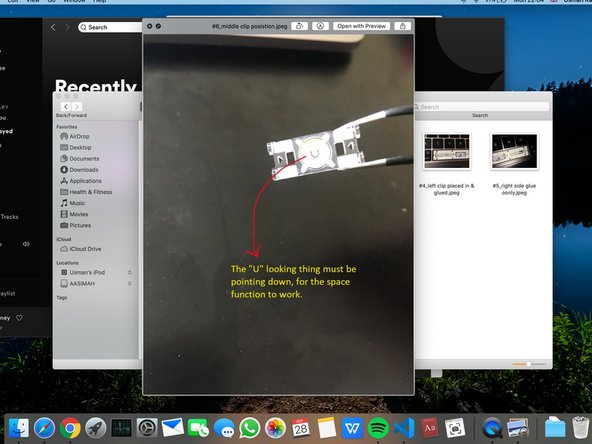
Faites attention à ce que le mécanisme central soit dans le bon sens, il y a un symbole en forme de" U" à l'arrière, la courbe doit être orientée vers le bas.
-
Lorsque vous placez la pièce, ne mettez qu'un petit point de colle à chaque coin, mais n'étalez pas.
-
Ensuite, placez la pièce en faisant attention à bien l'orienter.
-
-
-
Cette étape est délicate.
-
Premièrement, attachez les quatre clips du bas comme sur la photo et rabattez la touche comme si vous fermiez un livre.
-
-
-
Appuyez aux emplacements indiqués sur la photo. Vous devriez entendre quatre clics.
-
Appuyez sur les clips l'un après l'autre.
-




Je ne veux pas payer 500 € à Apple ou à un réparateur agréé pour juste cette piece. Et vous ne devriez pas non plus, continuez d'essayer jusqu'à ce que vous y arriviez. C'est très facile lorsque vous savez ce que vous faites (ou ça le devient après avoir raté souvent).
Merci et bon courage.
Je ne veux pas payer 500 € à Apple ou à un réparateur agréé pour juste cette piece. Et vous ne devriez pas non plus, continuez d'essayer jusqu'à ce que vous y arriviez. C'est très facile lorsque vous savez ce que vous faites (ou ça le devient après avoir raté souvent).
Merci et bon courage.
Annulation : je n'ai pas terminé ce tutoriel.
4 autres ont terminé cette réparation.
Merci à ces traducteurs :
100%


Ces traducteurs nous aident réparer le monde ! Vous voulez contribuer ?
Commencez à traduire ›


5 commentaires
Bonjour, J'écrisavec monclavier défectueux. Donc pas d'espaces :) après avoir cru que j'avaisun pc bienrobuste j'ai tentédetout démonter ettadammm j'ai tout cassé. Jevais suivre votretuto qui àl'air fortbien expoliqué. Jecommande ensuivantvoslien après avoir eu aussi un devis à490 eurosXD
Je reviendraiici,si letexteestlisible,c'estqueçaauramarché !!!
Alors non...c'est un chouette tuto mais ça nemarchepas. Aucun rebond. Je nesaispascequia foiré mais ça m'énerve fort
@vivianelampion Je suis désolée d'apprendre que votre réparation n'a pas marché. Je vous conseille de poser une question sur notre Forum, afin que les autres membres de la communauté puissent vous aider à résoudre votre problème. Bonne chance !
Merci à tous, j'ai réussi ça marche super bien! J'ai cassé en deux une des deux pièces transparentes, attention au milieu c'est super fragile. Je l'ai collé quand même et ça marche très bien, j'ai commencé par coller les autres pièces et j'ai collé la cassé à la fin. Quel satisfaction !
