Aller au contenu principal
Pour réparer ensemble - Je crée un compte
Cette traduction a été générée automatiquement et n’a pas encore fait l’objet d’une relecture humaine. Vous parlez cette langue ? Relisez-la.

Remplacement de la batterie du Huawei Mate 8

Ce dont vous avez besoin

    1. Remplacement de la batterie du Huawei Mate 8, Coque arrière: étape 1, image 1 de 2 Remplacement de la batterie du Huawei Mate 8, Coque arrière: étape 1, image 2 de 2
      • Éteignez votre téléphone et retirez le tiroir de la carte SIM.

      Demander à FixBot

      Ajouter un commentaire

    2. Remplacement de la batterie du Huawei Mate 8: étape 2, image 1 de 1
      • Dévissez les vis Torx T2 en bas du téléphone.

      Demander à FixBot

      Ajouter un commentaire

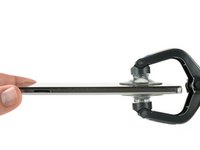
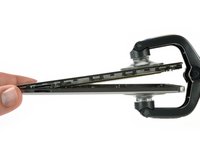
    3. Remplacement de la batterie du Huawei Mate 8: étape 3, image 1 de 2 Remplacement de la batterie du Huawei Mate 8: étape 3, image 2 de 2
      • Servez-vous d'un iSclack ou d'une ventouse pour séparer la partie inférieure de l'ensemble écran et la coque arrière.

      Demander à FixBot

      Ajouter un commentaire

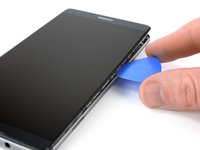
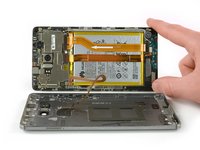
    4. Remplacement de la batterie du Huawei Mate 8: étape 4, image 1 de 3 Remplacement de la batterie du Huawei Mate 8: étape 4, image 2 de 3 Remplacement de la batterie du Huawei Mate 8: étape 4, image 3 de 3
      • Servez-vous d'un médiator pour défaire complètement les attaches et ouvrir le téléphone.

      • N'ôtez pas encore complètement la coque arrière. La nappe du capteur d'empreintes digitales est toujours connectée à la coque arrière.

      • Ouvrez le téléphone comme un livre, du côté du tiroir de la SIM.

      • Avec une spatule, déconnectez la nappe du capteur d'empreintes digitales.

      Demander à FixBot

      Ajouter un commentaire

    1. Remplacement de la batterie du Huawei Mate 8, Nappe d'interconnexion de la carte fille: étape 5, image 1 de 3 Remplacement de la batterie du Huawei Mate 8, Nappe d'interconnexion de la carte fille: étape 5, image 2 de 3 Remplacement de la batterie du Huawei Mate 8, Nappe d'interconnexion de la carte fille: étape 5, image 3 de 3
      • Décollez l'autocollant indicateur de contact liquide.

      • Dévissez la vis cruciforme #00 qui fixe la plaque métallique.

      • Cette plaque métallique est solidement fixée. Si vous essayez de l'enlever sans la tenir d'un côté, elle risque de se casser facilement.

      • Avec une spatule (spudger), ôtez la plaque métallique.

      Demander à FixBot

      Ajouter un commentaire

    2. Remplacement de la batterie du Huawei Mate 8: étape 6, image 1 de 3 Remplacement de la batterie du Huawei Mate 8: étape 6, image 2 de 3 Remplacement de la batterie du Huawei Mate 8: étape 6, image 3 de 3
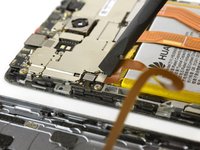
      • Utilisez l'extrémité plate d'une spatule pour déconnecter les nappes de l'écran, d'interconnexion de la carte fille, et de la batterie.

      Demander à FixBot

      Ajouter un commentaire

    3. Remplacement de la batterie du Huawei Mate 8: étape 7, image 1 de 1
      • Dévissez la vis cruciforme #00 qui fixe le cache de la nappe d'interconnexion.

      Demander à FixBot

      Ajouter un commentaire

    4. Remplacement de la batterie du Huawei Mate 8: étape 8, image 1 de 2 Remplacement de la batterie du Huawei Mate 8: étape 8, image 2 de 2
      • Soulevez le connecteur coaxial hors de sa prise pour accéder au cache de la nappe d'interconnexion de la carte fille.

      • Ôtez le cache.

      Demander à FixBot

      Ajouter un commentaire

    5. Remplacement de la batterie du Huawei Mate 8: étape 9, image 1 de 1
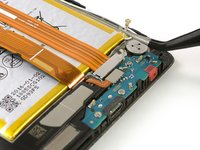
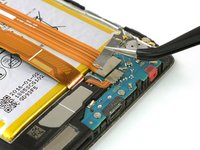
      • Avec une spatule, débranchez la nappe d'interconnexion.

      • Enlevez la nappe d'interconnexion.

      Demander à FixBot

      Ajouter un commentaire

    1. Remplacement de la batterie du Huawei Mate 8, Batterie: étape 10, image 1 de 1
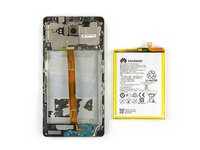
      • La batterie est collée par deux bandes adhésives. L'une est munie d'une languette d'extraction et l'autre non.

      • Saisissez fermement la languette et décollez la bande adhésive en tirant de façon constante et à l'horizontale sur la languette.

      • Si la bande adhésive se déchire, saisissez-la et enroulez-la plusieurs fois autour d'une pincette, puis continuez.

      Demander à FixBot

      Ajouter un commentaire

    2. Remplacement de la batterie du Huawei Mate 8: étape 11, image 1 de 3 Remplacement de la batterie du Huawei Mate 8: étape 11, image 2 de 3 Remplacement de la batterie du Huawei Mate 8: étape 11, image 3 de 3
      • Ne pliez ni ne perforez la batterie. Si la cellule est abîmée, la batterie peut prendre feu.

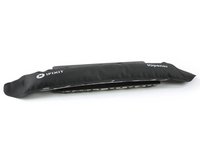
      • Faites chauffer un iOpener et posez-le sur le téléphone pour faire ramollir le reste de l'adhésif.

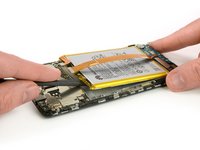
      • Insérez soigneusement l'extrémité plate d'une spatule (spudger) pour décoller tout l'adhésif restant en haut de la batterie.

      Demander à FixBot

      Ajouter un commentaire

    3. Remplacement de la batterie du Huawei Mate 8: étape 12, image 1 de 2 Remplacement de la batterie du Huawei Mate 8: étape 12, image 2 de 2
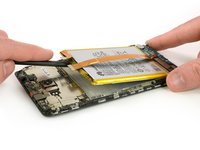
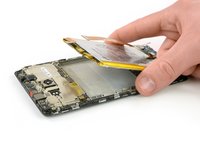
      • Soulevez la partie supérieure de la batterie pour décoller la batterie de la bande adhésive restante.

      • Au moment de remonter votre téléphone, posez des bandes adhésives étirables, du ruban adhésif double-face ou des bandes adhésives pré-découpées pour fixer la nouvelle batterie.

      • Ne réutilisez jamais une batterie qui a été déformée ou endommagée lors de son retrait.

      Demander à FixBot

      Ajouter un commentaire

Conclusion

Pour remonter votre appareil, suivez ces instructions en sens inverse et posez de nouvelles bandes adhésives là où c'est nécessaire.

Annulation : je n'ai pas terminé ce tutoriel.

18 autres ont terminé cette réparation.

Merci à ces traducteurs :

en fr

100%

Claire Miesch nous aide à réparer le monde ! Vous voulez contribuer ?
Commencez à traduire ›

Dominik Schnabelrauch

Membre depuis le 11/23/16

264 621 Réputation

682 tutoriels rédigés

Équipe

iFixit Membre de l'équipe iFixit

Staff

122 membres

86 241 tutoriels rédigés

8 commentaires de tutoriel

great guide changed my battery in under 30 min thank you @schnabel

george austin - Réponse Partager
Hi George,

nice to hear and i hope your phone works well!

Dominik Schnabelrauch - Réponse Partager

Thank you for an excellent guide! Clear instructions and great pictures. I followed the steps and it worked flawless. One comment regarding Step 4 - I had greater luck opening from bottom side up rather than from left to right.

Jim My - Réponse Partager

Thanks for you guide, Easy and complete. Perfect

Jonathn - Réponse Partager

Thanks for the great guide! It took some effort to open the phone and to remove the old glue. Also with my old eyes (60 years) I could hardly see the tiny screws an connectors, even with my reading glasses on so it took me 2 1/2 hours to finish, but succeeded after all! Never did this before, so it is doable without experience, but you do need the tools. A looking glass would be helpfull too :)

Tom Hogendoorn - Réponse Partager

Ajouter un commentaire

Nombre de vues :

Dernières 24 heures : 2

7 derniers jours : 44

30 derniers jours : 95

Total : 17,831