
Remplacement de la carte AirPort/Bluetooth du MacBook Air 13" mi-2013

Walter Galan et
Dernière mise à jour le 8 sept. 2017
Vues: 33 k
Afficher les statistiques :
- Dernières 24 heures :
- 4
- Sept derniers jours :
- 32
- Trente derniers jours :
- 130
- Total :
- 33 108
Commentaires: 65
61 commentaires d'étapes, 4 commentaires de tutoriel.
Aller aux commentaires de tutorielTerminé: 20 21
20 personnes ont marqué ce tutoriel comme « terminé ». Serez-vous la prochaine ?
21 personnes ont marqué ce tutoriel comme « terminé ». Dont vous — super travail !
Favoris: 6 7
6 personnes ont mis ce tutoriel en favori (et s'y sont abonnées). Serez-vous la prochaine ?
7 personnes ont mis ce tutoriel en favori (et s'y sont abonnées) – dont vous !
Introduction
Allez à l'étape 1 ↓Utilisez ce tutoriel pour remplacer la carte AirPort/Bluetooth.
Ce dont vous avez besoin


-
-
-
Utilisez un tournevis P5 Pentalobe pour retirer les dix vis qui fixent le boîtier inférieur, dont les dimensions sont les suivantes :
-
Deux vis de 9 mm
-
Huit vis de 2,6 mm
 Demander à FixBot
-
-
-
Mettez vos doigts entre l'écran et le boîtier inférieur et tirez vers le haut pour détacher le boîtier inférieur.
-
Enlevez la partie inférieure et mettez-la de côté.
-
-
-
-
-
-
Saisissez la languette en plastique transparent attachée au connecteur de la batterie et tirez-la parallèlement à la surface de la carte mère en direction du bord avant de l'appareil.
-
-
-
-
-
Utilisez l'extrémité plate d'un spudger pour extraire les deux connecteurs d'antenne de leur prise sur la carte AirPort/Bluetooth.
-
-
-
Retirez la seule vis Torx T5 de 2,9 mm fixant la carte AirPort/Bluetooth sur la carte mère.
-
-
-
Soulevez légèrement l'extrémité libre de la carte AirPort/Bluetooth et tirez-la hors de sa prise sur la carte mère.
-
Retirez la carte AirPort/Bluetooth de l'Air.
-
-


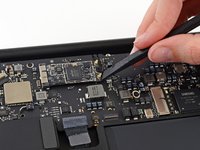
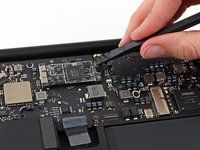


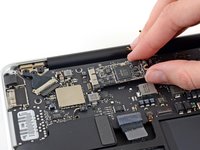
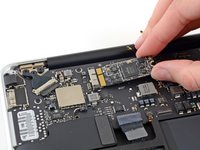
Pour remonter votre appareil, suivez ces instructions dans l'ordre inverse.
Annulation : je n'ai pas terminé ce tutoriel.
20 autres ont terminé cette réparation.
Merci à ces traducteurs :
100%


Ces traducteurs nous aident réparer le monde ! Vous voulez contribuer ?
Je commence à traduire ›

4 commentaires de tutoriel
My Macbook Air was bought October 2012 but has this WiFi/BT card. It failed and the machine would not boot, even to recovery or single-user mode, and removing the card allowed it to boot.
Is possible to replace this with a newer card? Be nice to have wifi-6 and Bluetooth 5.2
