Aller au contenu principal
Pour réparer ensemble - Je crée un compte

Remplacement de la carte E/S du MacBook Air 13" début 2017

Ce dont vous avez besoin

    1. Remplacement de la carte E/S du MacBook Air 13" début 2017, Boîtier inférieur: étape 1, image 1 de 1
      • Avant de commencer, éteignez votre MacBook. Fermez l'écran et posez-le à l'envers sur une surface souple.

      • Utilisez un tournevis P5 Pentalobe pour retirer les dix vis qui fixent le boîtier inférieur, dont les dimensions sont les suivantes :

      • Deux vis de 9 mm

      • Huit vis de 2,6 mm

      Demander à FixBot

      Ajouter un commentaire

    2. Remplacement de la carte E/S du MacBook Air 13" début 2017: étape 2, image 1 de 1
      • Mettez vos doigts entre l'écran et le boîtier inférieur et tirez vers le haut pour détacher le boîtier inférieur.

      • Enlevez la partie inférieure et mettez-la de côté.

      Demander à FixBot

      Ajouter un commentaire

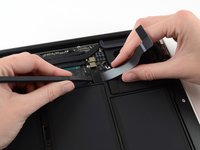
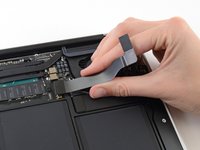
    1. Remplacement de la carte E/S du MacBook Air 13" début 2017, Connecteur de batterie: étape 3, image 1 de 2 Remplacement de la carte E/S du MacBook Air 13" début 2017, Connecteur de batterie: étape 3, image 2 de 2
      • Afin de s'assurer que l'ordinateur est bien hors tension et ne se rallumera pas pendant la procédure, il est recommandé de déconnecter la batterie.

      • Saisissez la languette en plastique transparent attachée au connecteur de la batterie et tirez-la parallèlement à la surface de la carte mère en direction du bord avant de l'appareil.

      • Ne tirez pas vers le haut sur le connecteur pendant que vous le déconnectez, vous risqueriez d'endommager la prise du connecteur.

      Demander à FixBot

      Ajouter un commentaire

    1. Remplacement de la carte E/S du MacBook Air 13" début 2017, Nappe de la carte E/S: étape 4, image 1 de 1
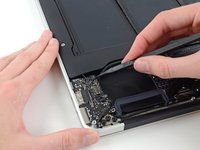
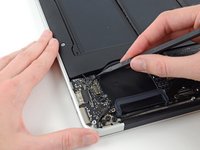
      • Utilisez l'extrémité plate d'un spudger pour tirer le connecteur de la nappe de la carte E/S hors de sa prise sur la carte E/S.

      Demander à FixBot

      Ajouter un commentaire

    2. Remplacement de la carte E/S du MacBook Air 13" début 2017: étape 5, image 1 de 1
      • Décollez soigneusement la nappe de la carte E/S de l'adhésif la fixant en haut du ventilateur.

      • Pendant le réassemblage, assurez-vous de repositionner cette nappe dans le bon sens. Elle va rentrer si elle est à l'envers, mais l'ordinateur ne démarrera pas.

      Demander à FixBot

      Ajouter un commentaire

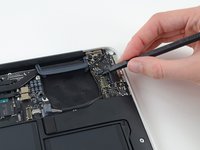
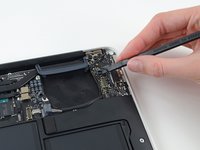
    3. Remplacement de la carte E/S du MacBook Air 13" début 2017: étape 6, image 1 de 2 Remplacement de la carte E/S du MacBook Air 13" début 2017: étape 6, image 2 de 2
      • La prise du connecteur suivant est particulièrement profonde. Faites attention lorsque vous le débranchez.

      • En tirant doucement sur la nappe de la carte E/S vers le haut, près de sa connexion à la carte mère, utilisez l'extrémité plate d'un spudger pour travailler à tour de rôle sur les côtés du connecteur pour le faire "sortir" de sa prise.

      • Retirez la nappe de la carte E/S.

      Demander à FixBot

      Ajouter un commentaire

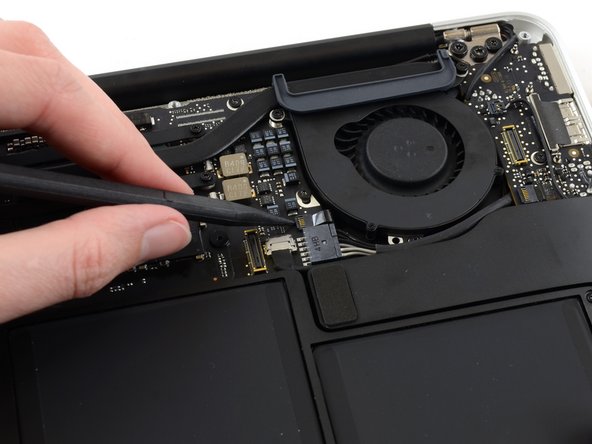
    1. Remplacement de la carte E/S du MacBook Air 13" début 2017, Ventilateur: étape 7, image 1 de 1
      • Utilisez la pointe d'un spudger pour retourner soigneusement le clapet de retenue de la prise ZIF de la nappe du ventilateur.

      • Assurez-vous de travailler sur le clapet de retenue à charnière et non sur la prise même.

      Demander à FixBot

      Ajouter un commentaire

    2. Remplacement de la carte E/S du MacBook Air 13" début 2017: étape 8, image 1 de 1
      • Décollez le joint en caoutchouc de l'adhésif sur le dessus du ventilateur.

      Demander à FixBot

      Ajouter un commentaire

    3. Remplacement de la carte E/S du MacBook Air 13" début 2017: étape 9, image 1 de 1
      • Retirez les trois vis suivantes fixant le ventilateur au boîtier supérieur :

      • Une vis Torx T5 de 5,2 mm

      • Une vis Torx T5 de 3,3 mm

      • Une vis Torx T5 de 4,4 mm à courte tête

      Demander à FixBot

      Ajouter un commentaire

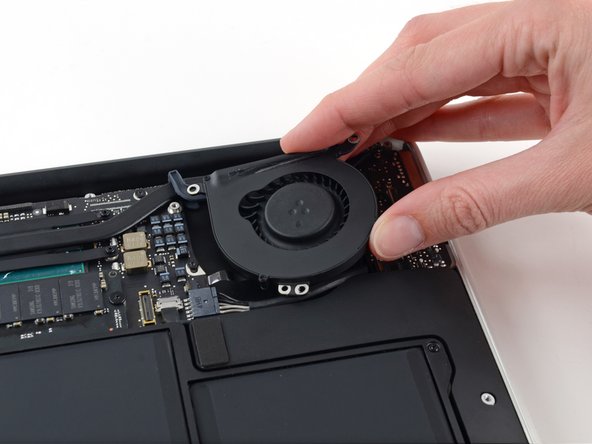
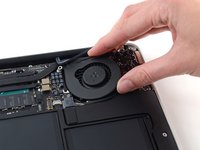
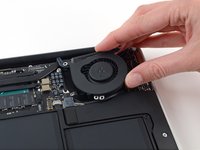
    4. Remplacement de la carte E/S du MacBook Air 13" début 2017: étape 10, image 1 de 2 Remplacement de la carte E/S du MacBook Air 13" début 2017: étape 10, image 2 de 2
      • Soulevez le ventilateur du côté de la carte E/S et retirez-le du boîtier supérieur.

      • Le retrait du ventilateur déconnecte également la nappe du ventilateur. Veillez à ne pas la déchirer.

      Demander à FixBot

      Ajouter un commentaire

    1. Remplacement de la carte E/S du MacBook Air 13" début 2017, Carte E/S: étape 11, image 1 de 1
      • Déconnectez la carte E/S en retirant son câble d'alimentation de sa prise sur la carte mère.

      • Tirez le câble parallèlement à la surface de la carte mère vers le bord droit de l'Air.

      Demander à FixBot

      Ajouter un commentaire

    2. Remplacement de la carte E/S du MacBook Air 13" début 2017: étape 12, image 1 de 2 Remplacement de la carte E/S du MacBook Air 13" début 2017: étape 12, image 2 de 2
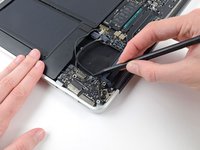
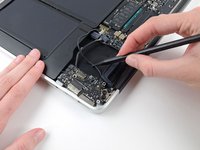
      • Utilisez l'extrémité plate d'un spudger pour tirer le connecteur du câble du haut-parleur gauche vers le haut et hors de sa prise sur la carte E/S.

      • Faites levier en dessous des fils.

      Demander à FixBot

      Ajouter un commentaire

    3. Remplacement de la carte E/S du MacBook Air 13" début 2017: étape 13, image 1 de 2 Remplacement de la carte E/S du MacBook Air 13" début 2017: étape 13, image 2 de 2
      • Utilisez la pointe d'un spudger pour retourner soigneusement le clapet de retenue de la prise ZIF de la nappe du microphone.

      • Assurez-vous de faire levier sur le clapet de retenue et non sur la prise même.

      Demander à FixBot

      Ajouter un commentaire

    4. Remplacement de la carte E/S du MacBook Air 13" début 2017: étape 14, image 1 de 1
      • Retirez la seule vis Torx T5 de 4,1 mm fixant la carte E/S au boîtier supérieur.

      Demander à FixBot

      Ajouter un commentaire

    5. Remplacement de la carte E/S du MacBook Air 13" début 2017: étape 15, image 1 de 2 Remplacement de la carte E/S du MacBook Air 13" début 2017: étape 15, image 2 de 2
      • Dégagez délicatement le câble de la caméra de son entaille sur la carte E/S et poussez-la de côté avec la pointe d'un spudger.

      Demander à FixBot

      Ajouter un commentaire

    6. Remplacement de la carte E/S du MacBook Air 13" début 2017: étape 16, image 1 de 1
      • Soulevez la carte E/S du côté de la carte mère et retirez-la du boîtier supérieur.

      • Le retrait de la carte E/S déconnecte également la nappe du microphone. Veillez à ne pas la déchirer.

      Demander à FixBot

      Ajouter un commentaire

Conclusion

Pour remonter votre appareil, suivez ces instructions dans le sens inverse.

Amenez vos déchets électroniques à un recycleur certifié.

La réparation ne s'est pas déroulée comme prévu ? Essayez les diagnostics de base ou demandez de l'aide sur notre Forum.

Annulation : je n'ai pas terminé ce tutoriel.

15 autres ont terminé cette réparation.

Merci à ces traducteurs :

en fr

100%

Ces traducteurs nous aident réparer le monde ! Vous voulez contribuer ?
Commencez à traduire ›

Adam O'Camb

Membre depuis le 04/11/15

225 144 Réputation

415 tutoriels rédigés

4 commentaires de tutoriel

Can this part repair the problem of not detecting microphone and speakers?

Daniel Guinto Sanchez - Réponse Partager

Replacing this board fixed my audio issues!

ChickenBacon - Réponse Partager

two questions maybe someone can throw me a bone. 1.) where in the dickens can i get this part in germany? and 2.) would this potentially be a reason for a laptop not charging (or running at all from a power cable)--assuming a fully good working cable (from another laptop of the exact same type), doesn't work?

john reesekl - Réponse Partager

No idea about Germany, but I am also having an issue with the laptop suddenly not charging or recognizing the charger at all. Was also hoping this could be the culprit. Any luck with it?

Nick Dirschel - Réponse Partager

Ajouter un commentaire

Nombre de vues :

Dernières 24 heures : 8

7 derniers jours : 59

30 derniers jours : 190

Total : 18,885