Aller au contenu principal
Pour réparer ensemble - Je crée un compte

Remplacement de la trackball du HTC myTouch 3G

Vues: 1,9 k

Afficher les statistiques :

Dernières 24 heures :
2
Sept derniers jours :
15
Trente derniers jours :
89
Total :
1 855
Commentaires: 0

Personne n'a commenté ce tutoriel. Serez-vous le premier ?

Aller aux commentaires de tutoriel
Terminé: 1

1 personne a marqué ce tutoriel comme « terminé ». Serez-vous la prochaine ?

Favoris: 3

3 personnes ont mis ce tutoriel en favori (et s'y sont abonnées). Serez-vous la prochaine ?

Temps nécessaire: 30 - 45 minutes
Difficulté: Modérée
Outils incorrects

Participez à l'amélioration de ce tutoriel en utilisant les outils adaptés dans les photos et/ou le texte.

Problème de balise

Ce tutoriel nécessite de meilleures balises. Améliorez-le en corrigeant ou rajoutant des balises.

Découpez pour améliorer

Les étapes de ce tutoriel nécessitent d'être sous-divisées et réparties dans une série de tutoriels prérequis.

Meilleure introduction

Améliorez ce tutoriel en complétant ou modifiant l'introduction.

Remplacement de la trackball du HTC myTouch 3G

Ce guide vous aidera à nettoyer ou à remplacer votre trackball HTC myTouch 3G en toute sécurité et efficacement.

Ce dont vous avez besoin

Pièces

Outils

    1. Remplacement de la trackball du HTC myTouch 3G, Trackball: étape 1, image 1 de 3 Remplacement de la trackball du HTC myTouch 3G, Trackball: étape 1, image 2 de 3 Remplacement de la trackball du HTC myTouch 3G, Trackball: étape 1, image 3 de 3
      • Faites glisser le couvercle arrière vers le bas pour le retirer.

      • Soulevez et retirez la batterie. Retirez ensuite la carte SIM en la faisant glisser hors de son emplacement.

      • Localisez la carte SD en bas à droite. Appuyez pour l'éjecter et le retirer.

      Demander à FixBot

      Ajouter un commentaire

    2. Remplacement de la trackball du HTC myTouch 3G: étape 2, image 1 de 2 Remplacement de la trackball du HTC myTouch 3G: étape 2, image 2 de 2
      • Retirez les quatre vis Torx de 6 mm situées aux coins du téléphone et mettez-les de côté.

      • Retirez les deux vis Torx de 4 mm situées sur les deux côtés longs vers le milieu du téléphone. Mettez-les de côté.

      • Gardez les deux jeux de vis séparés. Cela garantira un placement correct des vis lors du remontage.

      Demander à FixBot

      Ajouter un commentaire

    3. Remplacement de la trackball du HTC myTouch 3G: étape 3, image 1 de 3 Remplacement de la trackball du HTC myTouch 3G: étape 3, image 2 de 3 Remplacement de la trackball du HTC myTouch 3G: étape 3, image 3 de 3
      • Utilisez un outil de levier ou vos doigts pour retirer le couvercle de l'antenne et le composant de l'antenne du bas du téléphone.

      • Insérez un levier ou votre ongle dans l'espace le long du bord du téléphone. Soulevez autour des bords pour desserrer et retirer la plaque arrière.

      Demander à FixBot

      Ajouter un commentaire

    4. Remplacement de la trackball du HTC myTouch 3G: étape 4, image 1 de 2 Remplacement de la trackball du HTC myTouch 3G: étape 4, image 2 de 2
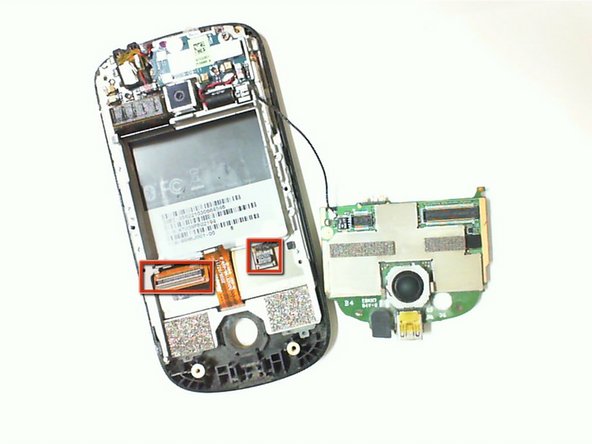
      • Retirez les deux vis cruciformes de 3 mm situées sur le circuit imprimé inférieur.

      • Localisez le petit câble plat juste en dessous du code-barres du numéro de série. Utilisez un outil de retrait sûr ou une tête plate de précision pour détacher délicatement le câble.

      Demander à FixBot

      Ajouter un commentaire

    5. Remplacement de la trackball du HTC myTouch 3G: étape 5, image 1 de 2 Remplacement de la trackball du HTC myTouch 3G: étape 5, image 2 de 2
      • Soulevez doucement le circuit imprimé par la droite. Vous remarquerez une certaine résistance due aux deux câbles plats attachés sous le circuit imprimé. Continuez à soulever doucement sur la droite jusqu'à ce que les rubans se détachent et que la résistance soit relâchée.

      • Procédez avec précaution à cette étape afin que les câbles soient libérés sans dommage.

      Demander à FixBot

      Ajouter un commentaire

    6. Remplacement de la trackball du HTC myTouch 3G: étape 6, image 1 de 1
      • Retournez le circuit imprimé pour révéler le trackball.

      • Si vous souhaitez nettoyer le trackball, utilisez un dépoussiéreur et vaporisez-le doucement. Gardez une distance de 2 à 4 pouces entre le plumeau et le trackball.

      • Si vous ne remplacez pas le trackball, vous pouvez le réassembler à ce stade. Si vous remplacez le trackball, ignorez la puce précédente et passez à l'étape 7.

      Demander à FixBot

      Ajouter un commentaire

    7. Remplacement de la trackball du HTC myTouch 3G: étape 7, image 1 de 2 Remplacement de la trackball du HTC myTouch 3G: étape 7, image 2 de 2
      • Pour retirer le trackball, posez le circuit imprimé face vers le bas et localisez les deux broches comme indiqué sur l'image.

      • Utilisez un tournevis à tête plate de précision pour déloger les broches de la carte de circuit imprimé et poussez les broches à travers les fentes. La boule de commande doit se détacher du circuit imprimé.

      Demander à FixBot

      Ajouter un commentaire

    8. Remplacement de la trackball du HTC myTouch 3G: étape 8, image 1 de 2 Remplacement de la trackball du HTC myTouch 3G: étape 8, image 2 de 2
      • Insérez une nouvelle boule de commande en guidant les broches à travers les fentes du circuit imprimé.

      • Une fois le trackball en place, appuyez doucement pour vous assurer que le trackball est sécurisé.

      • Vérifiez que les broches sont verrouillées sur le circuit imprimé.

      Demander à FixBot

      Ajouter un commentaire

Conclusion

Pour remonter votre appareil, suivez ces instructions dans l'ordre inverse.

Annulation : je n'ai pas terminé ce tutoriel.

Une autre personne a terminé cette réparation.

Merci à ces traducteurs :

en fr

100%

[deleted] nous aide à réparer le monde ! Vous voulez contribuer ?
Je commence à traduire ›

Erik

Membre depuis le 09/17/12

96 Réputation

2 tutoriels rédigés

Équipe

Cal Poly, Team 2-9, Propen Fall 2012 Membre de l'équipe Cal Poly, Team 2-9, Propen Fall 2012

CPSU-PROPEN-F12S2G9

3 membres

60 tutoriels rédigés

0 commentaires de tutoriel

Ajouter un commentaire

Nombre de vues :

Dernières 24 heures : 2

7 derniers jours : 15

30 derniers jours : 89

Total : 1,855